KI-Video aus Mood Boards: Seedance Reference Mode nutzen
Mood Boards sind der universelle Ausgangspunkt für kreative Arbeit. So verwandelst du deins direkt mit Seedance 2.0 Reference in ein KI-Video.
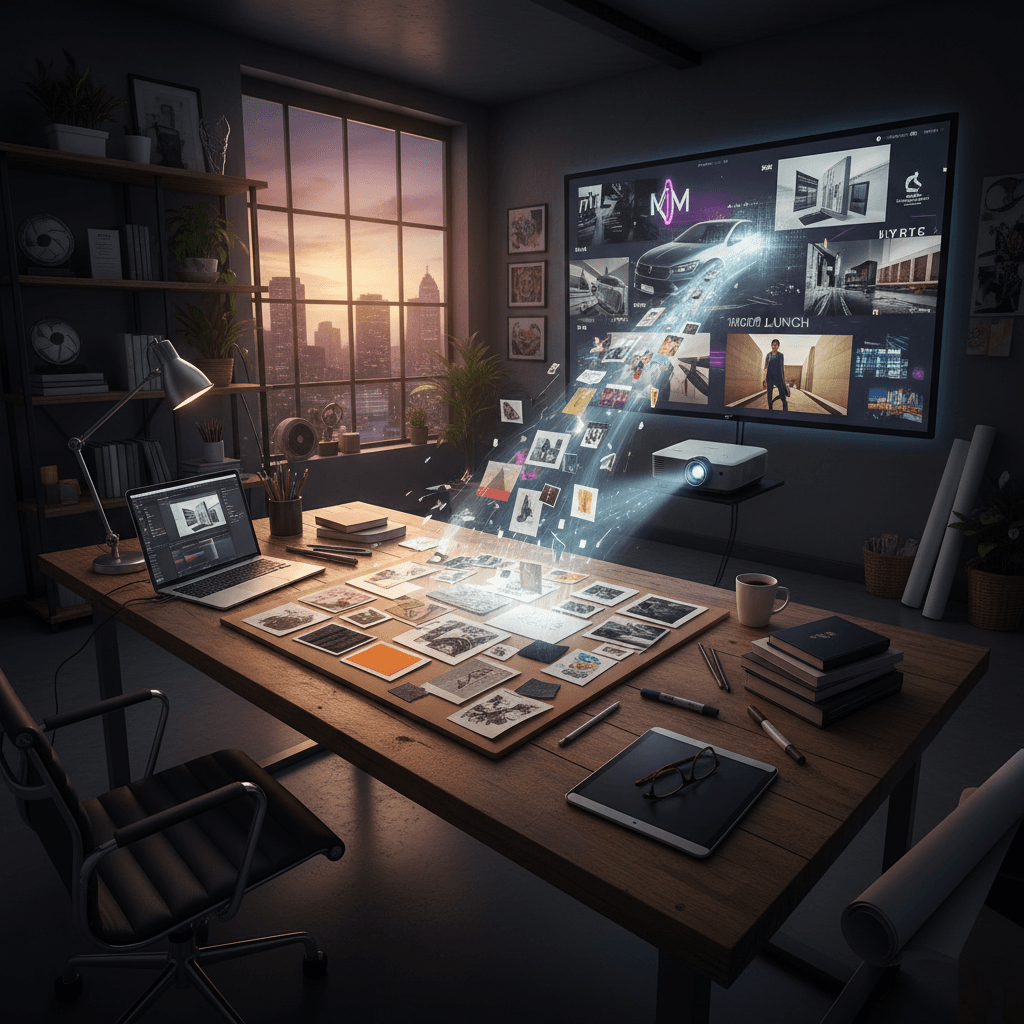
Jedes gute Videoprojekt beginnt mit einem Mood Board. Jedes KI-Videotool ignoriert es. Das war die frustrierendste Lücke in KI-Video für Kreative: Du hast die exakte visuelle Referenz für das, was du willst, und das Tool bittet dich, es stattdessen auf Englisch zu beschreiben.
Seedance 2.0 Reference löst das. Dein Mood Board ist der Input.
TL;DR
- Lade deine Mood-Board-Bilder (bis zu 9) als Referenz-Input hoch
- Erhalte KI-Video, das tatsächlich zur Ästhetik des Boards passt
- Preis: 0,3024 Dollar/Sek., $1,90-$15,40 pro Clip
- Geeignet für Regisseure, Art Directors, Agenturen und Solo-Kreative
- Mood-Board-Konsistenz wird zur Output-Konsistenz
- Kostenlos mit 10 Credits ausprobieren
Die Mood-Board-Lücke in KI-Video
Kreative Arbeit nutzt Mood Boards seit jeher. So zeigst du einem Kunden, einem Regisseur oder einem DP, was du willst, ohne es beschreiben zu müssen. Sie funktionieren, weil visuelle Sprache schneller ist als verbale Sprache.
KI-Videomodelle haben diesen Workflow gebrochen. Plötzlich musstest du dein Mood Board in einem Prompt beschreiben und dabei Dutzende visueller Attribute in ein paar Sätze pressen, die das Modell falsch interpretieren konnte. Oft hatte der Output nicht einmal eine erkennbare Ähnlichkeit mit dem Board.
Der Referenzmodus stellt den ursprünglichen Workflow wieder her. Board hochladen. Output erhalten.
5 kostenlose Generierungen · Keine Kreditkarte erforderlich
Mood-Board-Kuration für den Referenzmodus
Gute Mood Boards für den Referenzmodus teilen Eigenschaften mit guten Mood Boards im Allgemeinen, mit einigen kleinen Anpassungen.
Bleib fokussiert. Ein Mood Board mit 30 Bildern ist toll für Client-Präsentationen. Für den Referenzmodus verwendest du 6 bis 9 der stärksten Bilder. Wähle sie gnadenlos aus.
Priorisiere die visuellen Attribute, die du steuern kannst. Der Referenzmodus steuert Farbe, Licht, Komposition, Korn und Textur. Er steuert nicht das Sujet oder die Handlung, das kommt vom Prompt. Deine 9 Referenzbilder sollten also nach ihrem Stil ausgewählt werden, nicht nach ihrem Sujet.
Füge ein Heldbild ein. Ein Bild, das dein "Genau das"-Shot ist. Der Rest ist Kontext und Variation.
Vermeide stilistische Widersprüche. Zwei Stimmungen im selben Board ergeben eine Mittelung, die keiner von beiden entspricht. Wenn dein Board verschiedene Abschnitte hat (Tag und Nacht, Innenraum und Außenraum), erwäge separate Generierungen mit unterschiedlichen Bild-Teilmengen.
Der Workflow vom Mood Board zum Video
Schritt 1: Exportiere deine Mood-Board-Bilder. Hole die 9 stärksten aus dem Ort, an dem dein Board lebt (Milanote, Figma, Pinterest, ein Ordner auf deinem Desktop). Speichere sie lokal.
Schritt 2: Lade sie in Seedance 2.0 Reference hoch. Alle 9 kommen in den Bild-Referenz-Input.
Schritt 3: Schreib einen Sujet-Prompt. Beschreibe, was passiert, nicht wie es aussieht. Das Board übernimmt das Aussehen.
Schritt 4: Lege die Dauer fest. 5 Sekunden für Stil-Tests, 8 bis 15 Sekunden für den finalen Output.
Schritt 5: Generiere. 60 bis 180 Sekunden später hast du ein Video, das so aussieht, als wäre dein Board zum Leben erwacht.
Schritt 6: Iteriere am Prompt, bis Sujet und Aktion stimmen. Behalte die Referenzen gesperrt.

Verwandle dein Board jetzt in ein Video. Exportiere 6 bis 9 Mood-Board-Bilder und starte deinen ersten Test. Kostenlos mit 10 Credits starten.
Rechte an Mood-Board-Quellen
Kurzer Hinweis zur Quellenlage: Mood Boards werden typischerweise für interne kreative Referenzen zusammengestellt. Wenn du diese Bilder als Input für eine KI-Generierung verwendest, ist der Output ein neues Werk, das vom Stil der Referenzen inspiriert ist, aber die Referenzen selbst werden nicht im Output reproduziert.
Das ist rechtlich und ethisch ähnlich, wie kreative Teams Mood Boards schon immer genutzt haben. Wenn du kommerzielle Arbeiten produzierst, prüfe jedoch die Plattformbedingungen und erwäge, nur rechtebereinigtes Bildmaterial für Referenzen zu verwenden, die spezifische visuelle Elemente stark beeinflussen könnten.
Für markensichere Workflows erstelle Referenz-Bundles aus deinen eigenen vorhandenen Kreativarbeiten und lizenziertem Stockmaterial.
Ein konkretes Beispiel: vom Pinterest-Board zum Video
Szenario: Ein Kunde möchte einen "rau, aber hoffnungsvollen" Coming-of-Age-Kurzfilm. Du hast zwei Wochen lang ein Pinterest-Board mit 40 Bildern aufgebaut.
Auf 9 reduziert:
- Totale einer Vorortstraße im Abendlicht
- Kind auf einem Fahrrad als Silhouette vor dem Sonnenuntergang
- Kücheninnenraum mit Fensterlicht
- Nahaufnahme von Händen, die eine Kassette halten
- Gleise in der Abenddämmerung
- Filmkorn-Textur-Referenz
- Konkretes Beispiel für warme Farbgebung
- Symmetrische Komposition im Wes-Anderson-Stil
- Heldbild, dein "Genau das"-Bild
Prompt für den Test-Shot:
Ein Kind fährt bei Sonnenuntergang eine leere Vorortstraße entlang,
breite Tracking-Aufnahme, 6 Sekunden
Der Test-Output sollte sich anfühlen, als würde das Board sich bewegen. Farbe sollte passen. Licht sollte passen. Komposition sollte sich an die Stimmung deines Heldbilds anlehnen. Wenn das der Fall ist, hast du ein wiederholbares Setup für das gesamte Projekt.
Dasselbe Board für ein ganzes Projekt nutzen
Sobald dein Test-Shot stimmt, sperr das Referenz-Bundle. Jeder weitere Clip im Projekt verwendet dieselben 9 Bilder. Du variierst nur die Prompts.
Bei einem Kurzfilm mit 15 Shots sind das 15 Generierungen mit demselben Bundle. Die Clips werden sich zusammengehörig anfühlen, weil sie einen gemeinsamen Stil-Vektor teilen, nicht weil du mit den Prompts Glück hattest.
Seedance 2.0 Reference ausprobieren: multimodale Videogenerierung
Lade dein Mood Board hoch. Erhalte passendes KI-Video. Kostenlose Credits, keine Kreditkarte erforderlich.
Seedance 2.0 Reference kostenlos testenMood-Board-Formate, die funktionieren
Pinterest-Boards: Lade die besten 9 Bilder per Rechtsklick-Speichern oder Pinterests nativer Download-Funktion herunter.
Figma-Frames: Exportiere einzelne Frames als PNG/JPG in vernünftiger Auflösung.
Notion/Milanote: Lade die Bilder direkt aus den Karten herunter.
Ordner mit Desktop-Bildern: Per Drag-and-Drop in die Upload-Zone ziehen.
Das Modell ist ziemlich großzügig bei der Bildauflösung. Alles ab 512 Pixel auf der kurzen Seite funktioniert. Lade keine 4K-Dateien hoch; sie brauchen nur länger zum Verarbeiten, ohne die Qualität zu verbessern.
Mood-Board-Typen und ihre Eignung
Film-Stills-Moodboard: Hervorragende Eignung. Film-Stills sind farb-gradiert, komponiert und bewusst beleuchtet, was dem Modell ein starkes Signal gibt.
Fotografie-Moodboard: Gute Eignung. Ähnlich wie Film-Stills, besonders für redaktionelle oder cinematische Fotografie.
Illustrations-/Concept-Art-Moodboard: Funktioniert, ist aber kniffliger. Das Modell vermischt illustrativen Stil mit seinem inhärenten Fotorealismus, was interessanten hybriden Output erzeugen kann.
Textur-/Muster-Moodboard: Teilweise geeignet. Texturen beeinflussen Korn und Oberflächenbehandlung, geben dem Modell allein aber kein ausreichendes kompositorisches Signal.
Typografie-/Grafikdesign-Moodboard: Schlecht geeignet. Schriftlastige Referenzen übertragen sich nicht auf Videostil. Verwende für diese Elemente traditionelle Design-Tools.
Mood Board und Prompt: die Arbeitsteilung
Halte die Aufteilung klar:
| Das Mood Board übernimmt | Der Prompt übernimmt |
|---|---|
| Farbpalette | Sujet, wer im Shot ist |
| Lichtstil | Aktion, was passiert |
| Kompositionsphilosophie | Kamerabewegung |
| Textur, Korn | Location, Setting |
| Gesamtstimmung | Dauer und Rhythmus |
Wenn du merkst, dass du Stilsprache in den Prompt schreibst, hör auf. Das Board sagt das bereits lauter als Worte.
Wann du Boards mitten im Projekt wechselst
Eigentlich nie. Stilkonsistenz über ein Projekt hinweg entsteht durch Bundle-Konsistenz.
Ausnahmen:
- Klar abgegrenzte episodische Abschnitte mit wirklich unterschiedlichem Look (Tagesepisode vs. Nachtepisode)
- Zeitsprünge, die sich visuell unterschiedlich anfühlen sollen (Rückblenden)
- Traumsequenzen, die sich von der Realität losgelöst anfühlen sollen
Verwende in jedem Fall ein "Basis"-Bundle aus 4 bis 5 Bildern, das bei beiden Varianten konstant bleibt, plus 2 bis 4 variantenspezifische Bilder, die für die unterschiedlichen Abschnitte wechseln. So fühlen sich die beiden Looks verwandt an, auch wenn sie sich unterscheiden.
Preise für Mood-Board-Arbeit
Die Kosten sind identisch mit jeder anderen Reference-Mode-Generierung:
| Dauer | Credits | Kosten |
|---|---|---|
| 4-Sek.-Test | 243 | 2,42 Dollar |
| 8-Sek.-Standard | 484 | 4,84 Dollar |
| 15-Sek.-Held | 907 | 9,07 Dollar |
Ein typischer mood-board-gesteuerter Kurzfilm mit 10 Shots kostet ca. 40 bis 60 Dollar, gut im Rahmen des $50 Pro tier.
Vom Mood Board zum finalen Schnitt an einem Tag
Ein Workflow, der funktioniert:
- Morgen (2 Stunden): Finalisiere dein 9-Bilder-Mood-Board
- Vormittag (1 Stunde): Schreibe 10 bis 15 Shot-Prompts auf Basis von Script/Konzept
- Nachmittag (2 bis 3 Stunden): Generiere alle Shots, überprüfe, iteriere bei Schwächen
- Später Nachmittag (2 Stunden): Schneide die Timeline in DaVinci Resolve oder Ähnlichem
Du lieferst einen vollständigen Kurzfilm an einem Tag. Das Mood Board ist die einzige Vorarbeit, die du brauchst und die du sowieso erledigt hättest.
Weitere Artikel
Für die Stilgrundlage lies den Tutorial zum einheitlichen Stil. Für den vollständigen multimodalen Stack sieh dir den Multimodaler Leitfaden an. Für längere Projekte ist der Storyboarding-Tutorial eine natürliche Fortsetzung.
Dein Mood Board ist jetzt der mächtigste Input in KI-Video. Behandle es entsprechend.
Lade jetzt dein Mood Board hoch
Dein vorhandenes Board ist alles, was du brauchst. Erhalte passendes Video in unter 3 Minuten. Kostenlose Credits.
Kostenlos loslegenSeedance 2.0 ausprobieren - Jetzt!
5 kostenlose Generierungen · Keine Kreditkarte erforderlich