Wie man KI-Videos aus mehreren Referenzbildern erstellt
Neun Bilder, eine Generierung. Hier erfährst du genau, wie du den Multi-Bild-Referenzmodus in Seedance 2.0 nutzt, um KI-Videos zu erstellen, die deiner visuellen Absicht wirklich entsprechen.
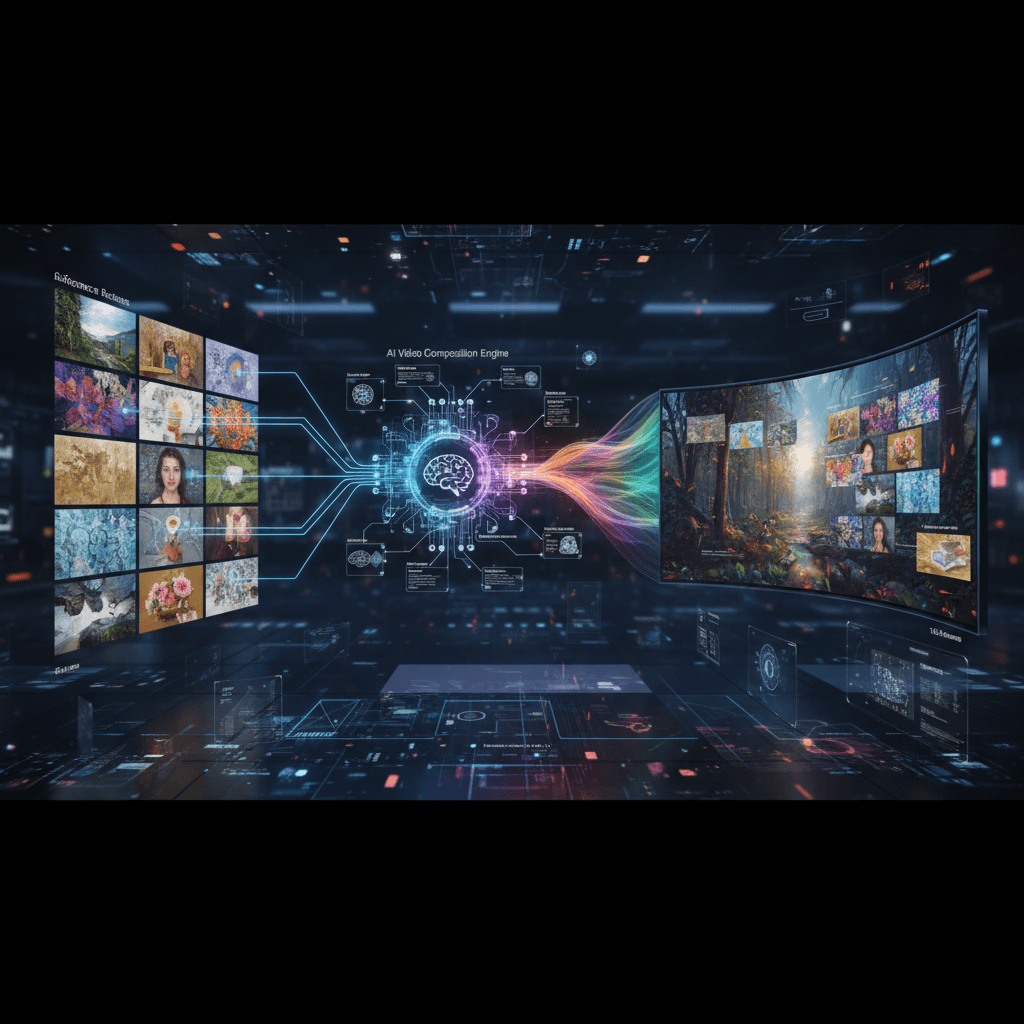
Die meisten KI-Videomodelle nehmen ein Bild. Seedance 2.0 Reference nimmt neun. Das ist kein kleiner Unterschied, sondern der Unterschied zwischen „von einem Standbild starten“ und „eine ganze visuelle Sprache übernehmen“.
Dieses Tutorial behandelt den Multi-Bild-Workflow: wie viele Referenzen man verwenden sollte, welche man auswählt, wie sie fusioniert werden und wie man Fehler behebt, wenn das Ergebnis nicht den Erwartungen entspricht.
Kurzzusammenfassung
- Seedance 2.0 Reference akzeptiert bis zu 9 Bilder pro Generierung
- Mehr Bilder sind nicht immer besser, 4-6 eng abgestimmte Referenzen schlagen oft 9 lose zusammengestellte
- Alle 9 werden zu einem einzigen „Stilvektor“ fusioniert, den das Modell auf die Ausgabe anwendet
- Die Kosten betragen 0,3024 Dollar/Sekunde, unabhängig davon, wie viele Referenzen du hochlädst
- Multi-Bild-Generierung kostenlos ausprobieren
Was passiert, wenn du 9 Bilder hochlädst
Das Modell behandelt deine 9 Bilder nicht als einzelne Frames. Es fusioniert sie zu einer einzigen Stilrepräsentation, einer mathematischen Zusammenfassung ihrer gemeinsamen visuellen Eigenschaften. Diese Zusammenfassung steuert die Ausgabe.
Wenn deine 9 Bilder gemeinsame Merkmale haben (warmes Licht, geringe Schärfentiefe, ähnliche Farbpalette), ist der fusionierte Vektor stark und spezifisch. Die Ausgabe richtet sich exakt nach diesem Stil.
Wenn deine 9 Bilder nicht übereinstimmen (manche warm, manche kalt, manche weitwinklig, manche nah), mittelt sich der fusionierte Vektor ins Allgemeine und der Stil kommt kaum durch.
Kuration ist wichtiger als Anzahl.
5 kostenlose Generierungen · Keine Kreditkarte erforderlich
Wie viele Referenzen du tatsächlich verwenden solltest
| Anzahl | Wann verwenden |
|---|---|
| 1-2 | Einzelnes Hauptbild, minimaler Stiltransfer |
| 3-4 | Klarer Stil mit minimaler Variation |
| 5-6 | Optimaler Bereich für die meisten Projekte |
| 7-9 | Komplexer Stil mit mehreren Facetten |
Der Bereich 5-6 ist das, wo die meisten erfahrenen Nutzer landen. Das reicht aus, um die verschiedenen Ausdrucksformen eines Stils einzufangen, ohne das Signal durch Widersprüche zu verwässern.
Geh nur höher, wenn du wirklich mehr Facetten erfassen musst, zum Beispiel Innenaufnahmen plus Außenaufnahmen im selben Filmstil. Andernfalls werden 5-6 eng abgestimmte Bilder jedes Mal 9 lose zusammengestellte übertreffen.
Das Framework zur Referenzauswahl
Wenn du Referenzen auswählst, decke diese Dimensionen ab:
Farbpalette. 1-2 Bilder, die deine Ziel-Farbgestaltung klar zeigen.
Lichtrichtung. 1-2 Bilder, die zeigen, woher das Licht kommt (hart/weich, hoch/tief, warm/kühl).
Komposition und Bildausschnitt. 1-2 Bilder, die deinen bevorzugten Bildaufbau zeigen (symmetrisch, Drittelregel, eng/weit).
Textur und Korn. 1 Bild, das das Feindetailgefühl einfängt (Filmkorn, digitale Sauberkeit, Rauschen).
Behandlung des Motivs. 1-2 Bilder, die zeigen, wie Motive üblicherweise behandelt werden (isoliert, eingebettet, silhouettiert).
Wenn du jede Dimension abdeckst, landest du ganz natürlich bei 5-7 Bildern. Das ist das Ziel.

Erstelle dein erstes Multi-Bild-Bundle. Wähle 5-6 Bilder, die stilistisch übereinstimmen, und teste. Kostenlos mit 10 Credits starten.
Ein kuriertes Beispiel
Angenommen, du möchtest den Look von Denis-Villeneuve-Filmen, staubig, gedämpft, episch, mit spezifischen Farbtemperaturen.
Mein Bundle:
- Weite Wüstenaufnahme aus Dune (Maßstab und Palette)
- Nahaufnahme einer Figur im warmen Staublicht (Farbtemperatur)
- Innenaufnahme aus Blade Runner 2049 (gedämpfte Palette, Bildausschnitt)
- Nebelaufnahme aus Arrival (Atmosphäre und weiches Licht)
- Nachtszene aus Sicario (kühle Blaustiche, Spannungskomposition)
- Ein Hauptbild, das genau die Stimmung zeigt, die ich anstrebe
Sechs Bilder. Alle stimmen mit der Villeneuve-Ästhetik überein. Die Ausgabe wird sich stark in Richtung dieses Looks orientieren, unabhängig davon, was ich im Prompt eingebe.
Multi-Bild mit Prompts kombinieren
Denke daran: Referenzen steuern den Stil. Prompts steuern Motiv und Aktion.
Mit 6 starken Stilreferenzen sollte dein Prompt rein beschreibend sein, was passiert:
Eine Gestalt in einem Kapuzenumhang geht bei Sonnenuntergang über eine weite Salzfläche,
der Wind peitscht den Stoff, weite Trackingaufnahme, 8 Sekunden
Beachte: keinerlei Stilsprache. Kein „cinematic“, kein „epic“, kein „atmospheric“. Die Referenzen sagen das alles bereits lauter als Worte es könnten.
Wenn Referenzen sich gegenseitig widersprechen
Das häufigste Multi-Bild-Problem ist Widerspruch. Anzeichen dafür, dass sich deine Referenzen bekämpfen:
- Ausgabe-Farbgebung wirkt matschig/gemittelt
- Beleuchtung fühlt sich generisch statt spezifisch an
- Stil wirkt „KI-haft“ trotz der Referenzen
- Zwei Clips mit denselben Referenzen erzeugen erkennbar unterschiedliche Looks
Lösung: Entferne die 1-2 Ausreißerbilder. Teste erneut. Wenn das Problem weiterhin besteht, hast du wahrscheinlich 2 oder mehr inkompatible Stilgruppen und musst dich für eine entscheiden.
Der Debugging-Prozess: Generiere einen Testclip mit allen 9 Bildern. Generiere dann erneut mit der halben Anzahl an Bildern. Vergleiche. Die Version mit weniger Referenzen wird fast immer entschlossener wirken.
Seedance 2.0 Reference ausprobieren, multimodale Videogenerierung
9 Bilder, 1 fusionierter Stil, 1 festgelegtes Video. Kostenlose Credits, keine Karte erforderlich.
Seedance 2.0 Reference kostenlos testenDas Konzept des Hauptbilds
Bestimme unter deinen Referenzen ein „Hauptbild“, das einzelne Bild, das die gewünschte Stimmung am besten einfängt. Das Modell fusioniert zwar alle Referenzen gleichmäßig, aber das Hauptbild ist dein wahrer Nordstern. Wenn die Ausgabe vom Gefühl des Hauptbilds abweicht, weißt du, dass etwas in den anderen Referenzen das Signal verwässert.
Betrachte das Hauptbild als Ziel und die anderen Referenzen als Kontext, der dem Modell hilft, es zu triangulieren. Ohne das Hauptbild beschreibst du eine Richtung ohne ein Ziel.
Quellmaterial anpassen
Multi-Bild-Referenz eignet sich hervorragend zur Anpassung von Quellmaterial an Video.
Eine Fotoserie anpassen: Füttere das Modell mit 5-6 Aufnahmen aus der Serie. Deine Videoclips werden wie Fortsetzungen der Serie aussehen.
Den Stil eines Films anpassen: Hole 6-8 Standbilder aus einem bestimmten Film. Deine Generierung wird sich anfühlen, als würde sie zu diesem Film gehören.
Die visuelle Identität einer Marke anpassen: Verwende die besten Marketingbilder der Marke als Referenzen. Die Ausgabe wird der Ästhetik der Marke entsprechen, ohne dass du sie beschreiben musst.
Konzeptzeichnungen anpassen: Lade die Konzeptzeichnungen als Referenzen hoch. Die animierte Ausgabe wird aussehen wie die bewegten Konzeptzeichnungen.
Die Kosten skalieren nicht mit der Bildanzahl
Das ist es wert, wiederholt zu werden: Du zahlst für die Ausgabedauer, nicht für die Eingabeanzahl. 9 Bilder kosten dasselbe wie 1 Bild. Der Grundpreis beträgt 0,3024 Dollar pro Sekunde des generierten Videos:
| Dauer | Credits | Kosten |
|---|---|---|
| 4 Sekunden | 19 | 1,90 Dollar |
| 8 Sekunden | 37 | 3,70 Dollar |
| 15 Sekunden | 69 | 6,90 Dollar |
Wenn du also im Zweifel bist, lade die zusätzliche Referenz hoch. Sie ist kostenlos und wenn sie dem fusionierten Vektor hilft, gewinnst du.
Multi-Bild + Bewegungsreferenz + Audioreferenz
Du kannst alle drei Eingabetypen in einer einzigen Generierung kombinieren. Bis zu 9 Bilder, bis zu 3 Bewegungsreferenzen, bis zu 3 Audiohinweise. Hier setzt sich Seedance 2.0 Reference wirklich von jedem anderen Modell ab.
Vollständiges Stack-Beispiel:
- 9 Bilder zur Definition einer Wes-Anderson-Ästhetik
- 1 Bewegungsvideo mit einem langsamen, bedächtigen Dolly nach links
- 1 Audioclip eines verspielten Streichquartetts
Dazu ein minimaler Prompt: Ein Concierge öffnet die Tür eines rosa Hotels.
Die Ausgabe wird sich zu 90 % wie eine Wes-Anderson-Aufnahme anfühlen, ohne dass du irgendwo „Wes Anderson“ eingeben musst. Sieh dir unser Multimodaler Leitfaden für die ausführliche Erklärung an.
Häufige Fragen
„Kann ich KI-generierte Referenzen verwenden?“ Ja. Seedream-Standbilder funktionieren hervorragend als Referenzeingabe. Du kannst sogar zuerst Standbilder generieren, die besten 6 kuratieren und sie dann als Referenzen für Video verwenden.
„Müssen Referenzen dasselbe Seitenverhältnis wie die Ausgabe haben?“ Nein. Das Modell extrahiert den Stil unabhängig von den Abmessungen.
„Kann ich ein Bundle projektübergreifend wiederverwenden?“ Absolut. Speichere deine besten Referenzsets und verwende sie wieder, wenn Projekte diesen Stil erfordern. Sieh dir Tutorial für stilkonsistente Ergebnisse an, wie das geht.
„Was, wenn ich nur 1 Referenzbild habe?“ Multi-Bild-Referenz funktioniert auch mit 1 Bild, aber du könntest auch Standard Seedance 2.0 in Betracht ziehen, das ein einzelnes Bild direkt akzeptiert.
Deine erste Multi-Bild-Generierung
Wähle einen Stil, den du liebst. Sammle 5-6 Bilder, die ihn repräsentieren (aus beliebigen Quellen, Filme, Fotografie, bestehende Werke, Moodboards). Lade sie bei Seedance 2.0 Reference hoch. Schreibe einen kurzen Prompt, der nur Motiv und Aktion beschreibt. Generiere bei 5 Sekunden.
Vergleiche die Ausgabe mit deinen Referenzen. Wenn der Stil übernommen wurde, hast du einen wiederholbaren Workflow. Wenn nicht, verfeinere dein Bundle und versuche es erneut.
In zehn Minuten weißt du, wie du KI-Videos produzierst, die tatsächlich wie deine Referenzen aussehen, statt wie „KI-Video“.
6 Bilder hochladen, 1 passendes Video erhalten
Teste Multi-Bild-Referenz mit deinem eigenen Moodboard. Kostenlose Credits, keine Karte erforderlich.
Kostenlos loslegenSeedance 2.0 ausprobieren - Jetzt!
5 kostenlose Generierungen · Keine Kreditkarte erforderlich