Mit dieser App erstellt
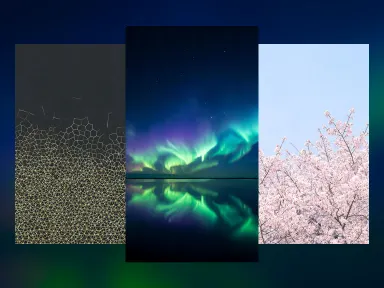
KI-Wallpaper erstellt originale Handy-Hintergründe in der Größe und Komposition, die speziell für Mobilgeräte optimiert sind. Wähle einen von vierzehn Looks aus der visuellen Bibliothek, füge optional eine Anmerkung hinzu, und die App erstellt jedes Mal ein neues Bild mit 1728 x 3072 Pixeln. Es ist nicht nötig, ein Foto hochzuladen oder einen Befehl zu schreiben. Die App ist für alle gedacht, die einen einzigartigen, gut komponierten Hintergrund mögen, ohne Zeit für Bildbearbeitung oder Prompt-Engineering aufzuwenden.
So verwenden Sie diese App
- 1
Laden Sie Ihre Datei hoch. Es gibt keine Aufforderung, die Sie schreiben müssen.
- 2
Wählen Sie einen Look aus der visuellen Bibliothek, fügen Sie bei Bedarf eine eigene Notiz hinzu und drücken Sie dann Generieren.
- 3
Sehen Sie Ihr Ergebnis in der Galerie erscheinen.
- 4
Laden Sie herunter, teilen Sie oder generieren Sie mit einer neuen Idee erneut.
Das können Sie erstellen
Ein neuer Sperrbildschirm in Sekunden
Jemand, der seinen aktuellen Hintergrund satt hat, wählt "Neon-Stadt" aus der Bibliothek und erstellt ein Bild. Die Komposition hält den oberen Bereich des Bildes ruhig, damit die Uhr des Sperrbildschirms sauber über der regennassen Straße unten sitzt, wobei magenta und cyan Reflexionen die unteren zwei Drittel ausfüllen.
Passende Hintergründe für ein einheitliches Design
Ein Nutzer, der seinen Startbildschirm koordiniert aufbaut, wählt "Sanfter Farbverlauf" und erstellt zwei oder dreimal ein Bild. Da kein fester Seed verwendet wird, ist jedes Ergebnis eine andere Variation derselben warm-zu-kühl Farbpalette, was es leicht macht, eines zu finden, das gut mit seinem Icon-Layout harmoniert.
Saisonaler Wechsel ohne Stock-Fotos
Zum Frühlingsbeginn wählt jemand "Kirschblüte" und fügt eine Anmerkung hinzu, die nach einem etwas tieferen Rosaton fragt. Die App erstellt ein originales Bild anstatt ein Foto zu recyceln, sodass das Ergebnis nicht aus einer Stock-Bibliothek erkannt werden kann.
Ein beruhigender Bildschirm zum Konzentrieren
Jemand, der ein minimales, ablenkungsfreies Handy möchte, wählt "Nebelwald" oder "Flüssiges Chrome". Beide halten den oberen Bildbereich ruhig und platzieren atmosphärische Details weiter unten, sodass die Benachrichtigungsleiste und die Uhr visuellen Freiraum haben, ohne dass das Bild leer wirkt.
Einen personalisierten Hintergrund verschenken
Ein Freund, der Astronomie liebt, erhält einen Hintergrund mit "Nebula", mit einer Anmerkung im optionalen Feld, die die Palette in Richtung wärmerer Violetttöne lenkt. Das Bild ist originell und spezifisch, was es zu einer durchdachteren Geste macht als die Weitergabe eines generischen Weltraum-Fotos.
Shots zum Ausprobieren
Tipps für bessere Ergebnisse
Nutze das optionale Feld sparsam
Die Bibliotheks-Kachel leistet die schwere Kompositionsarbeit. Verwende den optionalen Text für eine einzige spezifische Anpassung, wie zum Beispiel eine Farbverschiebung oder ein einzelnes Element, das eingebunden oder ausgeschlossen werden soll. Eine lange Anweisung kann gegen den eingebauten Look der Kachel wirken und zu inkonsistenten Ergebnissen führen.
Erstelle mehrmals ein Bild
Da jede Erstellung ein neues und anderes Bild produziert, lohnt es sich, dieselbe Kachel zwei oder dreimal zu verwenden, bevor man sich entscheidet. Die Rahmung, die Lichtrichtung und die genaue Verteilung der Details variieren und geben dir echte Optionen zum Vergleichen nebeneinander.
Berücksichtige die Zuschnitte deines Handys
Das Bild hat 1728 x 3072 Pixel, ein Seitenverhältnis von 9 zu 16. Die meisten aktuellen Handys haben einen etwas höheren Bildschirm, etwa 9 zu 19,5, sodass dein Handy beim Einstellen des Bildes als Hintergrund etwas von den linken und rechten Rändern abschneidet. Auswahlmöglichkeiten mit zentrierten Motiven wie "Nebula" oder "Sanfter Farbverlauf" überstehen diesen Schnitt normalerweise gut.
Stimme den Look mit deinem Icon-Stil ab
Stark strukturierte Looks wie "Tropische Blätter" oder "Ölgemälde" funktionieren am besten mit einer geringen Anzahl von Icons auf dem Startbildschirm, da die unteren zwei Drittel starke Formen tragen. Minimale Auswahlmöglichkeiten wie "Sanfter Farbverlauf" oder "Flüssiges Chrome" sind nachsichtiger mit einem vollen Dock und mehreren Icon-Reihen.
Wann du diese App wählst
KI-Wallpaper ist die richtige Wahl, wenn du einen fertigen, korrekt komponierten Handy-Hintergrund möchtest, ohne einen Befehl zu schreiben oder ein Bild selbst zu bearbeiten. Schwester-Apps wie Seedream v3, das zuverlässige Text-zu-Bild-Erstellung mit Steuerungskontrolle bietet, oder FLUX.1 Dev, das hochwertige Bildgenerierung mit präziser Kontrolle bietet, sind leistungsstarke Tools für offene Bildkreation, doch sie geben dir die vollständige kompositorische Aufgabe zurück. KI-Wallpaper trifft diese Entscheidung für dich, indem es jedes Bild speziell für einen Handy-Sperrbildschirm dimensioniert, rahmt und komponiert.
Häufig gestellte Fragen
Kann ich ein Foto, das ich bereits habe, als Ausgangspunkt verwenden?
Nein. KI-Wallpaper erstellt ein völlig neues Bild basierend auf der Bibliotheks-Auswahl, die du wählst. Es akzeptiert kein hochgeladenes Foto, kann also ein vorhandenes Bild nicht erweitern, unschärfen, neu rahmen oder stilisieren. Wenn du mit einem Foto arbeiten möchtest, das du bereits hast, hat Arteza andere Apps, die dafür konzipiert sind.
Produziert dieselbe Kachel immer denselben Hintergrund?
Nein. Jede Erstellung ist unabhängig, sodass das Drücken von Generieren auf "Berge" zweimal zwei verschiedene Bilder zurückgibt. Der Look, das allgemeine Motiv und die Komposition bleiben konsistent mit der Kachel, aber das spezifische Licht, die genauen Formen und die feinen Details ändern sich jedes Mal. Das ist beabsichtigt, und es bedeutet, dass es am einfachsten ist, es nochmals zu versuchen, um ein Ergebnis zu finden, das dir besser gefällt.
Kann ich meinen Namen, ein Zitat oder ein Datum zum Hintergrund hinzufügen?
Nein. Die App platziert keinen Text, Buchstaben, Zahlen oder andere schriftliche Inhalte auf dem Bild. Der Hintergrund kommt als sauberes Bild ohne Überschriften oder Overlays. Wenn du Text auf einem Hintergrund möchtest, müsste dieser nach dem Download separat in einer Bildbearbeitungs-App hinzugefügt werden.
Wie sollte ich über das optionale Textfeld nachdenken?
Stelle dir es als Feinabstimmungsfeld vor, anstatt als vollständigen Befehl. Es wird am besten für eine einzige enge Anweisung verwendet, wie zum Beispiel das Anfordern einer kühleren Farbtemperatur auf "Sanddünen" oder das Bitten, dass "Nebula" eher zum Blau als zum Violett neigt. Die Bibliotheks-Kachel bleibt die primäre Entscheidung und die optionale Anmerkung schiebt sie einfach leicht.
Passt der Hintergrund genau auf meinen Handy-Bildschirm?
Das Bild wird mit 1728 x 3072 Pixeln bereitgestellt, was einem Seitenverhältnis von 9 zu 16 entspricht. Viele aktuelle Handys haben ein etwas höheres natives Bildschirm-Seitenverhältnis, etwa 9 zu 19,5. Dein Handy schneidet eine kleine Menge von den Seiten ab, anstatt das Bild zu letterboxen, sodass der Hintergrund den Bildschirm vollständig ausfüllt, aber die äußersten Kanten können nicht sichtbar sein.
Wie bleibt der obere Bildbereich für meine Uhr frei?
Jeder Look in der Bibliothek ist so komponiert, dass sich die Details, Texturen und stärksten Formen in den unteren zwei Dritteln des Bildes konzentrieren und der obere Bereich ruhiger und offener bleibt. Dies gilt für alle vierzehn Kacheln, obwohl ein sehr strukturierter Look wie "Ölgemälde" oder "Tropische Blätter" dort immer noch etwas Textur trägt, anstatt ein leeres Rechteck zu sein.
Wie viel kostet es?
Jede Generierung kostet 1 Guthaben. Neue Konten erhalten kostenlose Guthaben zum Ausprobieren.
Benötige ich Bearbeitungsfähigkeiten?
Nein. Laden Sie Ihr Foto hoch, wählen Sie den gewünschten Look aus der Bibliothek, und die App schreibt die vollständige Anweisung für Sie im Hintergrund. Es gibt nichts zu installieren und nichts zu konfigurieren. Ein kleines optionales Feld ermöglicht es Ihnen, eine Zeile in Ihren eigenen Worten hinzuzufügen, aber die App funktioniert auch ohne.
Kann ich die Ergebnisse kommerziell nutzen?
Ja. Der von Ihnen generierte Inhalt gehört Ihnen zur Nutzung, unterliegt aber unseren Inhaltslizenzen.
Wie lange dauert eine Generierung?
Die meisten Generierungen sind in unter einer Minute abgeschlossen, und Sie können den Fortschritt live in der Galerie verfolgen.