Schwarz-Weiß-Fotos mit Seedream 5.0 Edit kolorieren
Lerne, Schwarz-Weiß-Fotos mit KI-Kolorierung mithilfe von Seedream 5.0 Edit zum Leben zu erwecken. Eine Schritt-für-Schritt-Anleitung zur Farbwiederherstellung bei historischen, familiären und vintage Fotografien.
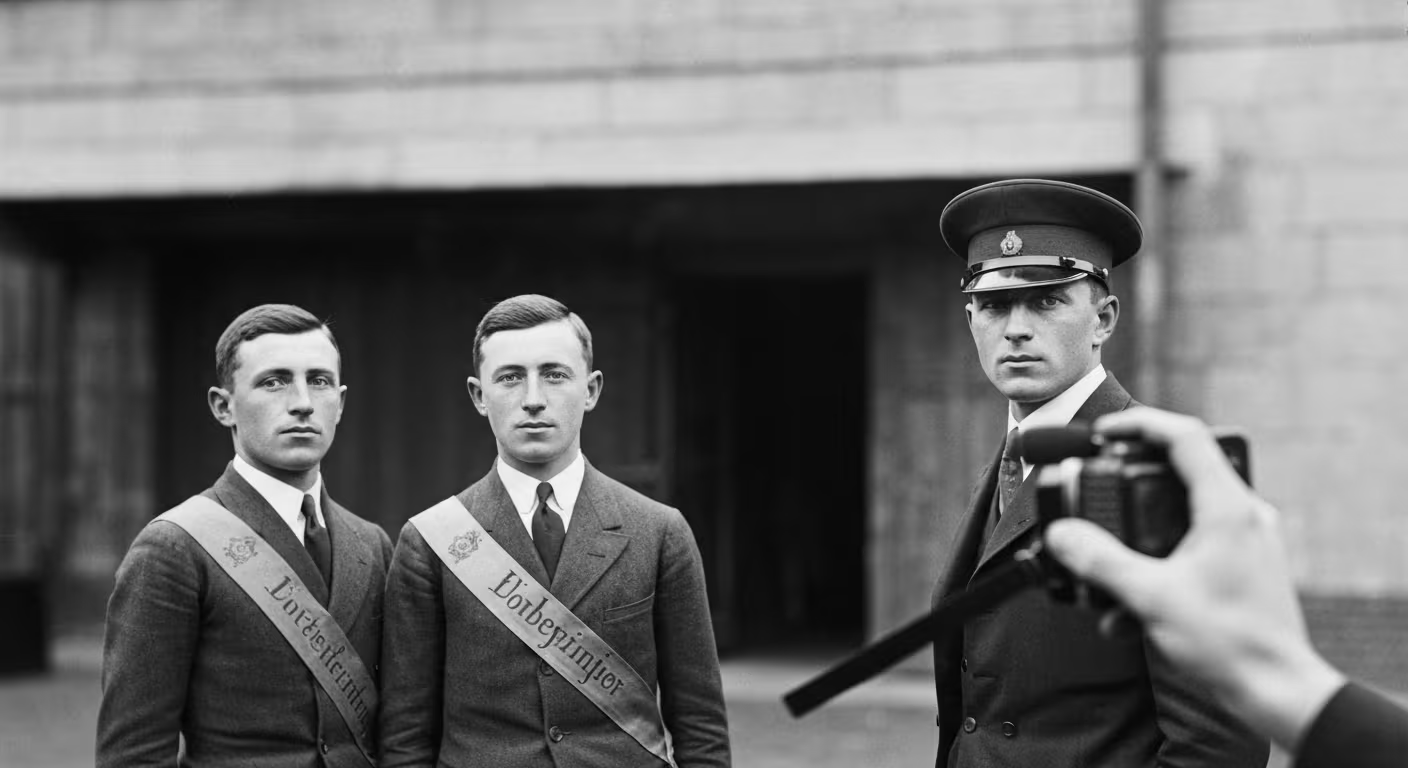
Ein koloriertes Schwarz-Weiß-Foto ist eine Zeitmaschine. Das Hochzeitsfoto des Großvaters von 1952, ein Strandausflug aus der Kindheit, ein Familienfoto aus der Zeit des Zweiten Weltkriegs - Farbe holt diese Bilder in die Gegenwart. Seedream 5.0 Edit macht das in 10 Sekunden für 0,10 Dollar. Kein Maskieren, kein Malen, keine Spezialsoftware.
Kurz zusammengefasst
- Koloriere beliebige Schwarz-Weiß-Fotos mit natürlicher Sprache
- 1 Credits ($0,10) pro Kolorierung, 5-15 Sekunden
- Funktioniert bei Familienfotos, historischen Aufnahmen und Vintage-Porträts
- Steuere die Farben mit gezielten Prompts für historische Genauigkeit
- 10 Gratis-Credits = 10 kostenlose Kolorierungen bei arteza.ai
Warum überhaupt kolorieren?
Schwarz-Weiß-Fotos erzeugen eine emotionale Distanz. Alles wirkt eingefroren, historisch, weit weg. Farbe hebt diese Distanz auf - Gesichter werden vertraut, Kleidung wirkt zeitgemäß, die Epoche lebt auf.
Traditionelle Kolorierung ist eine Spezialdisziplin: Jedes Element maskieren, historisch korrekte Farben recherchieren, mit niedrig-deckendem Pinsel von Hand malen. Ein professioneller Kolorist berechnet 50 bis 500 Dollar oder mehr pro Foto und braucht mehrere Tage.
Seedream 5.0 Edit erledigt das für $0,10 in 10 Sekunden.
Bearbeite dein erstes Foto mit KI
Keine Photoshop-Kenntnisse nötig. Einfach eingeben, was geändert werden soll. 0,10 Dollar pro Bearbeitung.
Seedream 5.0 Edit kostenlos ausprobieren5 kostenlose Generierungen · Keine Kreditkarte erforderlich
Schritt 1: Foto hochladen
Gehe zu Seedream 5.0 Edit und lade dein Schwarz-Weiß-Bild hoch. Bevor du startest:
- Scanne oder fotografiere in hoher Auflösung - mehr Details bedeuten bessere Ergebnisse
- Stelle sicher, dass das Bild nicht zu dunkel ist - gehen Details verloren, führe zuerst eine schnelle Verbesserungsrunde durch
- Schneide beschädigte Ränder weg - saubere Eingaben liefern sauberere Ausgaben
Schritt 2: Einen kontextuellen Prompt schreiben
Einfache Kolorierung funktioniert, aber kontextuelle Prompts liefern deutlich bessere Ergebnisse. Sag dem Modell, welche Epoche, welches Setting und welche Stimmung es anstreben soll.
Einfache Kolorierung
"Colorize this black and white photo naturally"
Funktioniert gut für offensichtliche Motive (Menschen, Außenaufnahmen, Alltagsszenen). Das Modell trifft vernünftige Annahmen.
Kontextuelle Kolorierung
"Colorize this 1950s family portrait with warm natural skin tones, era-appropriate clothing colors, and soft indoor lighting"
Deutlich besser. Das Modell kennt jetzt: Epoche, Motiv, Beleuchtung, Stimmung.
Sehr spezifische Kolorierung
"Colorize this 1940s beach photo: warm sandy beach, turquoise ocean, blue sky with scattered clouds, natural skin tones, period-appropriate swimwear in pastel blues and yellows"
Beste Ergebnisse. Du leitest die Kolorierung wie ein Art Director und überlässt nichts dem Zufall.
Prompt-Vorlagen nach Epoche
Viktorianisch / Frühes 20. Jahrhundert
"Colorize as early 1900s photograph: muted earth tones, sepia warmth, period-appropriate fabric colors, soft natural skin"
1920er bis 1930er Jahre
"Colorize as 1920s photo: warm vintage tones, art deco palette, slightly faded look, natural skin, rich browns and creams"
1940er bis 1950er Jahre
"Colorize as mid-century photograph: warm natural tones, pastel clothing, soft daylight, era-authentic color palette"
1960er bis 1970er Jahre
"Colorize as 1970s Kodachrome photo: warm saturated colors, slight red shift, vibrant clothing, golden-hour warmth"
1980er Jahre
"Colorize as 1980s film photograph: bold saturated colors, warm skin tones, period-authentic clothing"

Willst du solche Ergebnisse? Seedream 5.0 Edit kostenlos testen →
Motivspezifische Prompt-Vorlagen
Familienporträts
"Colorize as family portrait: natural skin tones, warm indoor lighting, soft background, accurate clothing colors for [era]"
Außenaufnahmen
"Colorize as outdoor photograph: blue sky, green foliage, natural sunlight, accurate environmental colors"
Historische Dokumente (Krieg, Ereignisse)
"Colorize as historical documentary photo: muted realistic tones, accurate period colors, natural lighting, subtle sepia warmth"
Hochzeiten
"Colorize as wedding photograph: white dress, warm skin tones, soft indoor lighting, accurate flower colors, elegant era-appropriate palette"
Kinder / Babys
"Colorize as childhood portrait: natural warm skin tones, soft pastel clothing, gentle lighting, rosy cheeks"
Einzelne Elemente gezielt steuern
Manchmal weißt du genau, welche Farbe etwas haben soll - das blaue Kleid der Großmutter, das rote Familienauto. Sag es dem Modell:
"Colorize this 1960s photo: make the dress navy blue, the car cherry red, the walls pale yellow, rest with natural skin tones and era-appropriate colors"
Das Modell berücksichtigt deine spezifischen Vorgaben und ergänzt den Rest passend.
Beschädigte alte Fotos aufwerten
Viele alte Fotos brauchen Restaurierung und Kolorierung. Kombiniere beides:
Durchgang 1: "Remove scratches, repair tears, clean up dust and spots, sharpen details"
Durchgang 2: "Colorize as warm 1950s family photograph with natural skin tones"
Gesamt: 2 Credits = 0,20 Dollar, um das Foto zu restaurieren UND zu kolorieren. Professionelle Restaurierungsdienste berechnen dafür 100 bis 300 Dollar.
Weitere Restaurierungstechniken findest du unter Inpainting-Anleitung.
Alte Fotos wieder zum Leben erwecken
Ein koloriertes Familienfoto zum Preis einer SMS. Epoche eingeben, generieren klicken, Zeitmaschine erhalten.
Erstes Foto kostenlos kolorierenTipps zur Verfeinerung
Selten liefert ein einziger Durchgang die perfekte Kolorierung. So verbesserst du das Ergebnis:
Wenn Farben zu gesättigt wirken: Füge "muted natural tones" oder "soft desaturated palette" hinzu Wenn die Haut orange wirkt: Füge "natural neutral skin tones" hinzu Wenn die Kleidungsfarbe falsch ist: Gib im zweiten Durchgang genaue Farben an Wenn die Stimmung nicht stimmt: Füge Beleuchtungsbegriffe hinzu ("soft indoor light", "warm golden hour")
Jeder Verfeinerungsdurchgang kostet 1 Credits. Drei Durchgänge bis zum perfekten Ergebnis = 0,30 Dollar insgesamt.
Häufige Fehler
| Fehler | Lösung |
|---|---|
| Prompt zu vage | Epoche, Motiv und Stimmung ergänzen |
| Unrealistische Farben | "natural" und "era-appropriate" angeben |
| Falsche Hauttöne | "natural neutral skin tones" spezifizieren |
| Flaches Ergebnis | Beleuchtungsbeschreibung ergänzen |
| Anachronistische Farben | Jahrzehnt explizit nennen |
Praxisworkflow: Ein Familienfoto restaurieren
Ausgangsbild: Scan eines Familienfotos von 1958, leicht verblasst, kleine Kratzer.
Schritt 1 - Reparatur: "Remove scratches and dust, recover faded contrast, sharpen faces" (1 Credits)
Schritt 2 - Kolorierung: "Colorize as 1958 family photo: warm natural skin tones, era-appropriate muted clothing colors, soft indoor lighting, subtle golden warmth" (1 Credits)
Schritt 3 - Feinschliff: "Subtle film-grain warmth, slight vignette, preserve authentic period feel" (1 Credits)
Gesamt: 3 Credits = 0,30 Dollar. Zeit: ca. 1 Minute. Ergebnis: ein rahmenwürdiges Familienerbstück.
Kosten im Vergleich
| Dienst | Zeit | Kosten pro Foto |
|---|---|---|
| Seedream 5.0 Edit | 10 Sek. | $0,10 |
| Fiverr-Kolorierung | 2-5 Tage | 15-80 Dollar |
| Professioneller Kolorist | 1-2 Wochen | 100-500 Dollar |
| DIY Photoshop | 4-10 Stunden | (Zeitaufwand) |
Preise
| Plan | Credits | Preis | Kolorierungen |
|---|---|---|---|
| Starter | 60 | 5 Dollar | 60 |
| Creator | 300 | 25 Dollar | 300 |
| Pro | 700 | 50 Dollar | 700 |
| Studio | 1.800 | 120 Dollar | 1.800 |
Monatliche Credits werden mit jedem Abrechnungszyklus erneuert. Nachgekaufte Credits verfallen nie. Vollständige Preisübersicht.
Nächste Schritte
Dein erstes Foto kostenlos kolorieren → - 10 Credits bei der Registrierung, genug für 10 Fotos.
Seedream 5.0 Edit ausprobieren - Jetzt!
Laden Sie Ihr Bild auf der Erstellungsseite hoch, um mit der Bearbeitung zu beginnen.
5 kostenlose Generierungen · Keine Kreditkarte erforderlich