Comment coloriser des photos en noir et blanc avec Seedream 5.0 Edit
Apprenez à redonner vie à des photos en noir et blanc grâce à la colorisation par IA avec Seedream 5.0 Edit. Un guide étape par étape pour restaurer les couleurs de photos historiques, familiales et vintage.
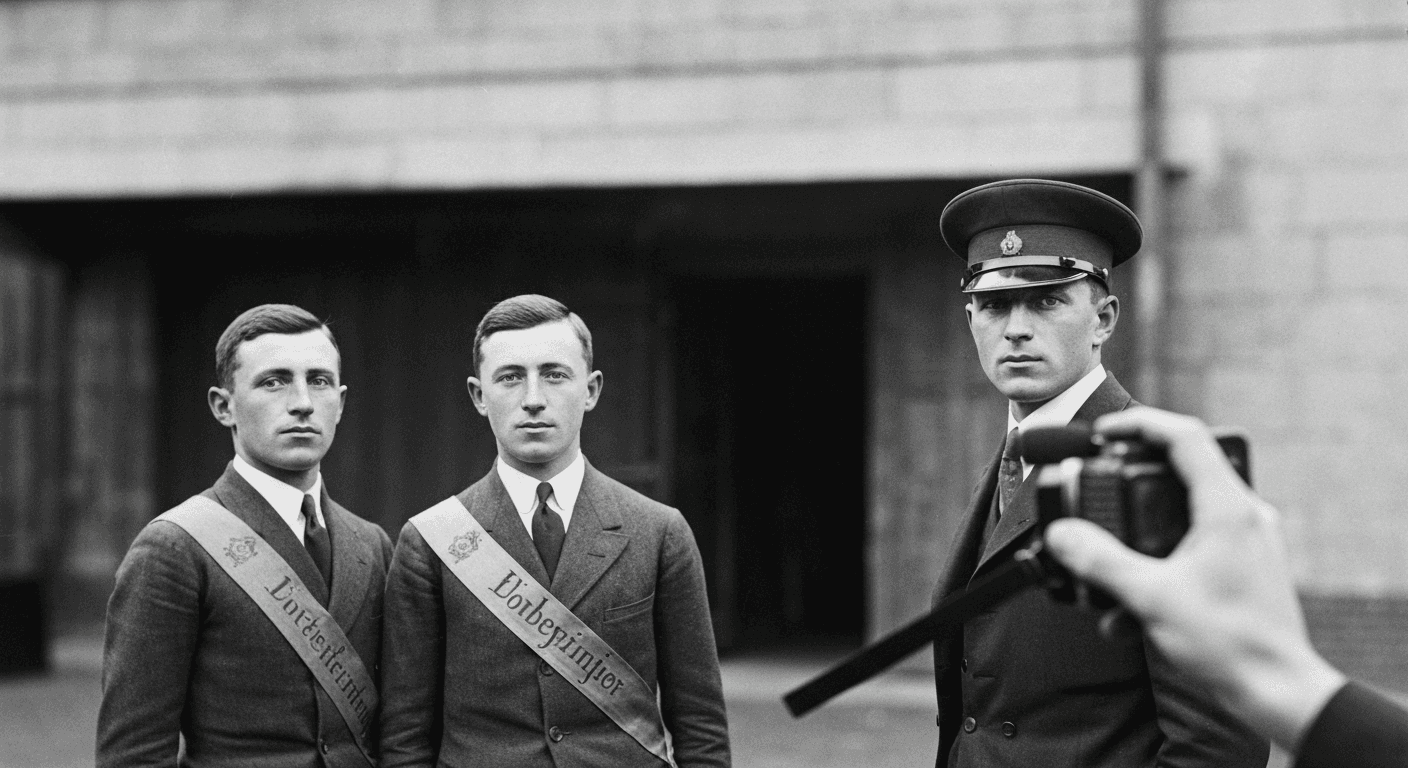
Une photo en noir et blanc colorisée est une machine à remonter le temps. Le portrait de mariage de 1952 d'un grand-père, une sortie à la plage pendant l'enfance, une photo de famille de l'époque de la Seconde Guerre mondiale : la couleur les ramène au temps présent. Seedream 5.0 Edit le fait en 10 secondes pour 0,10 dollar. Sans masquage, sans peinture, sans logiciel spécialisé.
En bref
- Colorisez n'importe quelle photo en noir et blanc avec du langage naturel
- 1 crédits ($0,10) par colorisation, 5 à 15 secondes
- Fonctionne sur les photos de famille, les images historiques et les portraits vintage
- Guidez les couleurs avec des prompts précis pour une fidélité historique
- 10 crédits offerts = 10 colorisations gratuites sur arteza.ai
Pourquoi coloriser ?
Les photos en noir et blanc créent une distance émotionnelle. Tout semble figé, historique, lointain. La couleur efface cette distance : les visages deviennent familiers, les vêtements paraissent contemporains, l'époque prend vie.
La colorisation traditionnelle est un savoir-faire spécialisé : masquer chaque élément, rechercher les couleurs historiquement exactes, peindre à la main avec des pinceaux à faible opacité. Un coloriste professionnel facture 50 à 500 dollars ou plus par photo et prend plusieurs jours.
Seedream 5.0 Edit le fait pour $0,10 en 10 secondes.
Modifiez votre première photo avec l'IA
Aucune compétence Photoshop requise. Tapez simplement ce que vous voulez modifier. 0,10 dollar par modification.
Essayer Seedream 5.0 Edit gratuitement5 générations gratuites · Aucune carte de crédit requise
Étape 1 : importer la photo
Rendez-vous sur Seedream 5.0 Edit et importez votre image en noir et blanc. Avant de lancer quoi que ce soit :
- Scannez ou photographiez en haute résolution : plus c'est grand, mieux les détails sont récupérés
- Vérifiez que l'image n'est pas trop sombre : si des détails sont perdus, effectuez d'abord une passe d'amélioration rapide
- Recadrez les bordures abîmées : des données d'entrée nettes produisent des résultats plus nets
Étape 2 : rédiger un prompt contextuel
Une colorisation simple fonctionne, mais les prompts contextuels donnent de bien meilleurs résultats. Indiquez au modèle l'époque, le cadre et l'ambiance à viser.
Colorisation basique
"Colorize this black and white photo naturally"
Convient aux sujets évidents (personnes, extérieurs, scènes du quotidien). Le modèle fait des suppositions raisonnables.
Colorisation contextuelle
"Colorize this 1950s family portrait with warm natural skin tones, era-appropriate clothing colors, and soft indoor lighting"
Bien meilleur résultat. Le modèle connaît désormais l'époque, le sujet, l'éclairage et l'ambiance.
Colorisation très précise
"Colorize this 1940s beach photo: warm sandy beach, turquoise ocean, blue sky with scattered clouds, natural skin tones, period-appropriate swimwear in pastel blues and yellows"
Meilleurs résultats possibles. Vous dirigez la colorisation comme un directeur artistique, sans laisser place au hasard.
Modèles de prompts par époque
Victorienne / début du XXe siècle
"Colorize as early 1900s photograph: muted earth tones, sepia warmth, period-appropriate fabric colors, soft natural skin"
Années 1920-1930
"Colorize as 1920s photo: warm vintage tones, art deco palette, slightly faded look, natural skin, rich browns and creams"
Années 1940-1950
"Colorize as mid-century photograph: warm natural tones, pastel clothing, soft daylight, era-authentic color palette"
Années 1960-1970
"Colorize as 1970s Kodachrome photo: warm saturated colors, slight red shift, vibrant clothing, golden-hour warmth"
Années 1980
"Colorize as 1980s film photograph: bold saturated colors, warm skin tones, period-authentic clothing"

Vous voulez des résultats comme celui-ci ? Essayez Seedream 5.0 Edit gratuitement →
Modèles de prompts par type de sujet
Portraits de famille
"Colorize as family portrait: natural skin tones, warm indoor lighting, soft background, accurate clothing colors for [era]"
Scènes en extérieur
"Colorize as outdoor photograph: blue sky, green foliage, natural sunlight, accurate environmental colors"
Documents historiques (guerre, événements)
"Colorize as historical documentary photo: muted realistic tones, accurate period colors, natural lighting, subtle sepia warmth"
Mariages
"Colorize as wedding photograph: white dress, warm skin tones, soft indoor lighting, accurate flower colors, elegant era-appropriate palette"
Enfants / bébés
"Colorize as childhood portrait: natural warm skin tones, soft pastel clothing, gentle lighting, rosy cheeks"
Contrôler des éléments spécifiques
Parfois, vous savez exactement quelle couleur devrait avoir un élément : la robe bleue de votre grand-mère, la voiture familiale rouge. Indiquez-le au modèle :
"Colorize this 1960s photo: make the dress navy blue, the car cherry red, the walls pale yellow, rest with natural skin tones and era-appropriate colors"
Le modèle respecte vos choix spécifiques tout en comblant le reste.
Améliorer les vieilles photos endommagées
De nombreuses vieilles photos nécessitent une restauration avant la colorisation. Combinez les deux :
Passe 1 : "Remove scratches, repair tears, clean up dust and spots, sharpen details"
Passe 2 : "Colorize as warm 1950s family photograph with natural skin tones"
Total : 2 crédits = 0,20 dollar pour restaurer ET coloriser. Les services de restauration traditionnels facturent 100 à 300 dollars pour cela.
Pour d'autres techniques de restauration, consultez guide d'inpainting.
Redonnez vie aux vieilles photos
Une photo de famille colorisée pour le prix d'un SMS. Tapez l'époque, cliquez sur générer, obtenez une machine à remonter le temps.
Colorisez votre première photo gratuitementConseils pour itérer
Une seule passe produit rarement la colorisation parfaite. Voici comment affiner :
Si les couleurs semblent trop saturées : ajoutez "muted natural tones" ou "soft desaturated palette" Si la peau paraît orangée : ajoutez "natural neutral skin tones" Si les vêtements ont la mauvaise couleur : précisez les couleurs exactes dans une deuxième passe Si l'ambiance n'est pas bonne : ajoutez des mots-clés d'éclairage ("soft indoor light", "warm golden hour")
Chaque passe de retouche coûte 1 crédits. Trois passes pour obtenir le bon résultat = 0,30 dollar au total.
Erreurs courantes
| Erreur | Correction |
|---|---|
| Prompt trop vague | Ajouter l'époque, le sujet, l'ambiance |
| Couleurs irréalistes | Préciser "naturel" et "fidèle à l'époque" |
| Mauvais teint de peau | Spécifier "natural neutral skin tones" |
| Résultat plat | Ajouter un descripteur d'éclairage |
| Couleurs anachroniques | Nommer la décennie explicitement |
Exemple concret : restauration d'une photo de famille
Image de départ : scan d'une photo de famille de 1958, légèrement délavée, avec de petites rayures.
Étape 1 - Restauration : "Remove scratches and dust, recover faded contrast, sharpen faces" (1 crédits)
Étape 2 - Colorisation : "Colorize as 1958 family photo: warm natural skin tones, era-appropriate muted clothing colors, soft indoor lighting, subtle golden warmth" (1 crédits)
Étape 3 - Finition : "Subtle film-grain warmth, slight vignette, preserve authentic period feel" (1 crédits)
Total : 3 crédits = 0,30 dollar. Durée : environ 1 minute. Résultat : une photo de famille digne d'être encadrée.
Coût par rapport aux alternatives
| Service | Délai | Coût par photo |
|---|---|---|
| Seedream 5.0 Edit | 10 sec | $0,10 |
| Colorisation sur Fiverr | 2 à 5 jours | 15 à 80 dollars |
| Coloriste professionnel | 1 à 2 semaines | 100 à 500 dollars |
| Photoshop en DIY | 4 à 10 heures | (coût en temps) |
Tarifs
| Formule | Crédits | Prix | Colorisations |
|---|---|---|---|
| Starter | 60 | $5 | 60 |
| Creator | 300 | $25 | 300 |
| Pro | 700 | $50 | 700 |
| Studio | 1 800 | $120 | 1 800 |
Les crédits mensuels se renouvellent à chaque cycle de facturation. Les crédits achetés en supplément n'expirent jamais. Tarifs complets.
Prochaines étapes
Colorisez votre première photo gratuitement → - 10 crédits offerts à l'inscription, suffisants pour 10 photos.
Essayez Seedream 5.0 Edit - Maintenant
Téléchargez votre image sur la page de création pour commencer à l'éditer.
5 générations gratuites · Aucune carte de crédit requise