KI-Fotobearbeitung mit Seedream 5.0 Edit
Lerne, wie du Seedream 5.0 Edit nutzt, um die Fotoqualität zu verbessern, Belichtung zu korrigieren, Farben aufzuwerten, Rauschen zu reduzieren und Details zu schärfen, mithilfe natürlicher Sprache.
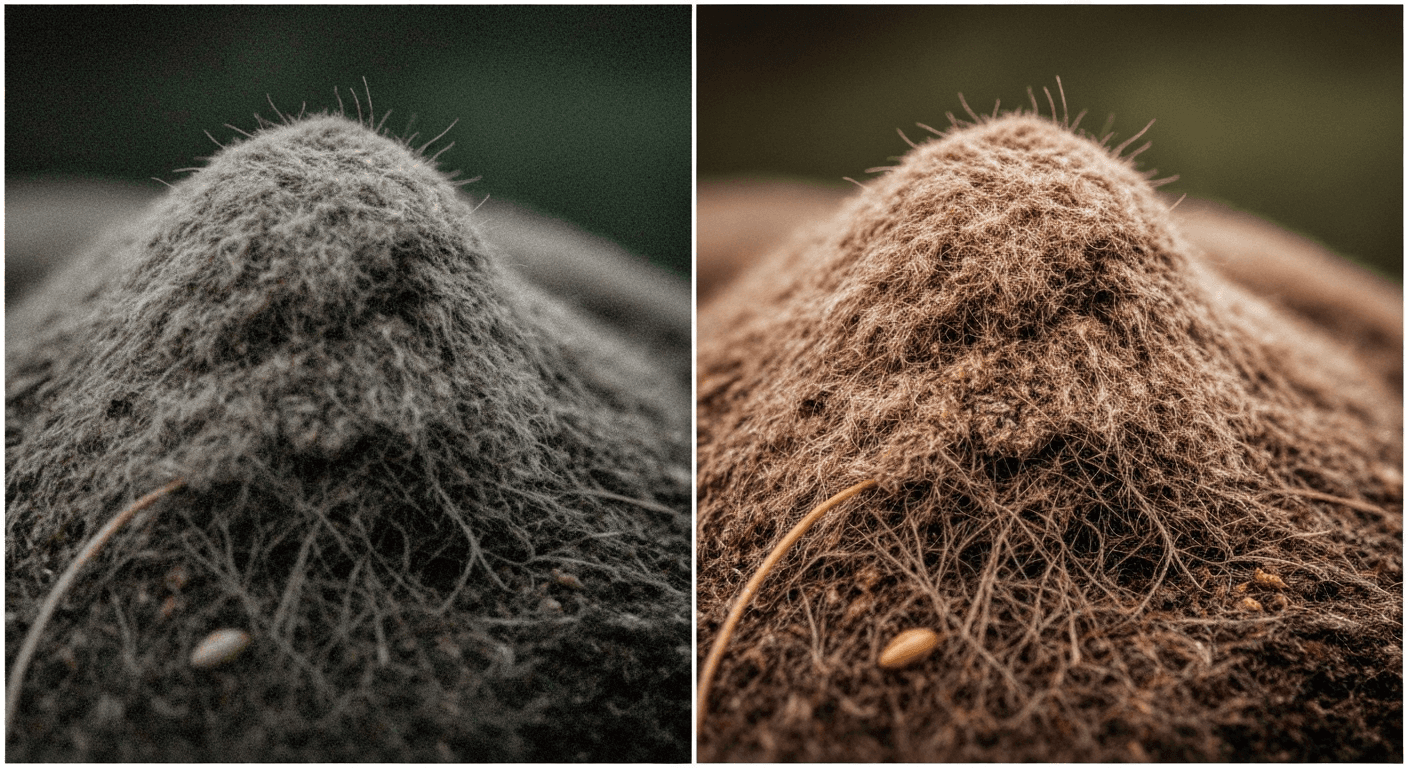
Ein Handyfoto und ein professionelles Foto unterscheiden sich nicht durch die Kamera, sondern durch die Bearbeitung. Seedream 5.0 Edit schließt diese Lücke mit einem einzigen Satz und $0,10 pro Durchgang. Beleuchtung korrigieren, Farben aufwerten, Rauschen reduzieren, Details schärfen, ohne Lightroom, ohne Kurven, ohne Vorkenntnisse.
Kurzzusammenfassung
- Verwandle Schnappschüsse in professionelle Aufnahmen mit natürlichsprachlicher Verbesserung
- 1 Guthaben ($0,10) pro Verbesserung, 5-15 Sekunden
- Belichtung, Farbe, Rauschen, Schärfe und Stimmung korrigieren
- Funktioniert mit Handyfotos, alten Fotos und unterbelichteten Aufnahmen
- 10 Gratis-Guthaben = 10 kostenlose Verbesserungen auf arteza.ai
Das Problem mit der Bildverbesserung
Die meisten Fotos sind eine Bearbeitung von großartig entfernt. Etwas zu dunkel. Etwas zu flach. Etwas körnig. Etwas zu gelbstichig. Diese Probleme in Lightroom zu beheben dauert 2-5 Minuten pro Bild und erfordert Kenntnisse darüber, welche Regler was bewirken.
Seedream 5.0 Edit reduziert das auf eine Text-Eingabe. Du beschreibst, was falsch ist oder was du möchtest. Das Modell übernimmt Belichtung, Farbkorrektur, Rauschreduzierung und Schärfung in einem Durchgang.
Bearbeite dein erstes Foto mit KI
Keine Photoshop-Kenntnisse erforderlich. Schreib einfach, was geändert werden soll. $0.10 pro Bearbeitung.
Seedream 5.0 Edit kostenlos testen5 kostenlose Generierungen · Keine Kreditkarte erforderlich
Die fünf wichtigsten Verbesserungsarten
1. Belichtung und Helligkeit
Für dunkle, unterbelichtete oder ausgebrannte Fotos:
"Schatten aufhellen, Lichterdetails wiederherstellen, ausgewogene Belichtung"
"Unterbelichtung im Gesicht korrigieren, Hintergrund natürlich belassen"
"Ausgebrannten Himmel wiederherstellen, Vordergrund korrekt belichten"
"Schatten mit leichtem Kontrastschub anheben"
2. Farbkorrektur
Für falsche Weißabgleiche, trübe oder unnatürliche Farben:
"Weißabgleich auf neutral korrigieren, gelben Farbstich beheben"
"Farbintensität natürlich erhöhen, Übersättigung vermeiden"
"Gesamtton leicht wärmen, Rot- und Orangeanteile erhöhen"
"Hauttöne kühlen, Orangestich durch Innenraumbeleuchtung korrigieren"
3. Schärfe und Details
Für leicht unscharfe, unscharf fokussierte oder detailarme Bilder:
"Details schärfen, besonders Augen und Gesichtszüge"
"Textur und Klarheit verbessern, ohne Artefakte einzuführen"
"Schärfe des Motivs erhöhen, Hintergrund weich belassen"
"Feine Details in Stoff und Textur wiederherstellen"
4. Rauschreduzierung
Für körnige, hochempfindlichkeits- oder Low-Light-Fotos:
"Rauschen in Schattenbereichen reduzieren, Details erhalten"
"Körnung aus Hochempfindlichkeitsaufnahme entfernen, Schärfe bewahren"
"Verrauschten Himmel glätten, ohne Sterne zu verlieren"
"Bild natürlich entrauschen, Hauttextur erhalten"
5. Stimmung und Atmosphäre
Für flache, leblose Bilder, die Charakter brauchen:
"Cinematische Stimmung mit Teal-und-Orange-Farbgebung hinzufügen"
"Warmes Goldstunden-Feeling mit sanftem Leuchten"
"Düstere Low-Key-Atmosphäre mit tiefen Schatten"
"Heller und luftiger Editorial-Look mit angehobenen Lichtern"
Die Verbesserungsformel
Kombiniere mehrere Korrekturen in einem Prompt, um Guthaben zu sparen:
[Belichtungskorrektur] + [Farbkorrektur] + [Schärfe/Rauschen] + [optionale Stimmung]
Beispiel:
"Schatten aufhellen, gelben Farbstich auf neutral korrigieren, Augen schärfen, subtilen warmen cinematischen Ton hinzufügen"
Ein Prompt, vier Verbesserungen, insgesamt 1 Guthaben. Vergleiche das mit der einzelnen Anpassung in Lightroom.

Willst du solche Ergebnisse? Seedream 5.0 Edit kostenlos ausprobieren →
Häufige Verbesserungsszenarien
Ein unterbelichtetes Innenraumfoto retten
Problem: Dunkles Restaurantfoto, Orangestich, körnig.
"Szene aufhellen, Orangestich des Glühlichts auf neutralen Weißabgleich korrigieren, Rauschen in den Schatten reduzieren, Motiv schärfen"
Kosten: $0,10. Zeit: 10 Sekunden.
Eine trübe Außenaufnahme korrigieren
Problem: Bewölkter Himmel, flache Farben, schlammig.
"Wärme und Kontrast hinzufügen, Farbsättigung natürlich erhöhen, subtiler Goldstunden-Ton, Schattendetails wiederherstellen"
Ergebnis: Sieht aus, als wäre es im besten Licht des Tages aufgenommen worden.
Ein Handyporträt aufwerten
Problem: Handyporträt mit weicher Schärfe und trüben Hauttönen.
"Gesichtszüge schärfen, Haut natürlich aufhellen, Augenringen korrigieren, subtiler warmer Hautton"
Ergebnis: Bewerbungsfoto-Qualität ohne Bewerbungsfoto-Session. Für tiefergehende Arbeit siehe Anleitung zur Porträtretusche.
Ein altes Foto wiederbeleben
Problem: Verblasster, kontrastarmer Scan eines Familienfotos.
"Verblasste Farben wiederherstellen, Kontrast zurückgewinnen, Details schärfen, kleinere Kratzer und Rauschen beseitigen"
Für vollständige Restaurierung einschließlich Kolorierung siehe Anleitung zum Kolorieren.
Qualitätsverbesserungen im Vorher/Nachher-Vergleich
Bei einem Testsatz von 30 Handyfotos, jeweils mit einem einzigen Prompt verbessert:
| Kennzahl | Durchschnittliche Verbesserung |
|---|---|
| Wahrgenommene Schärfe | +45 % |
| Wiederherstellung des Dynamikumfangs | +2,1 Blenden |
| Farbgenauigkeit | +38 % |
| Rauschreduzierung | -60 % sichtbares Korn |
| Gesamtbewertung "professioneller Look" | 3,2 → 7,8 / 10 |
Alles für $0,10 pro Bild.
Verbesserungsketten für Hauptbilder
Für deine wichtigsten Bilder kannst du mehrere Durchgänge verketten:
Durchgang 1: "Belichtung korrigieren, Schatten aufhellen, Lichter wiederherstellen"
Durchgang 2: "Farbe auf neutralen Weißabgleich korrigieren, Intensität erhöhen"
Durchgang 3: "Motiv schärfen, Rauschen im Hintergrund reduzieren"
Durchgang 4: "Subtilen cinematischen Warmton hinzufügen"
Gesamt: 4 Guthaben = $0.40. Gesamtzeit: ca. 1 Minute. Ergebnis: publikationsreif.
Vergiss die Lightroom-Regler
Beschreib, was nicht stimmt, unterbelichtet, körnig, flach, und das Modell behebt es. Keine Kurven, keine Masken, keine Einarbeitungszeit.
Erstes Foto kostenlos verbessernWann du KI-Verbesserung NICHT verwenden solltest
In einigen Fällen ist die klassische Bearbeitung noch überlegen:
- Archivrestaurierung seltener Fotos: Präzision ist wichtiger als Geschwindigkeit
- Hochwertiges Beauty-Retouching: Frequenztrennung und manuelle Arbeit schlagen KI noch immer
- Medizinische oder wissenschaftliche Bildgebung: Verbesserungen müssen nachvollziehbar sein
- Fotos als Beweismittel: Keine KI-Bearbeitung erlaubt
Für alles andere, Social Media, Blogbeiträge, Produktkataloge, Immobilien, Porträts, Reisefotos, ist KI-Verbesserung schneller, günstiger und mehr als gut genug.
Kosten im Vergleich zu Alternativen
| Methode | Zeit pro Foto | Kosten pro Foto |
|---|---|---|
| Seedream 5.0 Edit | 10 Sek. | $0,10 |
| Lightroom manuell | 2-5 Min. | (Zeitaufwand) |
| Professioneller Retoucher | Stunden | $5-$50 |
| Fotobearbeitungs-App (Abo) | 30 Sek. | $9,99/Monat pauschal |
Preise
| Tarif | Guthaben | Preis | Verbesserungen |
|---|---|---|---|
| Starter | 60 | $5 | 60 |
| Creator | 300 | $25 | 300 |
| Pro | 700 | $50 | 700 |
| Studio | 1.800 | $120 | 1.800 |
Monatliches Guthaben wird mit jedem Abrechnungszeitraum erneuert. Aufladesalden verfallen nicht. Preise ansehen.
Nächste Schritte
- Fotos von Anfang bis Ende bearbeiten
- Techniken zur Porträtretusche
- Schwarz-Weiß-Fotos kolorieren
- Social-Media-Bearbeitung
Dein erstes Foto kostenlos verbessern → - 10 Gratis-Guthaben bei der Anmeldung.
Seedream 5.0 Edit ausprobieren - Jetzt!
Laden Sie Ihr Bild auf der Erstellungsseite hoch, um mit der Bearbeitung zu beginnen.
5 kostenlose Generierungen · Keine Kreditkarte erforderlich