Fotos mit KI bearbeiten mit Seedream 5.0 Edit
Ein Schritt-für-Schritt-Tutorial zur Fotobearbeitung mit Seedream 5.0 Edit. Lerne, wie du Bilder verbesserst, retuschierst, Farben anpasst, Hintergründe austauschst und deine Fotos mithilfe natürlicher Sprache transformierst.
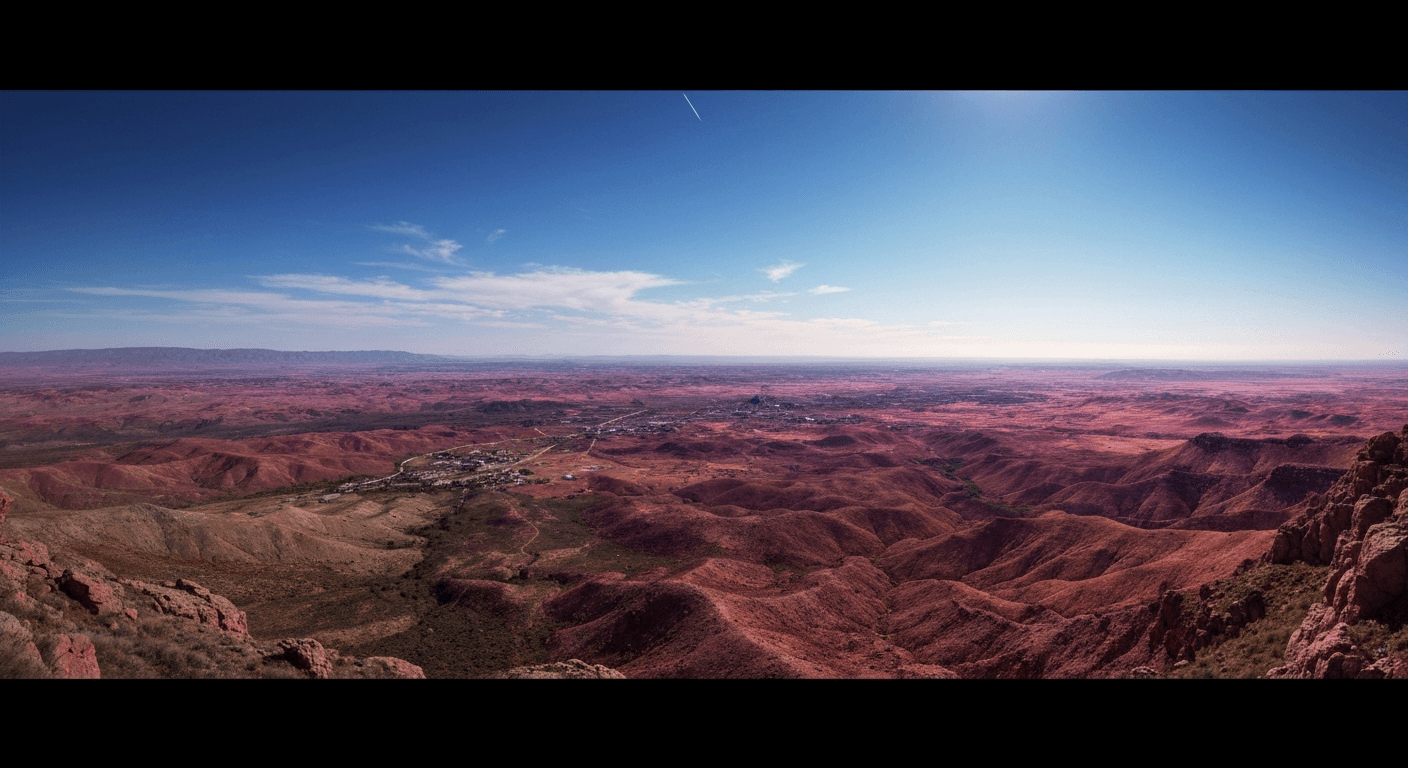
Die meisten Fotobearbeitungen brauchen kein Photoshop. Sie brauchen einen Satz. Seedream 5.0 Edit nimmt ein beliebiges Bild und deine eingetippte Anweisung und liefert ein professionell bearbeitetes Ergebnis in 5 bis 15 Sekunden für 1 Credit - 0,10 Dollar. Dieses Tutorial führt dich durch alle gängigen Bearbeitungsarten mit echten Prompts, die du direkt kopieren kannst.
TL;DR
- Bild hochladen, Anweisung eingeben, bearbeitetes Ergebnis in Sekunden erhalten
- 1 Credit (0,10 Dollar) pro Bearbeitung, in Tarifen ab 5 Dollar pro Monat
- Umfasst Bildverbesserung, Farbkorrektur, Hintergrundtausch, Objektentfernung, Stiltransfer
- Spezifische Prompts schlagen vage Prompts jedes Mal
- 10 Gratis-Credits bei der Anmeldung auf arteza.ai
Bevor du anfängst: Die Prompt-Regel
Der wichtigste Qualitätsfaktor ist Prompt-Spezifität. Nenne das Objekt, nenne die Änderung, nenne den Stil.
| Schwach | Stark |
|---|---|
| "Bessere Beleuchtung" | "Warmes goldenes Stundenlicht von rechts, weiche Schatten im Gesicht" |
| "Schönerer Hintergrund" | "Hintergrund durch nahtlosen hellgrauen Studio-Hintergrund ersetzen" |
| "Farben korrigieren" | "Cinematischen Teal-und-Orange-Look mit angehobenen Tiefen anwenden" |
| "Sauberer aussehen" | "Den Telegrafenmast und die Stromleitungen am Himmel entfernen" |
Jeder Prompt in diesem Tutorial folgt dieser Regel.
Erstes Foto mit KI bearbeiten
Keine Photoshop-Kenntnisse erforderlich. Einfach eingeben, was geändert werden soll. 0,10 Dollar pro Bearbeitung.
Seedream 5.0 Edit kostenlos ausprobieren5 kostenlose Generierungen · Keine Kreditkarte erforderlich
Schritt 1: Bild hochladen
Gehe zu Seedream 5.0 Edit und ziehe dein Bild in den Upload-Bereich. Unterstützte Formate:
- JPEG, PNG, WebP
- Beste Ergebnisse zwischen 512x512 und 2048x2048
- Größere Bilder werden automatisch in der Größe angepasst
Schritt 2: Grundlegende Bildverbesserung
Beginne mit den Bearbeitungen, die du in Lightroom vornehmen würdest. Probiere Prompts wie:
"Helligkeit erhöhen, Schattendetails wiederherstellen, leichten Kontrast verstärken"
"Details schärfen und Rauschen in den Schatten reduzieren"
"Das Gesicht der Person aufhellen, ohne den Hintergrund zu beeinflussen"
"Einen leicht warmen Ton hinzufügen und Lichter weich zeichnen"
Für eine ausführliche Erklärung, siehe vollständiger Verbesserungsleitfaden.
Schritt 3: Farbkorrektur
Cinematische Farbgebungen, die früher LUTs und Kurven erforderten, brauchen jetzt nur noch eine Zeile:
"Einen cinematischen Teal-und-Orange-Look anwenden"
"Einen düsteren, entsättigten Winterlook erzeugen"
"Warmes Goldstunden-Farbbild mit angehobenen Tiefen"
"Kodachrome-Filmoptik der 1970er mit leichtem Korn"
"Kühle Blaustunden-Töne mit Magenta-Lichtern"
Jede Farbgebung kostet 1 Credit. Erstelle 3 bis 4 Variationen und wähle die beste aus - noch unter 50 Cent insgesamt.
Schritt 4: Hintergrundersatz
Eine der am häufigsten gewünschten Bearbeitungen. Keine Maske erforderlich:
"Hintergrund durch ein minimalistisches weißes Studio ersetzen"
"Hintergrund in einen unscharfen Herbstwald ändern"
"Person vor einer Stadtkulisse bei Sonnenuntergang platzieren"
"Hintergrund durch eine neutrale Betonstruktur ersetzen"
Das Modell übernimmt Kantenerkennung, Lichtabgleich und Schattenkontinuität automatisch. Vollständige Anleitung in unserem Tutorial zum Hintergrundwechsel.
Schritt 5: Objekte entfernen
Störende Elemente mit natürlicher Sprache entfernen:
"Die Person in der roten Jacke links entfernen"
"Den Mülleimer und das Straßenschild löschen"
"Das Wasserzeichen unten rechts entfernen"
"Alle Stromleitungen am Himmel entfernen"
Die Inpainting-Engine füllt nahtlos auf. Siehe Inpainting-Leitfaden auch für den Objektaustausch.

Willst du solche Ergebnisse? Seedream 5.0 Edit kostenlos testen →
Schritt 6: Elemente hinzufügen
Füge hinzu, was im Originalfoto nicht vorhanden war:
"Einen Golden Retriever hinzufügen, der neben der Person sitzt"
"Eine dampfende Kaffeetasse auf den Tisch stellen"
"Sanften Morgennebel im Hintergrund hinzufügen"
"Einen Halbmond in den Himmel setzen"
Das Modell passt Beleuchtung, Perspektive und Maßstab an. Vollständige Techniken im Leitfaden zum Hinzufügen von Objekten.
Schritt 7: Portrait-Retusche
Haut glätten, Augen aufhellen, Beleuchtung korrigieren:
"Haut natürlich glätten, Textur behalten, Augenringe aufhellen"
"Augenfarbe betonen, Wimpern leicht schärfen"
"Harte Schatten im Gesicht weich zeichnen"
"Unreinheiten entfernen, Sommersprossen behalten"
Vollständiger Beauty-Workflow in Leitfaden zur Porträtretusche.
Schritt 8: Stiltransfer
Jedes Foto in Kunst verwandeln:
"In Ölgemälde mit sichtbaren Pinselstrichen umwandeln"
"Als japanischen Anime im Cel-Shading-Stil rendern"
"In Aquarellillustration auf Papier transformieren"
"Cyberpunk-Neon-Ästhetik anwenden"
"In detaillierte Bleistiftzeichnung mit Schraffuren umwandeln"
Weiterführende Techniken in Tutorial zum Stiltransfer.
Schritt 9: Bearbeitungen verketten für präzise Ergebnisse
Für komplexe Transformationen Prompts verketten. Das Ergebnis eines Durchgangs als Eingabe für den nächsten verwenden:
Durchgang 1: "Hintergrund durch einen warmen Sonnenuntergang am Strand ersetzen"
Durchgang 2: "Einen weichen Goldstunden-Farbton anwenden"
Durchgang 3: "Einen sanften Lens-Flare von rechts hinzufügen"
Jeder Durchgang kostet 1 Credit. Drei verkettete Bearbeitungen = 3 Credits, 0,30 Dollar insgesamt - weniger als der Preis eines Stockfotos.
Deine erste Bearbeitung braucht nur einen Satz
Vergiss Masken, Ebenen und Auswahlwerkzeuge. Einfach eingeben, was geändert werden soll - das Modell erledigt den Rest. Die ersten 7 Bearbeitungen sind kostenlos.
Kostenlos mit dem Bearbeiten beginnenHäufige Fehler und deren Behebung
| Problem | Ursache | Lösung |
|---|---|---|
| Bearbeitung wird ignoriert | Prompt zu vage | Spezifische Objekte und Änderungen benennen |
| Unerwünschte Änderungen | Zu weitgefasste Anweisung | "Alles andere unverändert lassen" hinzufügen |
| Falsches Objekt bearbeitet | Unklares Subjekt | Position angeben: "der Mann links" |
| Stil zu schwach | Keine Stil-Schlüsselwörter | Künstler/Epoche/Medium benennen |
| Artefakte an Kanten | Niedrig aufgelöste Quelle | Eingabe mit 1024+ Auflösung verwenden |
Kostenübersicht: Echte Workflows
Social-Media-Beitrag: Hintergrundtausch + Farbkorrektur = 2 Credits = 0,20 Dollar Produktfoto: Hintergrund + Beleuchtung + kleine Korrekturen = 3 Credits = 0,30 Dollar Portrait-Retusche: Haut + Augen + Farbkorrektur = 3 Credits = 0,30 Dollar Hero-Marketing-Bild: 5 iterative Durchgänge = 5 Credits = 0,50 Dollar
Zum Vergleich: Ein freiberuflicher Retouscheur würde für jede dieser Arbeiten 50 bis 200 Dollar berechnen.
Beispiel: Vollständiger Workflow
Ausgangsbild: Handyfoto eines Produkts auf einer Küchenarbeitsplatte.
Bearbeitung 1: "Unübersichtlichen Küchenhintergrund durch einen sauberen weißen Studio-Hintergrund ersetzen" - 1 Credits
Bearbeitung 2: "Weiches Studiolicht von oben links hinzufügen, dezenter Schatten darunter" - 1 Credits
Bearbeitung 3: "Farbbrillanz leicht steigern, Schärfe auf dem Etikett erhöhen" - 1 Credits
Gesamt: 3 Credits = 0,30 Dollar. Gesamtzeit: ca. 45 Sekunden. Ergebnis: E-Commerce-fähiges Produktfoto.
Preisübersicht
| Paket | Credits | Preis | Bearbeitungen |
|---|---|---|---|
| Starter | 60 | $5 | 60 |
| Creator | 300 | $25 | 300 |
| Pro | 700 | $50 | 700 |
| Studio | 1.800 | $120 | 1.800 |
Monatliche Credits werden mit jedem Abrechnungszyklus erneuert. Aufgeladene Credits verfallen nie. Alle Preise anzeigen.
Nächste Schritte
Du hast die Grundlagen. Wähle einen Schwerpunkt und vertiefe dein Wissen:
- Stiltransfer meistern
- Porträtretusche
- Produktfotografie
- Social-Media-Bearbeitung
- Virtuelles Staging für Immobilien
Mit Seedream 5.0 Edit loslegen → - 10 Gratis-Credits, keine Kreditkarte erforderlich.
Seedream 5.0 Edit ausprobieren - Jetzt!
Laden Sie Ihr Bild auf der Erstellungsseite hoch, um mit der Bearbeitung zu beginnen.
5 kostenlose Generierungen · Keine Kreditkarte erforderlich