KI-Infografiken mit Seedream 5.0 Lite erstellen
Erstelle beeindruckende KI-generierte Infografiken mit Seedream 5.0 Lite: Datenvisualisierung, Textdarstellung, Layoutgestaltung und Schritt-für-Schritt-Anleitungen für informative Grafiken.
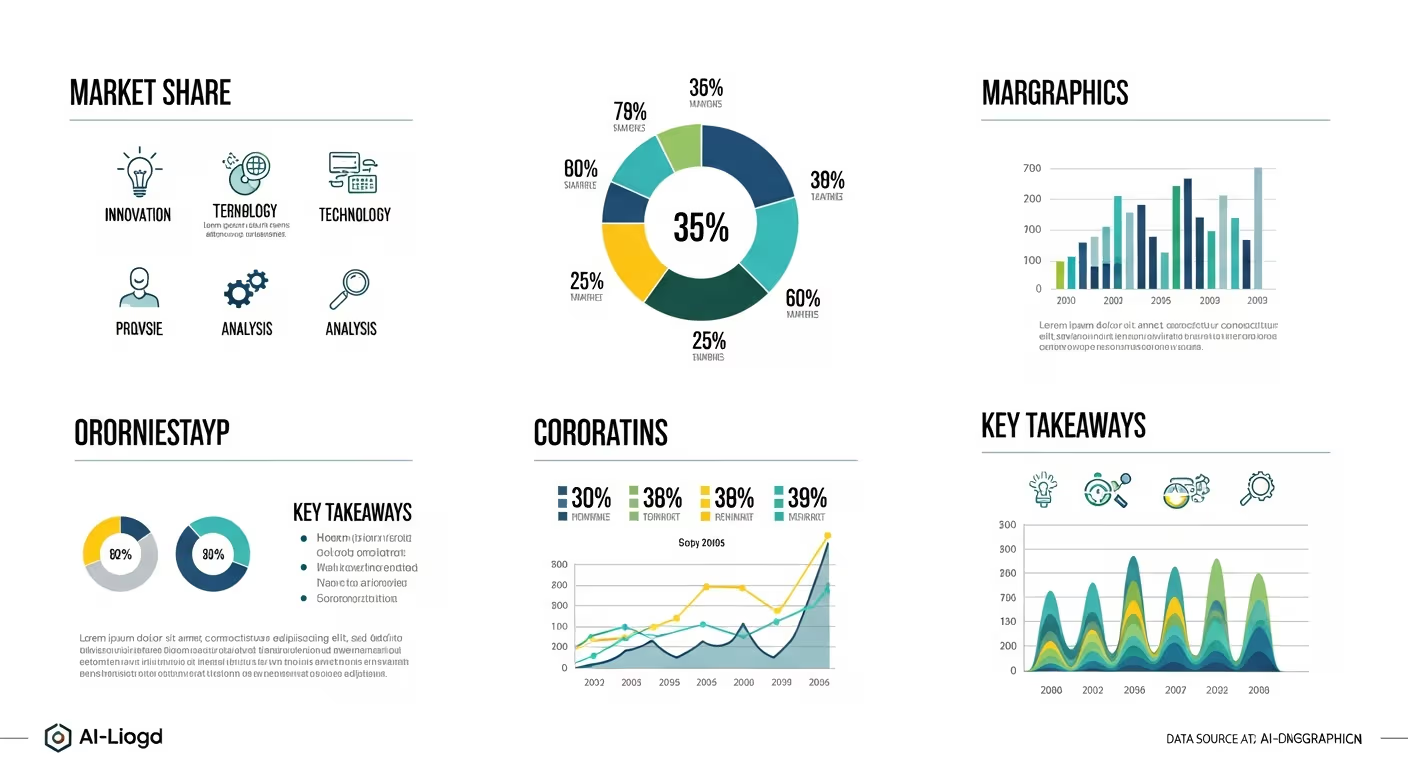
Artikel mit Infografiken erhalten 178 % mehr eingehende Links. Infografiken werden 3-mal häufiger geteilt als jeder andere Content-Typ. Dennoch kostet eine professionell gestaltete Infografik bei einer Agentur 1.000-5.000 Dollar. Seedream 5.0 Lite erstellt infografik-taugliche Panels für insgesamt 1,20 Dollar, denn das Text-Rendering macht KI-generierte Infografiken endlich praxistauglich.
TL;DR
- Text-Rendering ist der Schlüssel für KI-Infografiken, Seedream 5.0 Lite meistert das
- $0,10 für eine vollständige Infografik mit 3-12 Panels
- Panels einzeln generieren, dann in Canva oder Figma zur finalen Grafik zusammensetzen
- Unter 20 Minuten für eine komplette, professionelle Infografik
- 178 % mehr eingehende Links für Artikel mit Infografiken im Vergleich zu reinen Textbeiträgen
Warum Infografiken nach wie vor dominieren
Infografiken werden in sozialen Netzwerken 3-mal häufiger geteilt als jeder andere Content-Typ. Artikel mit Infografiken erhalten 178 % mehr eingehende Links. Sie gehören zu den Content-Formaten mit dem höchsten ROI im Web.
Das Problem: die Produktionskosten. Eine professionelle Infografik von einer Agentur kostet 1.000-5.000 Dollar. In Canva dauert die Designarbeit pro Grafik 2-4 Stunden. Hochwertige Infografiken waren für die meisten Creator und kleinen Unternehmen bislang schlicht nicht erschwinglich.
Seedream 5.0 Lite verändert die Rechnung. KI-generierte Panels, Abschnittsüberschriften, Datenvisualisierungen, Icon-Sets, Callouts, lassen sich in einem Bruchteil der Zeit für Cent-Beträge zu vollständigen Infografiken zusammensetzen. Eine vollständige Funktionsübersicht findest du in unserem vollständiger Leitfaden.
Das Text-Rendering selbst erleben
Das einzige KI-Modell, das Text wirklich treffsicher darstellt. 0,10 Dollar pro Bild, kostenlose Credits.
Seedream 5.0 Lite kostenlos testen5 kostenlose Generierungen · Keine Kreditkarte erforderlich
Warum gerade Seedream 5.0 Lite
Präzises Text-Rendering
Infografiken sind textlastig, Überschriften, Datenbeschriftungen, Callouts, Statistiken. Die Text-Pipeline von Seedream 5.0 Lite liefert sauberen, lesbaren Text, der für informative Grafiken unverzichtbar ist.
Tiefes Denken für das Layout
Infografik-Layouts erfordern sorgfältige räumliche Überlegungen: visuelle Hierarchie, logische Reihenfolge, Lesefluss. Der Deep-Thinking-Modus analysiert genau diese Zusammenhänge.
Konsistenter Stil und einheitliche Farben
Gute Infografiken verwenden durchgehend konsistente Farbpaletten und visuelle Stile. Stil- und Farbtransfer stellt sicher, dass jedes Panel zum übergeordneten Designsystem passt.
Denkfähigkeit für Datenvisualisierungen
Wenn du eine Datenbeziehung beschreibst ("zeige Wachstum von 10 auf 50 über fünf Jahre"), erarbeitet die mehrstufige Reasoning-Logik, wie diese am besten visuell dargestellt wird: proportionale Skalierung, korrekte Beschriftungsplatzierung, geeigneter Visualisierungstyp.
Arten von Infografiken
Statistisch, Forschungsergebnisse, Umfragen, Branchenzahlen
Prozess/Anleitung, Tutorials, Workflows, Rezepte, Anleitungen
Vergleich, Produktvergleiche, Vorher/Nachher, Vor- und Nachteile
Timeline, Unternehmensgeschichte, Projekt-Roadmaps, historische Übersichten
Liste, Tipps, Ressourcen, Tools, Empfehlungen
Geografisch, regionale Daten, Verteilungsmuster, Marktabdeckung
Der 5-Schritte-Workflow
1. Inhalte definieren
Erst skizzieren, dann generieren:
- Titel, klare, ansprechende Überschrift
- Wichtige Datenpunkte, 5-8 zentrale Statistiken oder Fakten
- Abschnitte, 3-5 logische Gruppen
- Fazit/CTA, welche Handlung sollen die Betrachtenden vornehmen
2. Visuellen Stil wählen
| Stil | Am besten für | Schlüsselwörter |
|---|---|---|
| Flat/modern | Tech, SaaS, Business | "flat design, modern, clean" |
| Illustriert | Bildung, Lifestyle | "hand-drawn style, illustrated, friendly" |
| Fotografisch | Produkte, Essen, Reisen | "photographic elements, realistic" |
| Minimalistisch | Finanzen, datenlastige Themen | "minimalist, white space, clean lines" |
| Fett/grafisch | Marketing, Social Media | "bold colors, graphic design, high impact" |
3. Abschnittspanels generieren
Einzeln aufbauen, später zusammensetzen. Versuche nicht, ein einziges riesiges Bild zu generieren.
Header-Panel:
Infographic header panel, text "[TITEL]" in bold [SCHRIFT],
[FARBPALETTE], [STIL] design aesthetic, clean professional
layout, wide format, informational graphic style
Statistik-Panel:
Infographic statistics section, text "[ZAHL]" in large
bold font with "[BESCHREIBUNG]" below in smaller text,
[ICON/VISUAL] accent, [FARBPALETTE], clean data visualization,
flat design
Prozessschritt-Panel:
Infographic step panel, circular number "[SCHRITT_NUMMER]" badge,
text "[SCHRITTTITEL]" in bold with "[SCHRITTBESCHREIBUNG]" below,
[ICON] illustration, [FARBPALETTE], clean layout,
instructional design style
4. Zusammensetzen und verfeinern
Panels in Canva, Figma oder einem beliebigen Bildeditor vertikal übereinanderstapeln. Verbindungselemente (Linien, Pfeile) zwischen den Abschnitten hinzufügen.
5. Exportieren
- PNG, Web, Social Media
- PDF, Download, Druck
- Mehrere Formate, verschiedene Kanäle

Du möchtest Text in dieser Qualität? Seedream 5.0 Lite kostenlos testen →
Text-Rendering für Datenbeschriftungen
Das Text-Rendering ist das, was KI-Infografiken überhaupt erst praktikabel macht.
Richtlinien für Text
| Element | Größe | Prompt-Anweisung |
|---|---|---|
| Haupttitel | Größte | "large bold headline font" |
| Abschnittsüberschriften | Mittelgroß-groß | "medium bold heading" |
| Datenbeschriftungen | Mittel | "clear readable label text" |
| Fließtext | Bei KI-Generierung vermeiden | Stattdessen HTML/CSS-Overlay verwenden |
| Quellenangaben | Klein | In der Nachbearbeitung hinzufügen |
Tipps für sauberen Text
- Pro Panel maximal 1-3 Textelemente verwenden
- Zahlen und kurze Phrasen statt ganzer Sätze nutzen
- Schriftstärke angeben: "bold", "heavy", "light"
- Deep Thinking für Textpanels immer aktivieren
- Mehrere Varianten generieren, die sauberste auswählen
Große Zahlen eignen sich am besten
Infographic statistic panel, large text "87%" in bold [FARBE]
font, subtext "of users prefer visual content" in smaller
[FARBE] font below, [ICON] accent, clean flat design,
[HINTERGRUNDFARBE] background
Zahlen und kurze Wörter werden mit der höchsten Genauigkeit dargestellt, statistische Infografiken sind dafür wie gemacht.
Farbschemata
Bewährte Paletten
| Name | Farben | Am besten für |
|---|---|---|
| Corporate Blue | Navy, Himmelblau, Weiß, Grau | Business, Finanzen, Tech |
| Warm Professional | Orange, Anthrazit, Creme, Gold | Marketing, Immobilien |
| Fresh Green | Smaragd, Mint, Weiß, Dunkelgrau | Gesundheit, Umwelt, Wachstum |
| Bold Contrast | Rot, Schwarz, Weiß, Gelb | Dringlichkeit, Wirkung |
| Soft Pastel | Lavendel, Blush, Salbei, Creme | Bildung, Wellness, Beauty |
| Dark Mode | Dunkelgrau, Petrol, Weiß, Akzent | Technologie, Daten, Modern |
Farben präzise angeben
Infographic panel with navy blue (#1A365D) background,
white (#FFFFFF) text, sky blue (#63B3ED) accent elements,
clean professional color scheme
Oder beschreibende Paletten verwenden:
Infographic panel using a warm corporate palette - deep orange
headings, charcoal body text, cream background with gold accents
Panel-Prompt-Vorlagen
Statistik-Panel
Clean infographic statistics panel, [STIL] design,
text "[PROZENTSATZ/ZAHL]" in large bold [FARBE] font centered,
text "[BESCHREIBUNG]" below in [KLEINERE_GRÖßE] [FARBE],
[EINFACHES_ICON] illustration above, [HINTERGRUND],
flat design, informational
Vergleichs-Panel
Side-by-side comparison infographic panel, left side labeled
"[OPTION A]" in [FARBE], right side labeled "[OPTION B]" in
[FARBE], visual divider in center, clean icons for each side,
[HINTERGRUND], professional comparison layout
Timeline-Panel
Horizontal timeline infographic section, [ANZAHL] milestone
markers along a line, text "[DATUM/BEZEICHNUNG]" at each marker,
connected dots or nodes, [FARBPALETTE], clean chronological
design, flat modern style
Prozessablauf-Panel
Step-by-step process infographic, [ANZAHL] connected steps
flowing [RICHTUNG], each step has a numbered circle and
text label "[SCHRITTNAME]", arrows between steps, [FARBPALETTE],
clear instructional design, flat modern
Listen-Panel
Numbered list infographic section, [ANZAHL] items with
bold number badges and text "[ELEMENTTITEL]" next to each,
small [ICON] for each item, [FARBPALETTE], clean organized
layout, informational list design
Panels zu vollständigen Infografiken zusammensetzen
Der Workflow
- Header-Panel (1 Bild, 1 Credits)
- Inhaltspanels (4-6 Bilder, 4-6 Credits)
- Footer/CTA-Panel (1 Bild, 1 Credits)
- Im Editor zusammensetzen (Canva, Figma, beliebiger Bildeditor)
- Verbindungselemente hinzufügen (Linien, Pfeile, Trennelemente)
- Fertige Infografik exportieren
Kosten pro Infografik
| Größe | Panels | Credits | Kosten |
|---|---|---|---|
| Einfach (3 Panels) | 3 | 3 | 0,30 Dollar |
| Standard (5-6 Panels) | 6 | 6 | 0,60 Dollar |
| Detailliert (8-10 Panels) | 10 | 10 | 1,00 Dollar |
| Umfassend (12+ Panels) | 12 | 12 | 1,20 Dollar |
Selbst eine umfassende Infografik mit 12 Panels kostet nur 1,20 Dollar an Generierungskosten, verglichen mit 1.000 Dollar oder mehr für professionelles Design.
Siehe Präsentationsleitfaden und Leitfaden für Blog-Bilder für verwandte Panel-Workflows.
12-Panel-Infografiken für 1,20 Dollar
Saubere Datenbeschriftungen und Statistikzahlen auf Anhieb. Das einzige Modell, das Text zuverlässig darstellt.
Erste Infografik erstellenPlattformspezifische Formate
Pinterest (hohes Hochformat)
Pinterest ist der wichtigste Verbreitungskanal. Panels im Verhältnis 3:4 Hochformat generieren, vertikal zusammensetzen. Optimale Größe: 1000x3000 Pixel.
Instagram-Carousel
Die Infografik in Carousel-Slides aufteilen. Jede Slide entspricht einem Panel im Verhältnis 1:1 (1080x1080). 5-10 Panels als einzelne Quadrate generieren.
Professionelle Infografiken performen hier gut. 4:3-Querformat-Panels vertikal zusammensetzen oder als PDF-Carousel teilen.
Blog-Einbettung
Breitere Panels (16:9), die der Inhaltsbreite deines Blogs entsprechen. Gesamthöhe für angenehmes Scrollen überschaubar halten.
Twitter/X
Einzelne Highlight-Panels statt der vollständigen Infografik teilen. Eigenständige Panels generieren, die als Einzelbilder funktionieren.
Häufige Fehler, die du vermeiden solltest
Zu viele Informationen. Jedes Panel auf eine zentrale Erkenntnis oder Statistik beschränken. Mehr als 10 Panels? Dann lieber in eine Serie aufteilen.
Inkonsistenter Stil. Alle Panels mit einem gemeinsamen Prompt-Präfix generieren, um Kohärenz zu gewährleisten.
Unlesbarer Text. Auch mit dem Text-Rendering von Seedream 5.0 Lite muss Infografik-Text groß und kontrastreich sein. Kleinen Text, geringen Kontrast und dekorative Schriften für Datenbeschriftungen vermeiden.
Schlechte visuelle Hierarchie. Die wichtigste Information sollte visuell hervorstechen. Größe, Farbe und Position nutzen, um das Auge zu führen.
Fehlende Quellenangaben. Quellinformationen immer einbauen. Ein Footer-Panel generieren oder diese in der Nachbearbeitung hinzufügen.
Fortgeschrittene Techniken
Konsistente Icon-Sets
Simple flat icon of [KONZEPT], [FARBE] on [HINTERGRUND],
minimal design, infographic icon style, clean lines,
single concept, square format
Alle Icons mit demselben Präfix generieren, um Konsistenz zu gewährleisten.
Datenvisualisierungs-Panels
Infographic bar chart visualization, [ANZAHL] bars showing
values [WERTE] with labels [BESCHRIFTUNGEN], [FARBPALETTE],
clean flat design, data visualization style,
readable proportional bars
Hinweis: Für präzise Datentreue sind klassische Diagramm-Tools zuverlässiger. KI-Diagramme eignen sich für eine ungefähre visuelle Darstellung, genaue Zahlen als Text-Overlays ergänzen.
Animierte Infografik-Frames
Mehrere Versionen mit leichten Variationen generieren, um animierte GIF-Infografiken zu erstellen. Besonders gut geeignet für Statistiken, die hochzählen, oder Prozessabläufe, die sich schrittweise aufdecken.
KI-generierte Infografiken mit Seedream 5.0 Lite machen professionelle Datenvisualisierung für alle zugänglich. Präzises Text-Rendering, konsistenter Stil und tiefes Denken für das Layout liefern Panels, die professionellem Design ebenbürtig sind, und das zu einem Bruchteil der Kosten.
Deine erste Infografik erstellen →, 10 kostenlose Credits. Infografik mit 12 Panels für 1,20 Dollar.
Seedream 5.0 Lite ausprobieren - Jetzt!
5 kostenlose Generierungen · Keine Kreditkarte erforderlich