Jak tworzyć infografiki AI z Seedream 5.0 Lite
Twórz zachwycające infografiki generowane przez AI za pomocą Seedream 5.0 Lite: wizualizacja danych, renderowanie tekstu, kompozycja układu i samouczki krok po kroku dotyczące grafik informacyjnych.
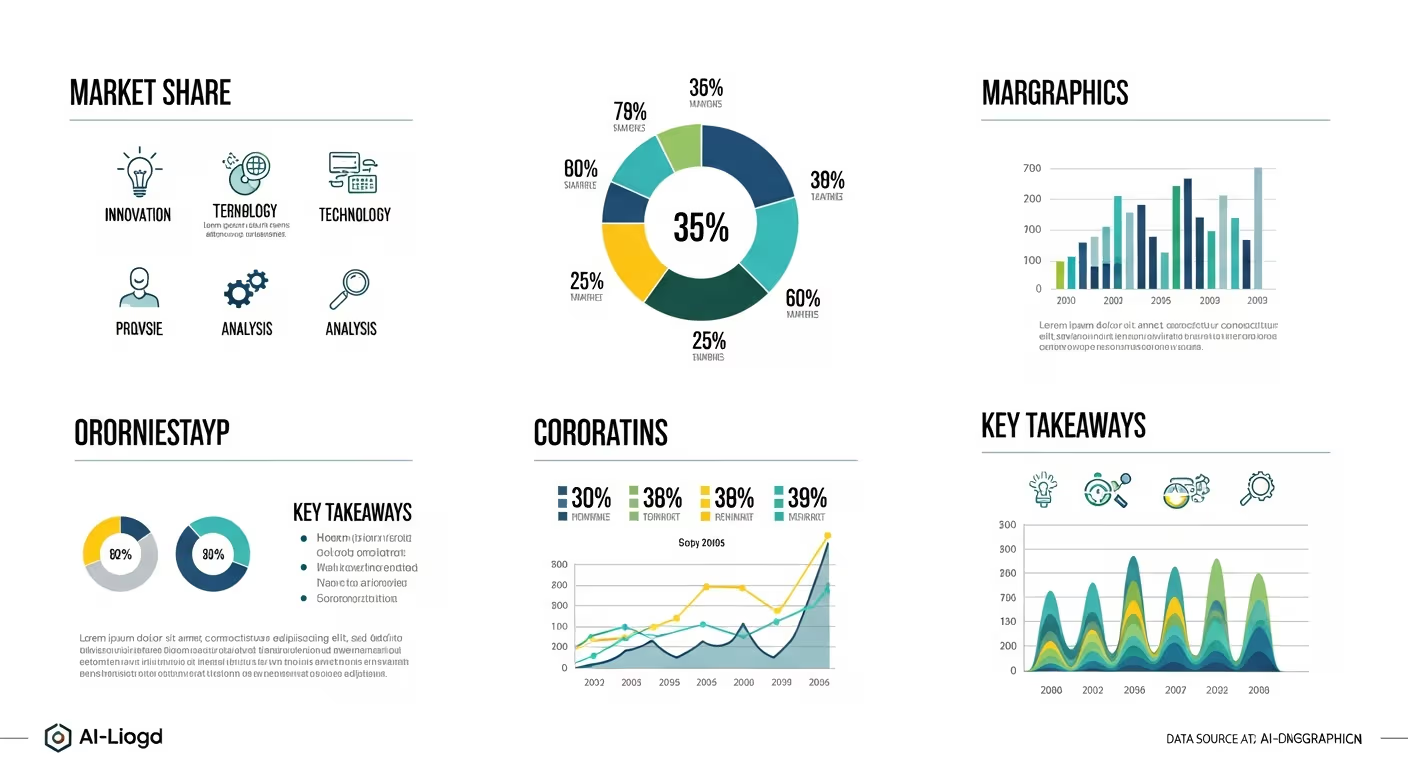
Artykuły z infografikami zdobywają o 178% więcej linków przychodzących. Infografiki są udostępniane 3 razy częściej niż jakikolwiek inny typ treści. A jednak profesjonalnie zaprojektowana infografika kosztuje od 1000 do 5000 dolarów w agencji. Seedream 5.0 Lite tworzy panele o jakości infograficznej za łączną kwotę 1,20 dolara, a renderowanie tekstu sprawia wreszcie, że infografiki generowane przez AI stają się realną opcją.
TL;DR
- Renderowanie tekstu to klucz do skutecznych infografik AI, a Seedream 5.0 Lite radzi sobie z tym doskonale
- $0,10 za kompletną infografikę złożoną z 3-12 paneli
- Generuj panele osobno, a następnie złóż je w Canvie lub Figmie
- Mniej niż 20 minut na kompletną, profesjonalną infografikę
- O 178% więcej linków przychodzących dla artykułów z infografikami w porównaniu z tekstem bez grafik
Dlaczego infografiki wciąż dominują
Infografiki są udostępniane w mediach społecznościowych 3 razy częściej niż jakikolwiek inny typ treści. Artykuły z infografikami zdobywają o 178% więcej linków przychodzących. To jeden z formatów treści o najwyższym zwrocie z inwestycji w sieci.
Problem stanowi koszt produkcji. Profesjonalna infografika z agencji kosztuje od 1000 do 5000 dolarów. Canva wymaga 2-4 godzin pracy projektowej na grafikę. Wysokiej jakości infografiki były do tej pory poza zasięgiem większości twórców i małych firm.
Seedream 5.0 Lite zmienia te kalkulacje. Panele generowane przez AI, czyli nagłówki sekcji, wizualizacje danych, zestawy ikon i wyróżnienia, składają się w kompletne infografiki w ułamku czasu i za ułamek kosztów. Pełny przegląd funkcji znajdziesz w naszym kompletny przewodnik.
Sprawdź renderowanie tekstu na własne oczy
Jedyny model AI, który naprawdę radzi sobie z tekstem. 0,10 dolara za obraz, darmowe kredyty.
Wypróbuj Seedream 5.0 Lite za darmo5 bezpłatnych generacji · Bez wymaganej karty kredytowej
Dlaczego akurat Seedream 5.0 Lite
Perfekcyjne renderowanie tekstu
Infografiki są nasycone tekstem: nagłówki, etykiety danych, wyróżnienia, statystyki. Potok tekstowy Seedream 5.0 Lite generuje czysty, czytelny tekst niezbędny w grafikach informacyjnych.
Głębokie myślenie przy układaniu kompozycji
Układy infografik wymagają starannego myślenia przestrzennego: hierarchia wizualna, logiczna kolejność, kierunek czytania. Tryb głębokiego myślenia analizuje te zależności.
Spójny styl i kolorystyka
Dobre infografiki korzystają z jednolitych palet i stylistyki wizualnej na wszystkich planszach. Transfer stylu i kolorów gwarantuje, że każdy panel pasuje do całego systemu projektowego.
Rozumowanie wizualizacji danych
Gdy opiszesz zależność danych (na przykład "pokaż wzrost z 10 do 50 przez pięć lat"), wieloetapowe rozumowanie modelu wyznacza sposób ich wizualnego przedstawienia: proporcjonalne skalowanie, poprawne rozmieszczenie etykiet, odpowiedni typ wizualizacji.
Rodzaje infografik
Statystyczne - wyniki badań, ankiety, dane branżowe
Procesowe i instruktażowe - poradniki, przepływy pracy, przepisy, instrukcje
Porównawcze - zestawienia produktów, przed i po, wady i zalety
Osi czasu - historia firmy, plany projektów, przeglądy historyczne
Listowe - wskazówki, zasoby, narzędzia, rekomendacje
Geograficzne - dane regionalne, rozkłady przestrzenne, zasięg rynkowy
Pięciokrokowy proces tworzenia
1. Zdefiniuj treść
Zaplanuj strukturę przed generowaniem:
- Tytuł - jasny, chwytliwy nagłówek
- Kluczowe dane - 5-8 głównych statystyk lub faktów
- Sekcje - 3-5 logicznych grup
- Podsumowanie i CTA - jakie działanie powinien podjąć odbiorca
2. Wybierz styl wizualny
| Styl | Najlepszy do | Słowa kluczowe |
|---|---|---|
| Płaski/nowoczesny | Tech, SaaS, biznes | "flat design, modern, clean" |
| Ilustrowany | Edukacja, lifestyle | "hand-drawn style, illustrated, friendly" |
| Fotograficzny | Produkty, jedzenie, podróże | "photographic elements, realistic" |
| Minimalistyczny | Finanse, dużo danych | "minimalist, white space, clean lines" |
| Mocny/graficzny | Marketing, media społecznościowe | "bold colors, graphic design, high impact" |
3. Generuj panele sekcji
Buduj osobno, składaj później. Nie próbuj generować jednego ogromnego obrazu.
Panel nagłówkowy:
Infographic header panel, text "[TITLE]" in bold [FONT],
[COLOR_PALETTE], [STYLE] design aesthetic, clean professional
layout, wide format, informational graphic style
Panel ze statystykami:
Infographic statistics section, text "[STAT NUMBER]" in large
bold font with "[STAT DESCRIPTION]" below in smaller text,
[ICON/VISUAL] accent, [COLOR_PALETTE], clean data visualization,
flat design
Panel kroku procesu:
Infographic step panel, circular number "[STEP_NUMBER]" badge,
text "[STEP TITLE]" in bold with "[STEP DESCRIPTION]" below,
[ICON] illustration, [COLOR_PALETTE], clean layout,
instructional design style
4. Złóż i dopracuj
Użyj Canvy, Figmy lub dowolnego edytora graficznego, aby ułożyć panele pionowo. Dodaj elementy łączące (linie, strzałki) między sekcjami.
5. Eksportuj
- PNG - sieć, media społecznościowe
- PDF - pobieranie, druk
- Wiele formatów - różne kanały dystrybucji

Chcesz tak czysty tekst? Wypróbuj Seedream 5.0 Lite za darmo →
Renderowanie tekstu na etykietach danych
Renderowanie tekstu to właśnie to, co sprawia, że infografiki AI są w ogóle możliwe do realizacji.
Wskazówki dotyczące tekstu
| Element | Rozmiar | Instrukcja w prompcie |
|---|---|---|
| Tytuł główny | Największy | "large bold headline font" |
| Nagłówki sekcji | Średnio-duży | "medium bold heading" |
| Etykiety danych | Średni | "clear readable label text" |
| Tekst główny | Unikaj przy generowaniu AI | Zamiast tego użyj nakładki HTML/CSS |
| Cytowania źródeł | Mały | Dodaj w postprodukcji |
Wskazówki dla czystego tekstu
- Ogranicz każdy panel do maksymalnie 1-3 elementów tekstowych
- Używaj liczb i krótkich fraz zamiast pełnych zdań
- Określ grubość czcionki: "bold", "heavy", "light"
- Zawsze włączaj głębokie myślenie przy panelach tekstowych
- Generuj kilka wariantów i wybieraj najczystszy
Duże liczby sprawdzają się najlepiej
Infographic statistic panel, large text "87%" in bold [COLOR]
font, subtext "of users prefer visual content" in smaller
[COLOR] font below, [ICON] accent, clean flat design,
[BACKGROUND_COLOR] background
Liczby i krótkie słowa renderują się z największą dokładnością, dlatego infografiki statystyczne to naturalne zastosowanie tego modelu.
Schematy kolorów
Sprawdzone palety
| Nazwa | Kolory | Najlepsze do |
|---|---|---|
| Korporacyjny błękit | Granat, błękit nieba, biel, szarość | Biznes, finanse, tech |
| Ciepły profesjonalizm | Pomarańcz, antracyt, krem, złoto | Marketing, nieruchomości |
| Świeża zieleń | Szmaragd, mięta, biel, ciemna szarość | Zdrowie, środowisko, wzrost |
| Mocny kontrast | Czerwień, czerń, biel, żółć | Pilność, uderzenie |
| Delikatny pastel | Lawenda, róż, szałwia, krem | Edukacja, wellbeing, uroda |
| Tryb ciemny | Ciemna szarość, teal, biel, akcent | Technologia, dane, nowoczesność |
Precyzyjnie określaj kolory
Infographic panel with navy blue (#1A365D) background,
white (#FFFFFF) text, sky blue (#63B3ED) accent elements,
clean professional color scheme
Lub używaj opisowych palet:
Infographic panel using a warm corporate palette - deep orange
headings, charcoal body text, cream background with gold accents
Szablony promptów dla paneli
Panel statystyczny
Clean infographic statistics panel, [STYLE] design,
text "[PERCENTAGE/NUMBER]" in large bold [COLOR] font centered,
text "[DESCRIPTION]" below in [SMALLER_SIZE] [COLOR],
[SIMPLE_ICON] illustration above, [BACKGROUND],
flat design, informational
Panel porównawczy
Side-by-side comparison infographic panel, left side labeled
"[OPTION A]" in [COLOR], right side labeled "[OPTION B]" in
[COLOR], visual divider in center, clean icons for each side,
[BACKGROUND], professional comparison layout
Panel osi czasu
Horizontal timeline infographic section, [NUMBER] milestone
markers along a line, text "[DATE/LABEL]" at each marker,
connected dots or nodes, [COLOR_PALETTE], clean chronological
design, flat modern style
Panel przepływu procesu
Step-by-step process infographic, [NUMBER] connected steps
flowing [DIRECTION], each step has a numbered circle and
text label "[STEP_NAME]", arrows between steps, [COLOR_PALETTE],
clear instructional design, flat modern
Panel listowy
Numbered list infographic section, [NUMBER] items with
bold number badges and text "[ITEM TITLE]" next to each,
small [ICON] for each item, [COLOR_PALETTE], clean organized
layout, informational list design
Składanie paneli w pełne infografiki
Przebieg pracy
- Panel nagłówkowy (1 obraz, 1 kredytów)
- Panele z treścią (4-6 obrazów, 4-6 kredytów)
- Panel stopki i CTA (1 obraz, 1 kredytów)
- Składanie w edytorze (Canva, Figma lub dowolny edytor graficzny)
- Dodanie elementów łączących (linie, strzałki, separatory)
- Eksport gotowej infografiki
Koszt jednej infografiki
| Rozmiar | Panele | Kredyty | Koszt |
|---|---|---|---|
| Prosta (3 panele) | 3 | 3 | $0.30 |
| Standardowa (5-6 paneli) | 6 | 6 | $0.60 |
| Szczegółowa (8-10 paneli) | 10 | 10 | $1.00 |
| Rozbudowana (12+ paneli) | 12 | 12 | $1.20 |
Nawet rozbudowana infografika złożona z 12 paneli kosztuje 1,20 dolara w kredytach generowania, podczas gdy profesjonalny projekt to wydatek ponad 1000 dolarów.
Zobacz przewodnik po prezentacjach i przewodnik po obrazach na blog, aby poznać powiązane procesy tworzenia paneli.
Infografiki z 12 panelami za 1,20 dolara
Czyste etykiety danych i liczby statystyczne za pierwszym razem. Jedyny model, który niezawodnie renderuje tekst.
Stwórz swoją pierwszą infografikęFormaty dla poszczególnych platform
Pinterest (wysoki pionowy format)
Pinterest to główny kanał dystrybucji. Generuj panele w orientacji pionowej 3:4, a następnie składaj je pionowo. Optymalne wymiary: 1000x3000 px.
Karuzela na Instagramie
Podziel infografikę na slajdy karuzeli. Każdy slajd to jeden panel w formacie 1:1 (1080x1080). Generuj 5-10 paneli jako osobne kwadraty.
Profesjonalne infografiki sprawdzają się tutaj świetnie. Używaj paneli w formacie poziomym 4:3 składanych pionowo lub udostępniaj jako karuzele PDF.
Osadzenie na blogu
Szersze panele (16:9) dopasowane do szerokości treści na blogu. Dbaj o rozsądną łączną wysokość, komfortową przy przewijaniu.
Twitter/X
Udostępniaj panele z wyróżnieniami zamiast pełnej infografiki. Generuj samodzielne panele, które działają jako pojedyncze obrazy.
Najczęstsze błędy do unikania
Za dużo informacji. Ogranicz każdy panel do jednego kluczowego wniosku lub statystyki. Więcej niż 10 paneli oznacza, że warto podzielić materiał na serię.
Niespójny styl. Generuj wszystkie panele ze wspólnym prefiksem promptu, aby zagwarantować spójność.
Nieczytelny tekst. Nawet przy renderowaniu tekstu przez Seedream 5.0 Lite tekst infografiki musi być duży i wyraźnie kontrastowy. Unikaj małego tekstu, niskiego kontrastu i ozdobnych czcionek przy etykietach danych.
Słaba hierarchia wizualna. Najważniejsze informacje powinny być wizualnie wyróżnione. Używaj rozmiaru, koloru i położenia, aby prowadzić wzrok odbiorcy.
Brak informacji o źródłach. Zawsze podawaj informacje o źródłach. Wygeneruj panel stopki lub dodaj je w postprodukcji.
Zaawansowane techniki
Spójne zestawy ikon
Simple flat icon of [CONCEPT], [COLOR] on [BACKGROUND],
minimal design, infographic icon style, clean lines,
single concept, square format
Generuj wszystkie ikony z tym samym prefiksem, aby zachować spójność.
Panele wizualizacji danych
Infographic bar chart visualization, [NUMBER] bars showing
values [VALUES] with labels [LABELS], [COLOR_PALETTE],
clean flat design, data visualization style,
readable proportional bars
Uwaga: W przypadku wymagającej precyzji dokładności danych tradycyjne narzędzia do tworzenia wykresów są bardziej niezawodne. Używaj wykresów AI do przybliżonej reprezentacji wizualnej i dodawaj dokładne liczby jako nakładki tekstowe.
Klatki animowanej infografiki
Generuj wiele wersji z drobnymi różnicami, aby tworzyć animowane infografiki w formacie GIF. Sprawdza się to szczególnie dobrze przy statystykach rosnących stopniowo lub przepływach procesów ujawnianych sekwencyjnie.
Infografiki generowane przez AI za pomocą Seedream 5.0 Lite sprawiają, że profesjonalna wizualizacja danych staje się dostępna dla każdego. Perfekcyjne renderowanie tekstu, spójna stylistyka i głębokie myślenie przy układaniu kompozycji tworzą panele rywalizujące z profesjonalnym projektem za ułamek kosztów.
Stwórz swoją pierwszą infografikę → - 10 darmowych kredytów. Infografika z 12 panelami za 1,20 dolara.
Wypróbuj Seedream 5.0 Lite - Już teraz
5 bezpłatnych generacji · Bez wymaganej karty kredytowej