Wie man fotorealistische Bilder mit Seedream v3 generiert
Meistere fotorealistische KI-Bildgenerierung mit Seedream v3. Lerne Guidance-Scale-Einstellungen, Prompt-Engineering-Techniken, Lichtbeschreibungen und fortgeschrittene Tipps für überzeugende realitätsnahe Bilder.
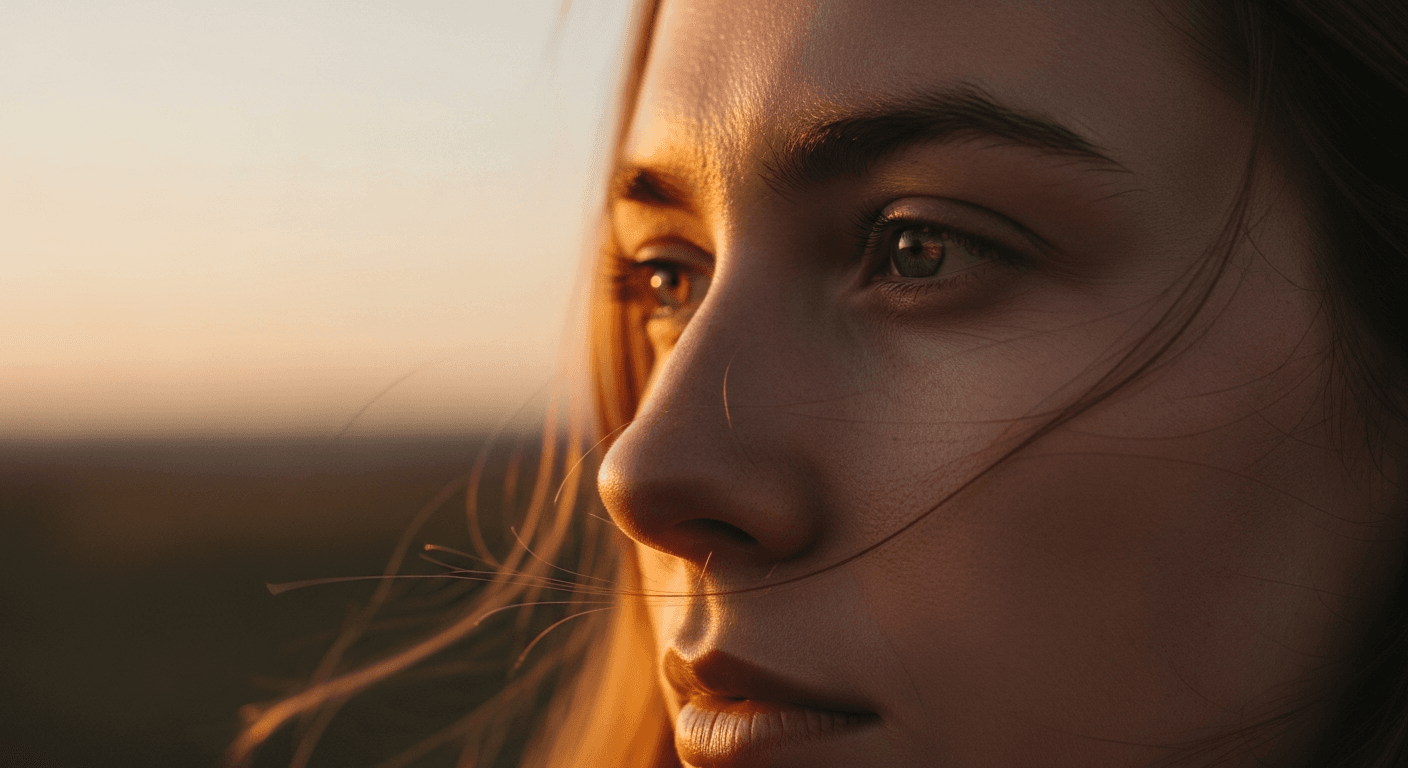
Die meisten KI-Bildgeneratoren haben einen eigenen "Look". Übertriebene Sättigung, hyperstarke Kanten, der unverkennbare Glanz eines Algorithmus, der zu viel will. Seedream v3 kann all das vermeiden, wenn man weiß, an welchen Stellschrauben man drehen muss. Die Standardeinstellungen bringen einen 70 % des Weges. Die restlichen 30 % sind der Unterschied zwischen "eindeutig KI" und "Moment, ist das echt?"
Diese Anleitung erklärt jede Technik, die wirklich zählt.
Kurzfassung
guidance_scale6-8 für Fotorealismus verwenden, 7 ist der sichere Standardwert- Beleuchtung explizit beschreiben (Richtung, Qualität, Tageszeit)
- Kamera- und Objektivbegriffe einsetzen (85mm, flache Tiefenschärfe, Canon EOS R5)
- Bei Porträts "natürliche Hauttextur, sichtbare Poren" ergänzen, um die typisch glatte KI-Haut zu vermeiden
- Seeds während der Iteration fixieren, um genau zu sehen, was jede Änderung am Prompt bewirkt
Warum Seedream v3 für Fotorealismus geeignet ist
Drei konkrete Gründe, warum Seedream v3 für fotorealistische Arbeiten geeignet ist:
1. Natürliche Farbwiedergabe. Im Gegensatz zu Generatoren, die standardmäßig übersättigte, hyperlebendige Farben erzeugen, produziert Seedream v3 ausgewogenes Color Grading, das wie echter Kameraoutput aussieht. Farben sind die Grundlage: Wirken sie künstlich, spielt nichts anderes mehr eine Rolle.
2. Einstellbarer Guidance Scale. Der Parameter guidance_scale gibt präzise Kontrolle darüber, wie wörtlich das Modell dem Prompt folgt. Für Fotorealismus ist diese Balance entscheidend: Zu wörtlich wirken Bilder synthetisch, zu locker driften sie ab.
3. Starkes Textur-Rendering. Haut, Stoff, Metall, Glas, Holz, Wasser: Seedream v3 stellt reale Materialien überzeugend dar.
Bei 0,10 Dollar pro Generierung ist das Iterieren bis zur Perfektion erschwinglich. Die meisten fotorealistischen Ergebnisse benötigen 3-8 Versuche; selbst 10 Versuche kosten nur 1 Dollar. Grundlagen zur Plattform findest du unter vollständiger Seedream v3-Leitfaden.
Den Prompt selbst ausprobieren
Teste die genauen fotorealistischen Techniken aus dieser Anleitung, kostenlose Credits, keine Kreditkarte erforderlich.
Seedream v3 kostenlos testen5 kostenlose Generierungen · Keine Kreditkarte erforderlich
Der optimale Guidance-Scale-Bereich
guidance_scale ist dein wichtigstes Werkzeug für Fotorealismus. So setzt du ihn ein:
Der Standard: 6-8
Für die meisten fotorealistischen Bilder liefert Guidance Scale 6-8 die besten Ergebnisse:
- Starke Prompt-Treue ohne Überrendering
- Natürlich wirkende Details ohne künstliche Schärfung
- Realistische Farbverteilung ohne Übersättigung
- Subtile Unvollkommenheiten, die Bilder echt wirken lassen
Beginne bei 7. Passe den Wert anhand der Ergebnisse an.
Wann man niedriger geht (4-6)
Niedrigere Guidance erzeugt weichere, natürlichere Bilder. Verwende sie für:
- Atmosphärische Landschaften mit natürlichem Dunst
- Weich fokussierte Porträthintergründe
- Morgen- und Abendszenen mit sanften Kanten
- Verträumte, romantische Ästhetik
- Street-Fotografie und Dokumentaraufnahmen
Wann man höher geht (8-10)
Höhere Guidance steigert Details und Prompt-Treue. Verwende sie für:
- Produktfotografie, bei der jedes Detail zählt
- Architekturaufnahmen mit scharfen geometrischen Linien
- Food-Fotografie mit knackigen Texturen
- Technische und dokumentarische Bilder
Die Obergrenze
Nie über 12 für fotorealistische Bilder gehen. Darüber entstehen fast immer Artefakte: übersättigte Farben, unnatürliche Schärfe und der unerwünschte synthetische "HDR-Look". Wenn mehr Prompt-Treue nötig ist, lieber den Prompt selbst verbessern, statt die Guidance hochzudrehen.
Anatomie eines fotorealistischen Prompts
Ein starker fotorealistischer Prompt besteht aus fünf Komponenten. Wer eine davon weglässt, verschenkt Qualität.
1. Motiv (konkret, nicht vage)
"Eine Frau" ist nichtssagend. "Eine 30-jährige Frau mit schulterlangen dunklen Haaren in einem marineblauem Wollmantel" gibt dem Modell etwas, womit es arbeiten kann. Physische Details, Kleidung, Ausdruck, Pose.
2. Umgebung (realistische Konkretheit)
"Eine belebte Straße" wird zu "eine regenglänzende Kopfsteinpflasterstraße in Prag, bedeckter Nachmittag, Passanten mit Regenschirmen im Hintergrund".
3. Beleuchtung (der mit Abstand wichtigste Faktor)
Wird weiter unten ausführlich behandelt. Nicht auslassen.
4. Kamera und technische Details
Fotografisches Vokabular signalisiert dem Modell, kameraähnliche Ergebnisse zu produzieren. Brennweite, Tiefenschärfe, Kameramodell, Filmmaterial.
5. Stil- und Qualitätsanker
"Photorealistic, professional photography, raw photo, unedited, natural": explizit auf Fotografie ausrichten.
Ein vollständiges Beispiel
Professional food photograph of a rustic sourdough bread loaf on a dark
wooden cutting board, freshly sliced with a serrated knife beside it,
warm morning light streaming from the left through a kitchen window,
shallow depth of field, shot on Canon EOS R5 with 85mm f/1.4 lens,
natural colors, editorial food photography style
Alle Komponenten sind vorhanden: Motiv, Umgebung, Beleuchtung, Kamera, Stil. Weitere Prompting-Techniken findest du in unserem Seedream v3-Prompt-Leitfaden.

Möchtest du solchen Fotorealismus? Seedream v3 kostenlos testen →
Bereit, Seedream v3 auszuprobieren? Kostenlos loslegen →
Beleuchtungsbeschreibungen, die wirklich funktionieren
Beleuchtung verwandelt Bilder von ordentlich in fotorealistisch. Hier sind die wirkungsvollsten Beleuchtungsbegriffe für Seedream v3:
Natürliches Licht
| Begriff | Effekt |
|---|---|
| Goldene Stunde | Warmes, gerichtetes Licht, lange Schatten |
| Blaue Stunde | Kühles Umgebungszwielicht, sanfte Farbverläufe |
| Bedeckt | Weiches, gleichmäßiges Licht, kaum Schatten |
| Hartes Mittagssonnenlicht | Starker Kontrast, kurze Schatten |
| Geflecktes Sonnenlicht | Gefiltert durch Blätter und Bäume |
| Fensterlicht | Gerichtetes Innenlicht mit Abfall |
Studiolicht
| Begriff | Effekt |
|---|---|
| Rembrandt-Beleuchtung | Klassisches Porträt, dreieckige Lichtpartie |
| Schmetterlingslicht | Von vorn-oben, symmetrische Schatten |
| Split-Beleuchtung | Eine Seite beleuchtet, eine im Schatten |
| Rim-Beleuchtung | Gegenlicht, das das Motiv umreißt |
| Softbox-Beleuchtung | Gleichmäßig, professionell diffus |
| Drei-Punkt-Beleuchtung | Standardaufbau für Porträt und Produkt |
Atmosphärisches Licht
| Begriff | Effekt |
|---|---|
| Volumetrisches Licht | Sichtbare Strahlen durch Staub oder Nebel |
| Neon-Glühen | Farbige künstliche Beleuchtung |
| Kerzenlicht | Warm, flackernd, intim |
| Mondlicht | Kühl, blass, atmosphärisch |
| Gegenlicht | Silhouette oder randbeleuchtetes Motiv |
Beleuchtungsbegriffe kombinieren
Die realistischsten Ergebnisse entstehen durch das Kombinieren von Beleuchtungstyp, Richtung und Qualität:
"Weiches Fensterlicht von links, leicht gegenbeleuchtet, warme Nachmittagstöne"
...ist deutlich wirkungsvoller als "natürliches Licht". Drei konkrete Attribute statt eines vagen.
Kamera- und Objektivbegriffe
Fotografiespezifische Terminologie signalisiert dem Modell, kameraähnliche Ergebnisse zu produzieren.
Objektivbrennweiten:
- "85mm portrait lens": klassische, vorteilhafte Porträtperspektive
- "35mm wide angle": umgebungsbetont, natürlich
- "200mm telephoto": komprimiert, aus der Distanz
- "50mm f/1.4": natürliches Sichtfeld mit flacher Tiefenschärfe
Tiefenschärfe:
- "Shallow depth of field": unscharfer Hintergrund, scharfes Motiv
- "Bokeh background": schönes Hintergrundunschärfe-Bokeh
- "Deep focus": alles scharf
- "Tilt-shift": Miniatureffekt
Kameramodelle:
- "Shot on Canon EOS R5"
- "Nikon Z9"
- "Sony A7IV"
- "Hasselblad medium format"
Filmmaterial (für spezifische Looks):
- "Kodak Portra 400": warme, natürliche Hauttöne
- "Fujifilm Velvia": gesättigter Landschaftsfilm
- "Ilford HP5": klassisches Schwarz-Weiß
Was am besten funktioniert: Kurze bis mittlere Telebrennweiten (50mm-135mm) mit flacher Tiefenschärfe liefern die überzeugendsten fotorealistischen Porträts. Weitwinkel (14mm-35mm) eignet sich gut für Landschaften und Architektur.
Materialien und Textur-Rendering
Seedream v3 stellt Materialien überzeugend dar, wenn man sie konkret beschreibt.
- Metalle: "brushed stainless steel", "polished copper", "weathered bronze", "matte aluminum"
- Stoffe: "raw silk", "worn denim", "cashmere knit", "linen texture"
- Natürliches: "rough bark", "wet river stone", "frost crystals", "sea foam"
- Lebensmittel: "crispy crust", "glistening sauce", "fresh-cut cross section", "condensation on glass"
- Architektur: "exposed concrete", "aged brick", "polished marble", "patinated copper roof"
Das Entscheidende ist Konkretheit. "Metall" ist vage. "Handgehämmertes Kupfer mit grüner Patina" gibt dem Modell eine klare Richtung für die Textur.
Porträtfotografie-Techniken
Porträts sind die anspruchsvollste fotorealistische Anwendung. So überwindet man das Problem der typisch glatten KI-Haut und erzielt überzeugende Ergebnisse.
Haut: der größte Verräter
Standard-KI-Output glättet Haut unrealistisch. Gegenmaßnahmen:
natural skin texture, pores visible, slight imperfections,
photographic skin, unretouched
Diese Formulierungen in Porträt-Prompts einfügen. Sie machen einen enormen Unterschied. Für maximalen Realismus auch "light freckles", "laugh lines" oder "warm undertones" erwähnen, konkrete authentische Details.
Augen und Ausdruck
- "Catchlights in eyes" verleiht überzeugend lebendige Wirkung
- "Sharp focus on eyes" priorisiert die Augenschärfe
- Ausdruck ganzheitlich beschreiben: "warmes, echtes Lächeln mit leichten Fältchen an den Augenwinkeln" statt Augenfarbe, Pupillengröße usw. aufzulisten
- Blickrichtung angeben: "direct eye contact with camera" oder "eyes slightly off-center"
Haare
- Bewegung beschreiben: "wind-blown strands", "loose curls framing face"
- Lichtinteraktion einbeziehen: "hair backlit with golden rim light"
Porträtspezifische Techniken findest du in unserem Leitfaden für Porträtfotografie.
Landschaften und Architektur
Landschaften
- Atmosphärische Tiefe einbeziehen: "distant mountains fading into haze"
- Vorder-, Mittel- und Hintergrund separat beschreiben
- Wetterbedingungen erwähnen: "partly cloudy sky with cumulus clouds"
- Jahreszeitliche Hinweise nutzen: "early autumn with golden aspens and green pines"
Architektur
- Architekturstil angeben: "Bauhaus modernist", "Victorian Gothic", "Japanese minimalist"
- Materialien beschreiben: "floor-to-ceiling glass panels, exposed steel beams"
- Umgebungskontext einbeziehen: "nestled in a hillside surrounded by olive groves"
- Perspektivbegriffe verwenden: "shot from ground level looking up", "aerial view"
Produktfotografie
Für E-Commerce- und kommerzielle Produktaufnahmen:
- Hintergrund explizit beschreiben: "clean white seamless background", "light grey gradient backdrop"
- Beleuchtungsaufbau angeben: "softbox from above and left, small fill light from right"
- Oberflächenreflexion erwähnen: "slight reflection on glossy surface"
- Bei Bedarf Größenreferenzen einbeziehen
Den vollständigen Leitfaden für Produktfotografie mit detaillierten Workflows findest du hier.
Genug gelesen. Jetzt loslegen.
Setze diese Fotorealismus-Techniken in die Praxis um. Generiere 8 Bilder kostenlos, keine Kreditkarte erforderlich.
Kostenlos loslegenHäufige Fehler und wie man sie behebt
Übersättigte Farben
Ursache: Guidance Scale zu hoch, zu viele lebhafte Farbbeschreibungen. Lösung: Guidance auf 6-7 senken. "Natural colors" oder "muted tones" hinzufügen.
Synthetisch-plastische Haut
Ursache: KI-typische unrealistische Hautglättung. Lösung: "Natural skin texture, pores visible, photographic quality skin, unretouched" hinzufügen. Guidance leicht senken.
Flache, richtungslose Beleuchtung
Ursache: Keine Lichtrichtung angegeben. Lösung: Immer Lichtrichtung und Qualität beschreiben: "soft directional light from upper left".
Unmögliche Physik
Ursache: Komplexe Szenen mit widersprüchlichen Anforderungen. Lösung: Vereinfachen. Komponenten separat generieren. Kompositionen auf 1-2 Motive beschränken.
Generischer "KI-Look"
Ursache: Vage Prompts, bei denen das Modell auf Standardeinstellungen zurückfällt. Lösung: Konsequent konkret sein. "Raw photograph, unprocessed, natural" hinzufügen, um KI-Hochglanz zu kontern.
Fortgeschritten: Seed-basierte Iteration
Dieser Workflow unterscheidet Profis von Amateuren:
- Einen Batch von 4 Bildern generieren mit dem ersten Prompt
- Das Bild auswählen, das der Vorstellung am nächsten kommt, und seinen Seed kopieren
- Den Seed fixieren und ein Element des Prompts ändern
- Neu generieren: so sieht man genau, was diese eine Änderung bewirkt hat
- Wiederholen, bis das Ziel erreicht ist
Ohne Seed-Fixierung ist jede neue Generierung ein zufälliger Neustart. Mit Seed-Fixierung betreibt man echte iterative Verfeinerung. Das ist Seedream v3's leistungsstärkstes Werkzeug für Fotorealismus.
Negative Steuerung
Seedream v3 hat kein eigenes Negativ-Prompt-Feld, aber Formulierungen funktionieren:
- "No HDR effect, no oversaturation, no artificial sharpening"
- "Natural imperfections, real-world details"
- "Unstaged, authentic, documentary quality"
Empfohlene Einstellungen als Spickzettel
| Anwendungsfall | Guidance | Größe | Wichtige Ergänzungen |
|---|---|---|---|
| Porträt-Headshot | 6-7 | 1024x1536 | Kamera, Brennweite, Hauttextur |
| Landschaft | 7-8 | 1536x1024 | Atmosphärische Tiefe, Wetter, Tageszeit |
| Produktaufnahme | 8-9 | 1024x1024 | Hintergrund, Beleuchtungsaufbau, Material |
| Food-Fotografie | 7-8 | 1024x1024 | Nahaufnahme, Garnitur, Dampf oder Feuchtigkeit |
| Architektur | 7-9 | 1536x1024 | Stil, Materialien, Perspektive, Himmel |
| Street-Fotografie | 5-7 | 1024x1536 | Candid, vorhandenes Licht, Umgebung |
Häufig gestellte Fragen
Welcher Guidance Scale ist am besten für Fotorealismus? 6-8 für die meisten Motive. 7 ist der sichere Standardwert. Niedriger (5-6) für atmosphärische Arbeiten, höher (8-9) für scharfe Produkt- und Detailaufnahmen. Nie über 12 gehen.
Kann Seedream v3 echte Kamerafotos erreichen? Für viele Motive produziert Seedream v3 Bilder, die sich kaum von echten Fotografien unterscheiden lassen. Komplexe Szenen mit mehreren Personen oder ungewöhnlichen Posen bleiben anspruchsvoller.
Wie viele Generierungen sind nötig? Für ein starkes fotorealistisches Ergebnis sollte man 3-8 Versuche einplanen. Batch-Generierung (4 Bilder) nutzen, um schneller zu erkunden. Selbst 10 Versuche kosten nur 1 Dollar.
Sollte ich v3 oder v4.5 für Fotorealismus verwenden? Beide liefern starke Ergebnisse. v4.5 verarbeitet komplexe Kompositionen zuverlässiger. v3 ist schneller und 25 % günstiger. Mit v3 anfangen; für anspruchsvolle Szenen zu v4.5 wechseln.
Fotorealistische Bilder erstellen → - 10 kostenlose Credits, keine Kreditkarte erforderlich.
Seedream v3 ausprobieren - Jetzt!
5 kostenlose Generierungen · Keine Kreditkarte erforderlich