Jak generować fotorealistyczne obrazy za pomocą Seedream v3
Opanuj fotorealistyczne generowanie obrazów AI za pomocą Seedream v3. Poznaj ustawienia skali wskazówek, techniki tworzenia promptów, opisy oświetlenia i zaawansowane wskazówki dotyczące tworzenia przekonujących obrazów ze świata rzeczywistego.
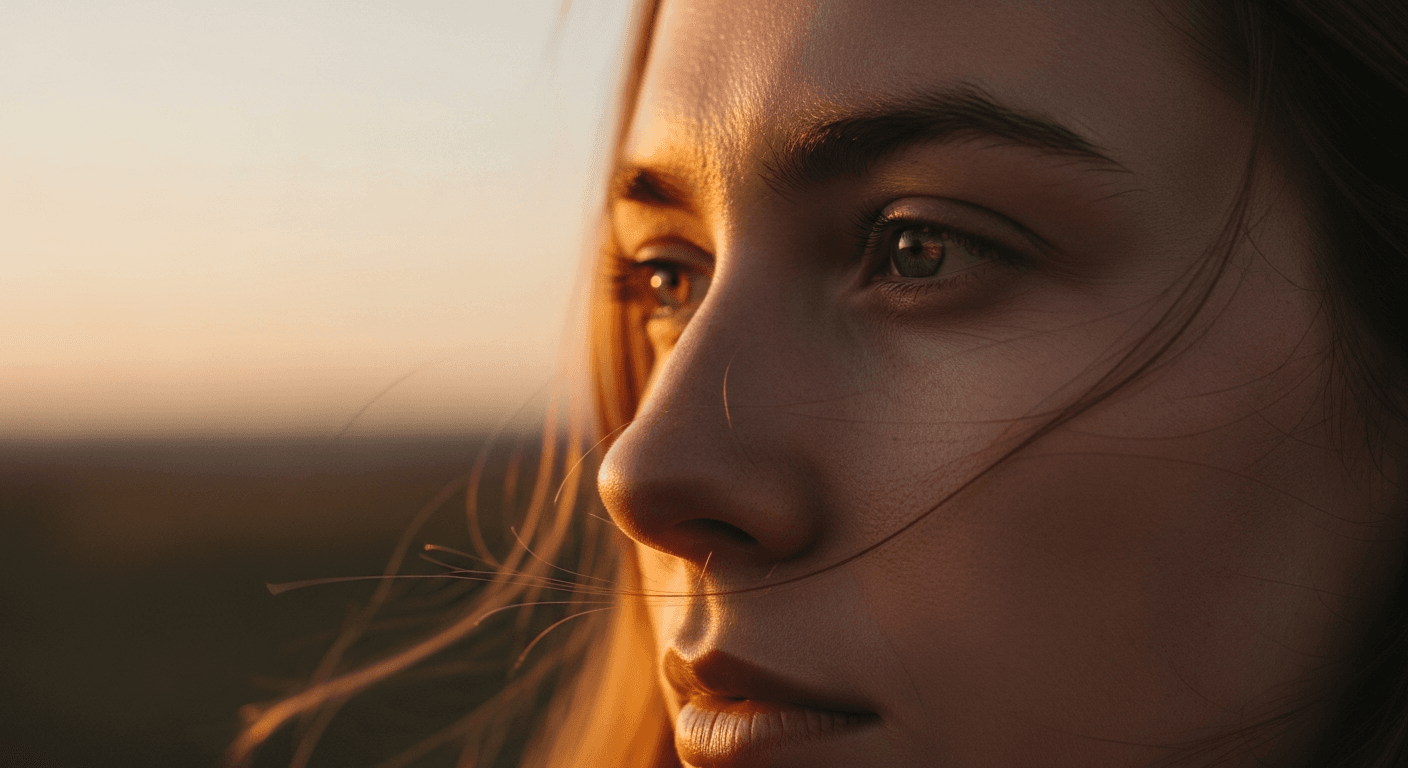
Większość generatorów obrazów AI ma swój charakterystyczny "wygląd". Przesycone kolory, hiper-ostre krawędzie, nieomylny blask algorytmu, który stara się za bardzo. Seedream v3 może tego wszystkiego uniknąć - jeśli wiesz, które parametry regulować. Domyślne ustawienia zaprowadzą cię przez 70% drogi. Pozostałe 30% to różnica między "wyraźnie AI" a "chwila, czy to prawdziwe?"
Ten przewodnik omawia każdą technikę, która naprawdę ma znaczenie.
W skrócie
- Używaj
guidance_scale6-8 do fotorealizmu - 7 to bezpieczny punkt wyjścia- Opisuj oświetlenie wprost (kierunek, jakość, pora dnia)
- Dodawaj słowa kluczowe związane z aparatem i obiektywem (85mm, płytka głębia ostrości, Canon EOS R5)
- Dodaj "natural skin texture, pores visible" do portretów, by pokonać efekt nadmiernie gładkiej skóry AI
- Blokuj seed podczas iteracji, by dokładnie widzieć, co zmienia każda modyfikacja promptu
Dlaczego Seedream v3 sprawdza się w fotorealizmie
Trzy konkretne powody, dla których Seedream v3 nadaje się do pracy fotorealistycznej:
1. Naturalne odwzorowanie kolorów. W przeciwieństwie do generatorów, które domyślnie stosują przesycone, hiper-żywe barwy, Seedream v3 produkuje zrównoważoną gradację kolorów, która wygląda jak rzeczywisty wynik z aparatu. Kolory to fundament - jeśli wyglądają sztucznie, reszta nie ma znaczenia.
2. Regulowany guidance scale. Parametr guidance_scale daje precyzyjną kontrolę nad tym, jak dosłownie model interpretuje prompt. W fotorealizmie ta równowaga jest kluczowa - zbyt dosłowne podejście sprawia, że obrazy wyglądają syntetycznie, zbyt luźne powoduje ich dryfowanie.
3. Mocne renderowanie tekstur. Skóra, tkanina, metal, szkło, drewno, woda - Seedream v3 przekonująco odwzorowuje materiały ze świata rzeczywistego.
Przy cenie $0,10 za generację, iterowanie w stronę doskonałości jest przystępne cenowo. Większość fotorealistycznych wyników wymaga 3-8 prób; nawet 10 prób kosztuje $1. Zobacz kompletny przewodnik po Seedream v3, by poznać podstawy platformy.
Przetestuj prompt samodzielnie
Wypróbuj dokładnie te fotorealistyczne techniki z tego przewodnika - darmowe kredyty, bez podawania karty.
Wypróbuj Seedream v3 za darmo5 bezpłatnych generacji · Bez wymaganej karty kredytowej
Optymalna wartość guidance scale
guidance_scale to twoje najważniejsze narzędzie fotorealizmu. Oto jak go używać:
Wartość domyślna: 6-8
Dla większości fotorealistycznych obrazów guidance scale 6-8 daje najlepsze rezultaty:
- Mocne dopasowanie do promptu bez przerenderowania
- Naturalnie wyglądające detale bez sztucznego wyostrzania
- Realistyczny rozkład kolorów bez przesycenia
- Subtelne niedoskonałości sprawiające, że obrazy wyglądają prawdziwie
Zacznij od 7. Dostosowuj od tego punktu na podstawie wyników.
Kiedy obniżyć wartość (4-6)
Niższy guidance daje miękkie, bardziej naturalne obrazy. Używaj go do:
- Atmosferycznych krajobrazów z naturalną mgłą
- Rozmytych portretowych teł
- Scen o świcie i zmierzchu z delikatnymi krawędziami
- Onirycznych, romantycznych estetyk
- Fotografii ulicznej i dokumentalnej
Kiedy podwyższyć wartość (8-10)
Wyższy guidance zwiększa szczegółowość i wierność promptowi. Używaj go do:
- Fotografii produktowej, gdzie każdy detal ma znaczenie
- Zdjęć architektonicznych z ostrymi liniami geometrycznymi
- Fotografii kulinarnej z wyraźną teksturą
- Obrazów technicznych i dokumentacyjnych
Górna granica
Nigdy nie przekraczaj 12 przy fotorealistycznych obrazach. Powyżej tej wartości prawie zawsze pojawiają się artefakty - przesycone kolory, nienaturalna ostrość i przerażający syntetyczny "efekt HDR". Jeśli potrzebujesz lepszego dopasowania do promptu, zamiast tego popraw jego treść.
Anatomia fotorealistycznego promptu
Mocny fotorealistyczny prompt ma pięć składników. Pomiń którykolwiek z nich, a tracisz na jakości.
1. Podmiot (konkretny, nie ogólny)
"Kobieta" to za mało. "30-letnia kobieta z ciemnymi włosami do ramion, w granatowym wełnianym płaszczu" daje modelowi coś, z czym może pracować. Szczegóły fizyczne, ubranie, wyraz twarzy, poza.
2. Otoczenie (konkretność ze świata rzeczywistego)
"Ruchliwa ulica" staje się "mokrą, brukowaną ulicą w Pradze, pochmurne popołudnie, przechodnie z parasolami w tle".
3. Oświetlenie (najważniejszy czynnik)
Omówione szczegółowo poniżej. Nie pomijaj go.
4. Szczegóły techniczne aparatu
Terminologia fotograficzna sygnalizuje modelowi, by produkował wyniki przypominające zdjęcia. Ogniskowa, głębia ostrości, model aparatu, typ kliszy.
5. Kotwice stylu i jakości
"Photorealistic, professional photography, raw photo, unedited, natural" - wyraźnie zakotwicz generację w kierunku fotografii.
Kompletny przykład
Professional food photograph of a rustic sourdough bread loaf on a dark
wooden cutting board, freshly sliced with a serrated knife beside it,
warm morning light streaming from the left through a kitchen window,
shallow depth of field, shot on Canon EOS R5 with 85mm f/1.4 lens,
natural colors, editorial food photography style
Każdy składnik jest obecny: podmiot, otoczenie, oświetlenie, aparat, styl. Więcej technik promptowania znajdziesz w naszym przewodnik po promptach Seedream v3.

Chcesz takiego fotorealizmu? Wypróbuj Seedream v3 za darmo →
Gotowy, by wypróbować Seedream v3? Zacznij tworzyć za darmo →
Opisy oświetlenia, które naprawdę działają
Oświetlenie przekształca obrazy z przyzwoitych w fotorealistyczne. Oto najskuteczniejsze słowa kluczowe dotyczące oświetlenia w Seedream v3:
Oświetlenie naturalne
| Słowo kluczowe | Efekt |
|---|---|
| Golden hour | Ciepłe, kierunkowe, długie cienie |
| Blue hour | Chłodny zmrok otaczający, miękkie gradienty |
| Overcast | Miękkie, równomierne, minimalne cienie |
| Harsh midday sun | Silny kontrast, krótkie cienie |
| Dappled sunlight | Przefiltrowane przez liście i drzewa |
| Window light | Kierunkowe światło wewnętrzne z zanikaniem |
Oświetlenie studyjne
| Słowo kluczowe | Efekt |
|---|---|
| Rembrandt lighting | Klasyczny portret, trójkątne rozjaśnienie |
| Butterfly lighting | Odgórne, symetryczne cienie |
| Split lighting | Jedna strona oświetlona, druga w cieniu |
| Rim lighting | Kontrowe światło obrysowujące podmiot |
| Softbox lighting | Równomierne, profesjonalne, rozproszone |
| Three-point lighting | Standardowe ustawienie portretowe i produktowe |
Oświetlenie atmosferyczne
| Słowo kluczowe | Efekt |
|---|---|
| Volumetric light | Widoczne promienie przez kurz lub mgłę |
| Neon glow | Kolorowe sztuczne oświetlenie |
| Candlelight | Ciepłe, migoczące, intymne |
| Moonlight | Chłodne, blade, atmosferyczne |
| Backlit | Sylwetka lub obrysowanie krawędzi |
Łączenie terminów oświetleniowych
Najbardziej realistyczne efekty uzyskuje się przez łączenie typu oświetlenia, kierunku i jakości:
"Soft window light from the left, slightly backlit, warm afternoon tones"
...jest dramatycznie skuteczniejsze niż "natural light". Trzy konkretne atrybuty zamiast jednego ogólnego.
Słowa kluczowe aparatu i obiektywu
Terminologia fotograficzna sygnalizuje modelowi, by produkował wyniki przypominające zdjęcia z aparatu.
Ogniskowe obiektywów:
- "85mm portrait lens" - klasyczna, pochlebna perspektywa portretowa
- "35mm wide angle" - środowiskowa, naturalna
- "200mm telephoto" - skompresowana, odległa
- "50mm f/1.4" - naturalne pole widzenia z płytką głębią ostrości
Głębia ostrości:
- "Shallow depth of field" - rozmyte tło, ostry podmiot
- "Bokeh background" - piękne rozmycie tła
- "Deep focus" - wszystko ostre
- "Tilt-shift" - efekt miniatury
Modele aparatów:
- "Shot on Canon EOS R5"
- "Nikon Z9"
- "Sony A7IV"
- "Hasselblad medium format"
Typy kliszy (dla konkretnych stylów):
- "Kodak Portra 400" - ciepłe, naturalne odcienie skóry
- "Fujifilm Velvia" - nasycona klisza krajobrazowa
- "Ilford HP5" - klasyczna czerń i biel
Co działa najlepiej: Krótko-i-średniodystansowy teleobiektyw (50mm-135mm) z płytką głębią ostrości daje najbardziej przekonujące fotorealistyczne portrety. Szerokokątny (14mm-35mm) sprawdza się dobrze w krajobrazach i architekturze.
Renderowanie materiałów i tekstur
Seedream v3 przekonująco renderuje materiały, gdy opisujesz je konkretnie.
- Metale: "brushed stainless steel", "polished copper", "weathered bronze", "matte aluminum"
- Tkaniny: "raw silk", "worn denim", "cashmere knit", "linen texture"
- Naturalne: "rough bark", "wet river stone", "frost crystals", "sea foam"
- Jedzenie: "crispy crust", "glistening sauce", "fresh-cut cross section", "condensation on glass"
- Architektoniczne: "exposed concrete", "aged brick", "polished marble", "patinated copper roof"
Kluczem jest konkretność. "Metal" to za mało. "Hand-hammered copper with green patina" daje modelowi wyraźny kierunek teksturalny.
Techniki fotografii portretowej
Portrety to najbardziej wymagające zastosowanie fotorealistyczne. Oto jak pokonać problem nadmiernie gładkiej skóry AI i uzyskać przekonujące wyniki.
Skóra: największy zdrajca
Domyślne wyjście AI wygładza skórę w nierealny sposób. Przeciwdziałaj temu za pomocą:
natural skin texture, pores visible, slight imperfections,
photographic skin, unretouched
Dodawaj te zwroty do portretowych promptów. Robią ogromną różnicę. Dla maksymalnego realizmu wspominaj też o "light freckles", "laugh lines" czy "warm undertones" - konkretnych, autentycznych detalach.
Oczy i wyraz twarzy
- "Catchlights in eyes" dodaje przekonującego życia
- "Sharp focus on eyes" priorytetyzuje ostrość oczu
- Opisuj wyraz twarzy całościowo: "warm genuine smile with slight eye crinkle" zamiast wymieniać kolor oczu, rozmiar źrenicy itp.
- Określaj spojrzenie: "looking directly at camera" lub "eyes slightly off-center"
Włosy
- Opisuj ruch: "wind-blown strands", "loose curls framing face"
- Uwzględniaj interakcję ze światłem: "hair backlit with golden rim light"
Po techniki portretowe zajrzyj do naszego przewodnik po fotografii portretowej.
Krajobrazy i architektura
Krajobrazy
- Dodaj głębię atmosferyczną: "distant mountains fading into haze"
- Opisuj plan pierwszy, środkowy i dalszy oddzielnie
- Wspominaj o warunkach pogodowych: "partly cloudy sky with cumulus clouds"
- Używaj wskazówek sezonowych: "early autumn with golden aspens and green pines"
Architektura
- Określaj styl architektoniczny: "Bauhaus modernist", "Victorian Gothic", "Japanese minimalist"
- Opisuj materiały: "floor-to-ceiling glass panels, exposed steel beams"
- Uwzględniaj otaczający kontekst: "nestled in a hillside surrounded by olive groves"
- Używaj słów kluczowych perspektywy: "shot from ground level looking up", "aerial view"
Fotografia produktowa
Do zdjęć produktowych e-commerce i komercyjnych:
- Opisuj tło wprost: "clean white seamless background", "light grey gradient backdrop"
- Określaj ustawienie oświetlenia: "softbox from above and left, small fill light from right"
- Wspominaj o odbiciu powierzchni: "slight reflection on glossy surface"
- W razie potrzeby dodaj elementy skali
Zobacz kompletny przewodnik po fotografii produktowej, by poznać szczegółowe przepływy pracy.
Przestań czytać. Zacznij tworzyć.
Zastosuj te techniki fotorealizmu w praktyce. Wygeneruj 8 obrazów za darmo - bez podawania karty.
Zacznij tworzyć za darmoNajczęstsze błędy i jak je naprawić
Przesycone kolory
Przyczyna: Zbyt wysoki guidance scale, zbyt wiele opisów żywych kolorów. Rozwiązanie: Obniż guidance do 6-7. Dodaj "natural colors" lub "muted tones".
Syntetyczna, plastikowa skóra
Przyczyna: Tendencja AI do nierealistycznego wygładzania skóry. Rozwiązanie: Dodaj "natural skin texture, pores visible, photographic quality skin, unretouched". Nieznacznie obniż guidance.
Płaskie, bezkierunkowe oświetlenie
Przyczyna: Brak określonego kierunku oświetlenia. Rozwiązanie: Zawsze opisuj kierunek i jakość światła: "soft directional light from upper left".
Niemożliwa fizyka
Przyczyna: Złożone sceny z wzajemnie sprzecznymi wymaganiami. Rozwiązanie: Uprość. Generuj elementy oddzielnie. Ogranicz kompozycje do 1-2 podmiotów.
Generyczny "wygląd AI"
Przyczyna: Ogólnikowe prompty pozwalają modelowi sięgać po wartości domyślne. Rozwiązanie: Bądź agresywnie konkretny. Dodaj "raw photograph, unprocessed, natural", by przeciwdziałać dopracowaniu AI.
Zaawansowane: iteracja oparta na seed
Ten przepływ pracy oddziela amatorów od profesjonalistów:
- Wygeneruj partię 4 obrazów z początkowym promptem
- Znajdź obraz najbliższy twojej wizji i skopiuj jego seed
- Zablokuj seed i zmień jeden element promptu
- Wygeneruj ponownie - zobaczysz dokładnie, co ta jedna zmiana zrobiła
- Powtarzaj aż osiągniesz cel
Bez blokowania seeda każda regeneracja to nowy losowy rzut. Z blokadą seeda wykonujesz rzeczywiste iteracyjne dopracowywanie. To najpotężniejsze narzędzie fotorealizmu w Seedream v3.
Negatywne sterowanie
Seedream v3 nie ma dedykowanego pola negatywnego promptu, ale sformułowania działają:
- "No HDR effect, no oversaturation, no artificial sharpening"
- "Natural imperfections, real-world details"
- "Unstaged, authentic, documentary quality"
Tabela zalecanych ustawień
| Przypadek użycia | Guidance | Rozmiar | Kluczowe dodatki |
|---|---|---|---|
| Portret (headshot) | 6-7 | 1024x1536 | Aparat, ogniskowa, tekstura skóry |
| Krajobraz | 7-8 | 1536x1024 | Głębia atmosferyczna, pogoda, pora |
| Zdjęcie produktowe | 8-9 | 1024x1024 | Tło, ustawienie oświetlenia, materiał |
| Fotografia kulinarna | 7-8 | 1024x1024 | Zbliżenie, dekoracje, para i wilgoć |
| Architektura | 7-9 | 1536x1024 | Styl, materiały, perspektywa, niebo |
| Fotografia uliczna | 5-7 | 1024x1536 | Naturalność, dostępne światło, otoczenie |
Często zadawane pytania
Jaki guidance scale jest najlepszy do fotorealizmu? 6-8 dla większości tematów. 7 to bezpieczny punkt wyjścia. Niższy (5-6) do prac atmosferycznych, wyższy (8-9) do ostrych zdjęć produktów i detali. Nigdy nie przekraczaj 12.
Czy Seedream v3 może dorównać zdjęciom z prawdziwego aparatu? Dla wielu tematów Seedream v3 produkuje obrazy trudne do odróżnienia od prawdziwych fotografii. Złożone sceny z wieloma ludźmi lub niezwykłymi pozami nadal pozostają większym wyzwaniem.
Ile generacji to zajmuje? Spodziewaj się 3-8 prób, by uzyskać mocny fotorealistyczny wynik. Używaj generowania partiami (4 obrazy), by szybciej eksplorować możliwości. Nawet 10 prób kosztuje $1.
Czy do fotorealizmu używać v3 czy v4.5? Oba dają mocne wyniki. v4.5 bardziej niezawodnie radzi sobie ze złożonymi kompozycjami. v3 jest szybszy i o 25% tańszy. Zacznij od v3; przejdź do v4.5 przy trudnych scenach.
Zacznij tworzyć fotorealistyczne obrazy → - 10 darmowych kredytów, bez podawania karty.
Wypróbuj Seedream v3 - Już teraz
5 bezpłatnych generacji · Bez wymaganej karty kredytowej