KI-Porträtretusche mit Seedream v4.5 Edit
Saubere Hintergründe, dezentes Hautglätten und natürliche Farbkorrektur: Seedream v4.5 Edit übernimmt die Porträtretusche bei 4MP, ohne den unheimlichen Uncanny-Valley-Effekt.
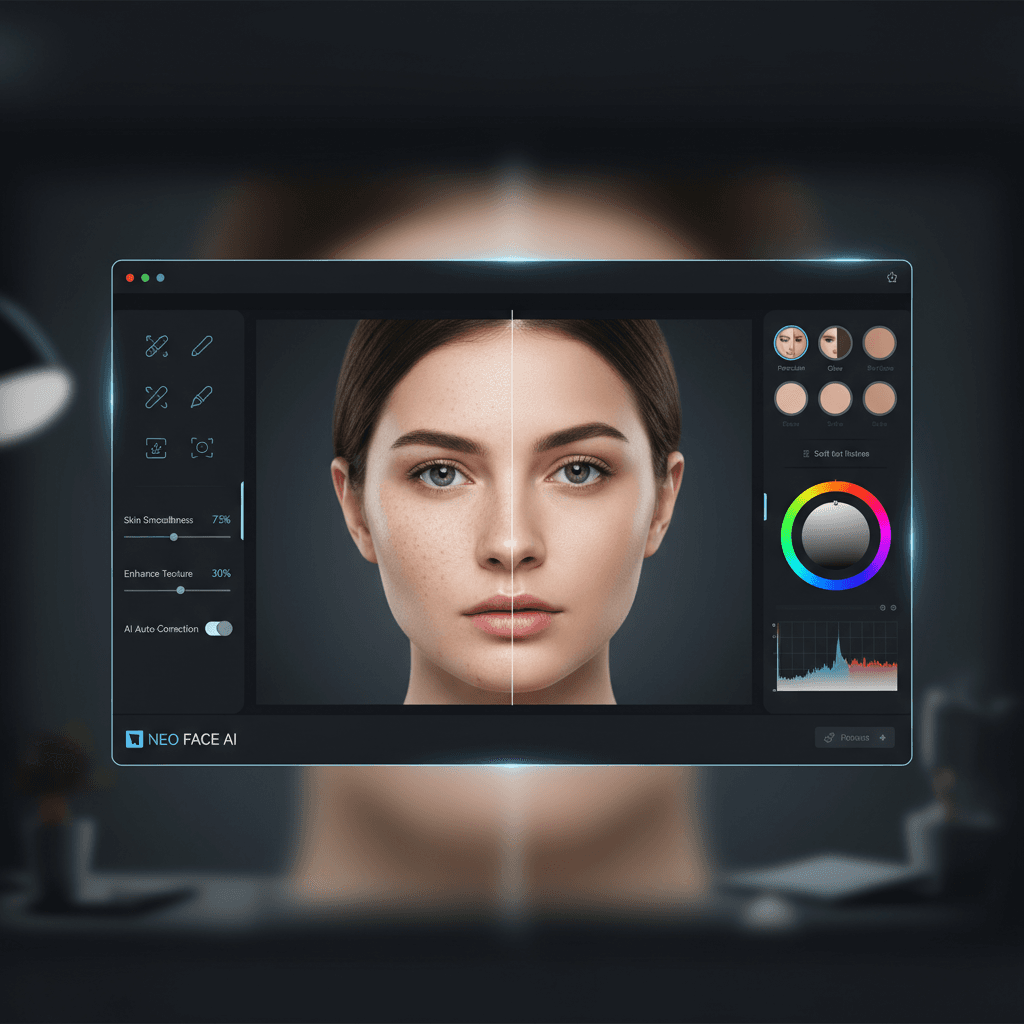
Portrait-Retusche hat einen klaren Anspruch: Die Person auf dem Foto muss noch wie sie selbst aussehen. Zu viel retuschiert, erhält man Plastikhaut und künstliche Augen. Zu wenig retuschiert, bleiben offensichtliche Makel sichtbar. Seedream v4.5 Edit trifft die richtige Balance für non-destruktive Portraitarbeit: dezente Hautglättung, Hintergrundbereinigung, Color Grading und Komposit-Varianten, die die Identität erhalten. Dieses Tutorial zeigt die Prompt-Muster, die Grenzen und den Workflow, den professionelle Retuscherinnen und Retuscher tatsächlich nutzen.
Kurzfassung
- Seedream v4.5 Edit verarbeitet Portrait-Retuschen mit 4 MP in ca. 45 Sekunden pro Bearbeitung
- Starke Identitätserhaltung bei korrekter Promptgestaltung, kein Uncanny-Valley-Effekt
- Am besten geeignet für Hintergründe, Color Grading und dezente Hautglättung
- Kein Ersatz für pixelgenaue Retusche in Photoshop
- 1 Credit ($0,10) pro Durchlauf, 10 kostenlose Credits bei der Registrierung
Was Portrait-Retusche in v4.5 bedeutet
Es gibt zwei Arten von Portrait-Retusche:
- Kreative Retusche - Hintergründe ändern, Stile anwenden, die Stimmung des Bildes anpassen
- Technische Retusche - Hautpflege, Makelentfernung, Dodge/Burn, Frequenztrennung
Seedream v4.5 Edit glänzt bei der ersten Kategorie. Für die zweite kann es bei sorgfältiger Promptgestaltung dezente Korrekturen vornehmen, doch Photoshop gewinnt in puncto Präzision.
In der Praxis gilt für die meisten Portrait-Fotografinnen und -Fotografen: v4.5 für Hintergründe, Color Grading und Komposit-Varianten verwenden, Photoshop für die abschließende Mikro-Retusche.
5 kostenlose Generierungen · Keine Kreditkarte erforderlich
Identitätserhaltung: das entscheidende Merkmal
Bei der Bearbeitung eines Portraits gilt Regel Nummer 1: Die Person muss noch wie sie selbst aussehen. Jede Abweichung bei Gesichtszügen, Hautton oder Ausdruck ruiniert das Foto.
v4.5 ist hierbei stark, wenn die Prompts korrekt formuliert sind. Der entscheidende Satz:
Preserve the subject's face, facial features, skin tone, eye color,
and expression exactly. Do not alter identity.
Diesen Satz in jeden Portrait-Edit-Prompt aufnehmen. Ohne ihn kann das Modell Merkmale subtil neu interpretieren.
Seedream v4.5 Edit ausprobieren - hochauflösende KI-Bearbeitung
4 MP Ausgabe, bis zu 10 Eingangsbilder, $0,10 pro Bearbeitung. Kostenlose Credits, keine Kreditkarte nötig.
Seedream v4.5 Edit kostenlos testenPrompt-Muster für die Portrait-Retusche
Muster 1: Hintergrundbereinigung
Clean up the background behind the subject. Remove clutter and
replace with a soft, neutral studio cyclorama in light gray.
Preserve the subject's face, pose, clothing, and expression exactly.
Maintain the existing lighting on the subject. Output at 2048x2048.
Muster 2: Dezente Hautglättung
Apply subtle skin smoothing to the subject while preserving all
skin texture, pores, and natural detail. Do not make the skin look
plastic or airbrushed. Preserve facial features, expression, and
identity exactly. Output at 2048x2048.
Der entscheidende Satz: "preserve all skin texture, pores, and natural detail." Ohne ihn kann das Modell zu stark glätten und den Plastik-Look erzeugen.
Muster 3: Color-Grade-Anwendung
Apply a warm editorial color grade to this portrait - soft golden
tones, lifted shadows, subtle film grain. Preserve the subject's
face, eye color, and skin tone exactly. Output at 2048x2048.
Muster 4: Hintergrundtausch
Replace the background with a softly blurred outdoor park scene
during golden hour. Preserve the subject's pose, clothing, face,
and hair exactly. Match the subject lighting with warm directional
light from camera-right. Output at 2048x2048.
Muster 5: Haarbereinigung
Clean up stray hair flyaways at the edges of the subject's head.
Preserve overall hair style, volume, and color exactly. Do not
alter facial features or expression. Output at 2048x2048.
Praktisches Beispiel: Headshot-Session
Eine Kundin möchte drei Varianten ihres professionellen Headshots:
- Sauberer weißer Hintergrund
- Modernes Büro als Hintergrund
- Warmes Outdoor-Setting
Ausgangsfoto: Ein gut ausgeleuchtetes Studio-Headshot mit einem ablenkenden, unruhigen Hintergrund.
Prompt für Variante 1:
Replace the background with a clean, seamless white cyclorama.
Preserve the subject's face, pose, hair, clothing, and lighting
exactly. Add a subtle soft shadow. Output at 2048x2048.
Prompt für Variante 2:
Replace the background with a modern office interior - soft
bokeh blur, neutral colors, large windows with daylight.
Preserve the subject's face, pose, clothing, and facial expression
exactly. Output at 2048x2048.
Prompt für Variante 3:
Replace the background with a softly blurred outdoor park scene
at golden hour. Match the subject's lighting with warm directional
light. Preserve face, pose, and expression exactly. Output at 2048x2048.
Drei 4-MP-Varianten in ca. 2,5 Minuten, 3 Credits ($0,30). Noch am selben Tag an die Kundin geliefert.

Jetzt das erste Portrait retuschieren. Seedream v4.5 Edit öffnen.
Den Uncanny-Valley-Effekt vermeiden
KI-gestützte Portrait-Bearbeitung scheitert am häufigsten auf eine dieser Arten:
Problem 1: Zu stark geglättete Haut
Symptom: Haut sieht plastisch aus, Poren verschwinden, Gesichter wirken künstlich geglättet.
Lösung: "preserve all skin texture, pores, and natural imperfections" hinzufügen. Dem Modell explizit mitteilen, nicht aggressiv zu glätten.
Problem 2: Veränderte Gesichtszüge
Symptom: Die Augen der Person sehen leicht anders aus, die Nasenform hat sich verändert, die Lippenform stimmt nicht mehr.
Lösung: "preserve facial features exactly - eye shape, nose shape, lip shape, facial proportions - do not alter any feature" hinzufügen. Explizit formulieren.
Problem 3: Hautton-Abweichung
Symptom: Der Hautton der Person sieht leicht anders aus, oft wärmer oder kühler als im Original.
Lösung: "preserve the subject's exact skin tone and color" hinzufügen. Wenn Farbgenauigkeit entscheidend ist, abschließendes Grading in Lightroom in Betracht ziehen.
Problem 4: Veränderter Gesichtsausdruck
Symptom: Die Person wirkt subtil fröhlicher oder weniger fröhlich, der Mikroausdruck hat sich verändert.
Lösung: "preserve the subject's exact facial expression and emotion" hinzufügen.
Problem 5: Verlust von Haardetails
Symptom: Das Haar wirkt klumpig, die Strangtextur ist verschwunden.
Lösung: "preserve hair strand detail and natural texture" hinzufügen.
Das Muster: explizit angeben, was sich nicht verändern darf. v4.5 ist folgsam, aber kein Gedankenleser.
Wann Photoshop die bessere Wahl ist
v4.5 ist kein vollständiger Ersatz für eine erfahrene Retuscheurin oder einen erfahrenen Retuscher. Photoshop kommt zum Einsatz, wenn Folgendes benötigt wird:
- Frequenztrennung für hochwertige Beauty-Retusche
- Dodge and Burn auf Pixelebene
- Präzise Verbesserung von Schmuck oder Augendetails
- Markengenaue Farbkorrektur mit ICC-Profilen
- Aufwendige Falten- oder Narbenbearbeitung mit Feingefühl
- Kundenseitig abgestimmte Retusche mit konkretem Feedback
Für alles andere, nämlich Hintergründe, Color Grading, Variantenerstellung und allgemeine Bereinigung, ist v4.5 schneller und einfacher.
Portrait-Varianten in unter einer Minute
Identitätserhaltende KI-Retusche mit 4 MP. Kostenlose Credits, keine Kreditkarte erforderlich.
Seedream v4.5 Edit öffnenDer hybride Workflow
Professionelle Portrait-Fotografinnen und -Fotografen, die v4.5 nutzen, verwenden typischerweise diesen hybriden Ablauf:
- Aufnehmen und Color Grading in Lightroom. Normaler Workflow.
- Hochwertiges JPEG oder PNG exportieren.
- v4.5 für Hintergründe und Varianten nutzen. 2-3 Hintergrundoptionen pro Headshot generieren.
- Zurück in Photoshop für die abschließende Retusche importieren. Frequenztrennung, Dodge/Burn, Mikroanpassungen.
- An die Kundin oder den Kunden liefern.
Dieser Ablauf verbindet die Geschwindigkeit von v4.5 für die zeitaufwendigen Schritte mit der Präzision von Photoshop für die wertvollen Pixel.
Ethische Überlegungen
KI-gestützte Portrait-Retusche wirft spezifische Fragen auf:
- Einwilligung. Sicherstellen, dass die Model-Release-Vereinbarung auch KI-gestützte Bearbeitung abdeckt.
- Authentizität. Bei Porträts für journalistische, dokumentarische oder Ausweiszwecke ist KI-Bearbeitung in der Regel unzulässig.
- Offenlegung. Bei kommerzieller Nutzung verlangen manche Märkte die Offenlegung von KI-Bearbeitungen.
- Repräsentation. Sorgfältig überlegen, wie KI-Bearbeitung Hautton, Ethnizität und körperliche Darstellung beeinflusst.
Im Zweifelsfall bewahren statt verändern. Die Identität der abgebildeten Person liegt nicht in unserer Hand, neu interpretiert zu werden.
Weiterführende Informationen
- Vollständiger Leitfaden zu Seedream v4.5 Edit
- v4.5 Edit für Fotografen
- Tutorial zum Hintergrundaustausch
Jetzt loslegen
Seedream v4.5 Edit öffnen, ein Portrait hochladen und das obige Hintergrundtausch-Muster ausprobieren. Die 10 kostenlosen Credits decken sechs vollständige Portrait-Bearbeitungen ab, genug um zu entscheiden, ob das Tool einen festen Platz neben dem Lightroom- und Photoshop-Workflow verdient. Preisinformationen gibt es unter unsere Preisseite.
Seedream v4.5 Edit ausprobieren - Jetzt!
Laden Sie Ihr Bild auf der Erstellungsseite hoch, um mit der Bearbeitung zu beginnen.
5 kostenlose Generierungen · Keine Kreditkarte erforderlich