Seedream v4.0 Edit für Einsteiger: Schnellstartanleitung
Noch nie ein Foto mit KI bearbeitet? Diese einsteigerfreundliche Anleitung zeigt dir, wie du Seedream v4.0 Edit nutzt, um Bilder für je $0,10 zu korrigieren, zu transformieren und zu verbessern.
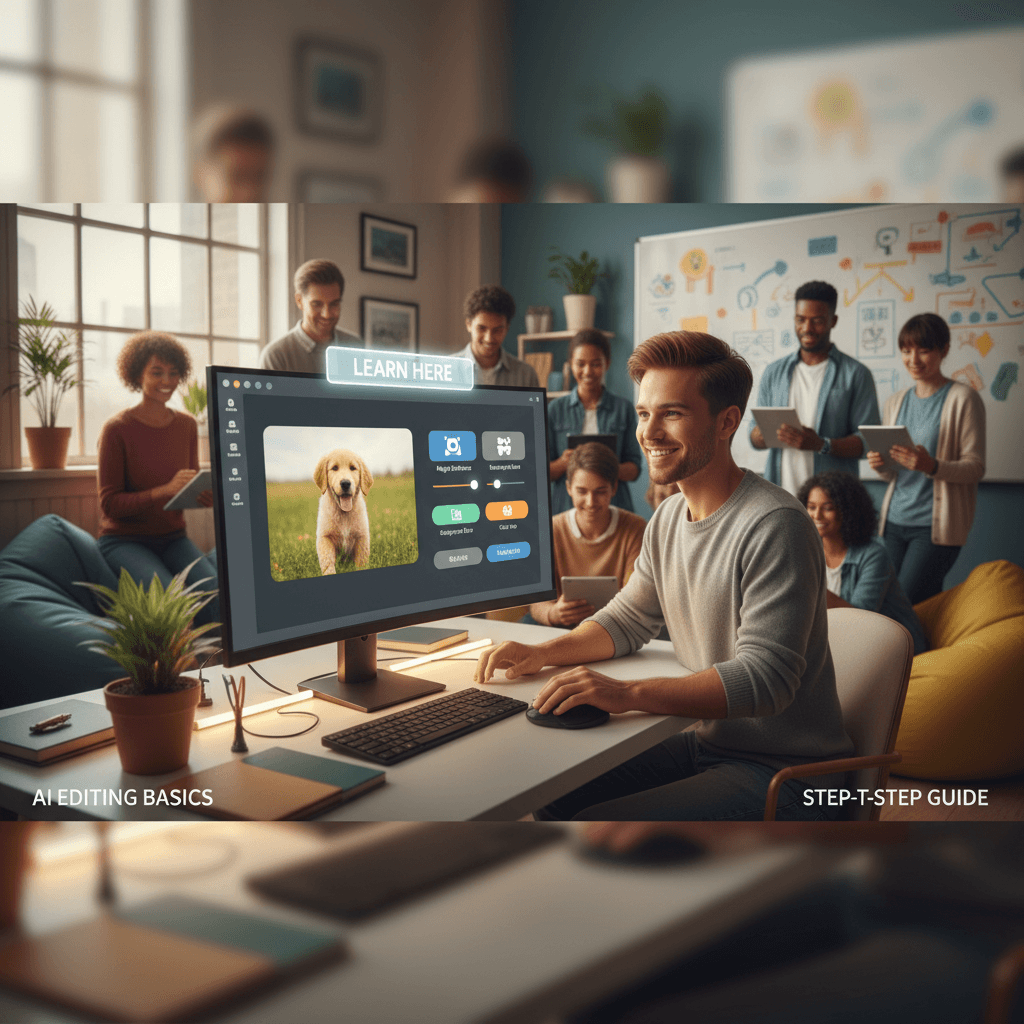
Vor zwanzig Jahren bedeutete Bildbearbeitung, Photoshop zu lernen. Heute bedeutet es, einen Satz einzutippen. Seedream v4.0 Edit ist der einsteigerfreundlichste Weg, damit anzufangen - keine Ebenen, keine Werkzeuge, keine Tutorials. Tippe, was du ändern möchtest. Warte 30 Sekunden. Fertig.
Kurzzusammenfassung
- Bilder bearbeiten durch einfaches Eintippen auf Deutsch, keine technischen Kenntnisse erforderlich
- 1 Credits ($0,10) pro Bearbeitung - derselbe Preis wie bei jedem Modell der Seedream-Familie
- 10 kostenlose Credits bei der Anmeldung = 10 kostenlose Bearbeitungen
- 20-40 Sekunden pro Bearbeitung
- Günstige Pläne ab 5 Dollar pro Monat, keine Wasserzeichen, keine Lernkurve
Warum mit v4.0 Edit starten?
Wer noch nie KI-Bildbearbeitung verwendet hat, sollte mit dem einfachsten Modell anfangen. Du wirst Fehler machen. Du wirst iterieren. Du wirst zufällige Prompts testen, nur um zu sehen, was passiert. Bei $0,10 pro Bearbeitung kannst du all das tun, ohne dir über die Kosten Gedanken zu machen.
Seedream v4.0 Edit ist außerdem das unkomplizierteste Modell. Bild hochladen. Eingeben, was du möchtest. Auf "Generieren" klicken. Keine Optionen einzustellen, keine Regler auszubalancieren, keine Parameter anzupassen.
5 kostenlose Generierungen · Keine Kreditkarte erforderlich
Deine erste Bearbeitung erstellen
Schritt 1: Registrieren
Gehe zu arteza.ai. E-Mail-Adresse eingeben, Passwort wählen, bestätigen. Du erhältst sofort 10 kostenlose Credits - keine Kreditkarte, kein Countdown, keine "Erste 7 Tage gratis"-Falle.
Schritt 2: Das Playground öffnen
Klicke im Dashboard auf die Seedream v4.0 Edit-Kachel. Du siehst eine übersichtliche Oberfläche mit einem Upload-Bereich und einem Prompt-Feld.
Schritt 3: Ein Bild hochladen
Ziehe ein beliebiges Foto per Drag-and-drop hinein. JPG, PNG oder WebP. Es kann ein Foto vom Handy sein, ein Screenshot, ein Stockfoto - irgendetwas. Das Modell unterstützt alle gängigen Formate.
Seedream v4.0 Edit ausprobieren - einfache KI-Bildbearbeitung
KI-Bildbearbeitung für nur 0,10 Dollar pro Bearbeitung. Kostenlose Credits, keine Karte erforderlich.
Seedream v4.0 Edit kostenlos testenSchritt 4: Einen Prompt eingeben
Das ist der spaßige Teil. Gib auf Deutsch ein, was du geändert haben möchtest. Beispiele für den ersten Versuch:
"Hintergrund entfernen"
"Den Himmel in einen Sonnenuntergang verwandeln"
"Das Bild wie ein Aquarell aussehen lassen"
"Das Gras in Schnee verwandeln"
"Dramatisches Licht von links hinzufügen"
Überdenke es nicht. Kurze, konkrete Prompts funktionieren am besten.
Schritt 5: Auf "Generieren" klicken
Warte 20-40 Sekunden. Die Bearbeitung erscheint in der Vorschau. Herunterladen. Das ist der gesamte Workflow.
Was einen guten ersten Prompt ausmacht
Einsteiger schreiben oft Prompts, die zu vage oder zu lang sind. Beides führt zu merkwürdigen Ergebnissen. Der ideale Punkt ist spezifisch, aber kurz.
| Vage | Konkret |
|---|---|
| "Das reparieren" | "Den Vordergrund aufhellen" |
| "Schöner machen" | "Warme Sonnenuntergangsfarben hinzufügen" |
| "Den Hintergrund bearbeiten" | "Den Hintergrund durch einen Strand ersetzen" |
| "Filter anwenden" | "Das Bild wie einen Film aus den 1970ern aussehen lassen" |
Beschreibe das Ergebnis, nicht den Prozess. Das Modell findet selbst heraus, wie es dahin gelangt.
10 Starter-Prompts zum Ausprobieren
Wenn dir die Ideen fehlen, kopiere diese Prompts auf deine eigenen Fotos:
1. "Alle Personen aus dem Hintergrund entfernen"
2. "Das Wetter in Schneefall verwandeln"
3. "Das Bild in eine Bleistiftskizze umwandeln"
4. "Den Himmel als dramatisches Gewitter darstellen"
5. "Den Hintergrund durch einen Wald ersetzen"
6. "Goldstunden-Beleuchtung hinzufügen"
7. "Das Foto in Anime-Stil umwandeln"
8. "Das Auto rot statt blau machen"
9. "Den Text auf dem Schild entfernen"
10. "Das Bild wie ein Ölgemälde aussehen lassen"
Jede Bearbeitung kostet 1 Credit ($0,10). Alle zehn lassen sich für einen Dollar ausprobieren.
Häufige Anfängerfehler
Fehler 1: Zu lange Prompts. "Ich möchte, dass du die Person auf der rechten Seite entfernst und außerdem den Hintergrund wie einen Strand aussehen lässt und vielleicht auch wärmer machst" verwirrt das Modell. Lieber in zwei separate Bearbeitungen aufteilen.
Fehler 2: Verneinungen verwenden. "Nicht zu dunkel machen" wird nicht gut verarbeitet. Besser: "Die Beleuchtung hell halten".
Fehler 3: Perfektionismus bei einem einzigen Prompt. Das Modell arbeitet probabilistisch - manchmal braucht es einfach eine weitere Generierung. Iteriere kostengünstig.
Fehler 4: Bilder in schlechter Qualität hochladen. Kleine, unscharfe Quellen liefern kleine, unscharfe Ergebnisse. Verwende das beste Ausgangsbild, das du hast.

Bereit für deine erste Bearbeitung? Den Seedream v4.0 Playground öffnen und nutze deine 10 kostenlosen Credits.
Credits verstehen
Credits sind die Währung für Bearbeitungen. So funktioniert die Rechnung:
- 1 Bearbeitung = 1 Credit = $0,10
- 10 kostenlose Credits bei der Anmeldung = 10 kostenlose Bearbeitungen
- 5-Dollar-Starter-Plan = 60 Credits pro Monat = 60 Bearbeitungen
- 25-Dollar-Creator-Plan = 300 Credits pro Monat = 300 Bearbeitungen
Pläne starten ab 5 Dollar pro Monat. Credits aus Monatsplänen werden mit jedem Abrechnungszeitraum erneuert, und zusätzlich gekaufte Top-up-Credits verfallen nie. Wer sie diese Woche nicht verbraucht, hat sie nächsten Monat noch.
Was du bearbeiten kannst
Seedream v4.0 Edit bewältigt drei Hauptkategorien gut:
1. Bearbeitungen per natürlicher Sprache. Tippe, was du geändert haben möchtest - Hintergründe, Farben, Wetter, Beleuchtung, Objekte.
2. Objekte entfernen. "Die Person rechts entfernen" oder "den Mülleimer entfernen." Das Modell ergänzt die Hintergrunddetails automatisch.
3. Stilübertragung. Fotos in Gemälde, Skizzen, Anime, Cyberpunk, Vintage-Film oder jeden anderen visuellen Stil verwandeln.
Wenn du bereit für mehr bist
Sobald du dich mit v4.0 Edit vertraut gemacht hast, möchtest du vielleicht mehr Geschwindigkeit oder mehr Detailgenauigkeit. Dann lohnt sich ein Blick auf:
- Seedream 5.0 Edit - am schnellsten, beste Detailwiedergabe
- Seedream v4.0 Edit vs v4.5 - wann ein Upgrade sinnvoll ist
- Vollständiger Leitfaden zu Seedream v4.0 Edit - ausführliche Erklärung aller Funktionen
Für die meisten Einsteiger deckt v4.0 jedoch 90 % der Anforderungen ab. Ein Upgrade ist nicht eilig.
Dein erstes Bild kostenlos bearbeiten
Kostenlose Credits bedeuten 10 vollständige Seedream v4.0-Bearbeitungen ohne Kreditkarte.
Jetzt mit dem Bearbeiten startenAbschließende Tipps
- Beginne mit Fotos, die dir nicht wichtig sind. Experimentiere frei, bevor du wichtige Bilder bearbeitest.
- Speichere Prompts, die funktionieren. Baue eine persönliche Bibliothek auf, die du wiederverwenden kannst.
- Notiere, was nicht klappt. Du wirst Muster erkennen, bei denen das Modell Schwierigkeiten hat.
- Nutze die kostenlosen Credits. 10 kostenlose Bearbeitungen sind eine echte Probefahrt, kein Lockangebot.
Willkommen bei der KI-Fotobearbeitung. Sie ist günstiger und einfacher, als du denkst.
Seedream v4.0 Edit ausprobieren - Jetzt!
Laden Sie Ihr Bild auf der Erstellungsseite hoch, um mit der Bearbeitung zu beginnen.
5 kostenlose Generierungen · Keine Kreditkarte erforderlich