Stapelbearbeitung mit Seedream v4.0 Edit
Wie man mehrere Bilder effizient mit Seedream v4.0 Edit verarbeitet. Workflow-Tipps, Prompt-Vorlagen und Kostenrechnung für Stapel von 10, 50 oder 500 Fotos.
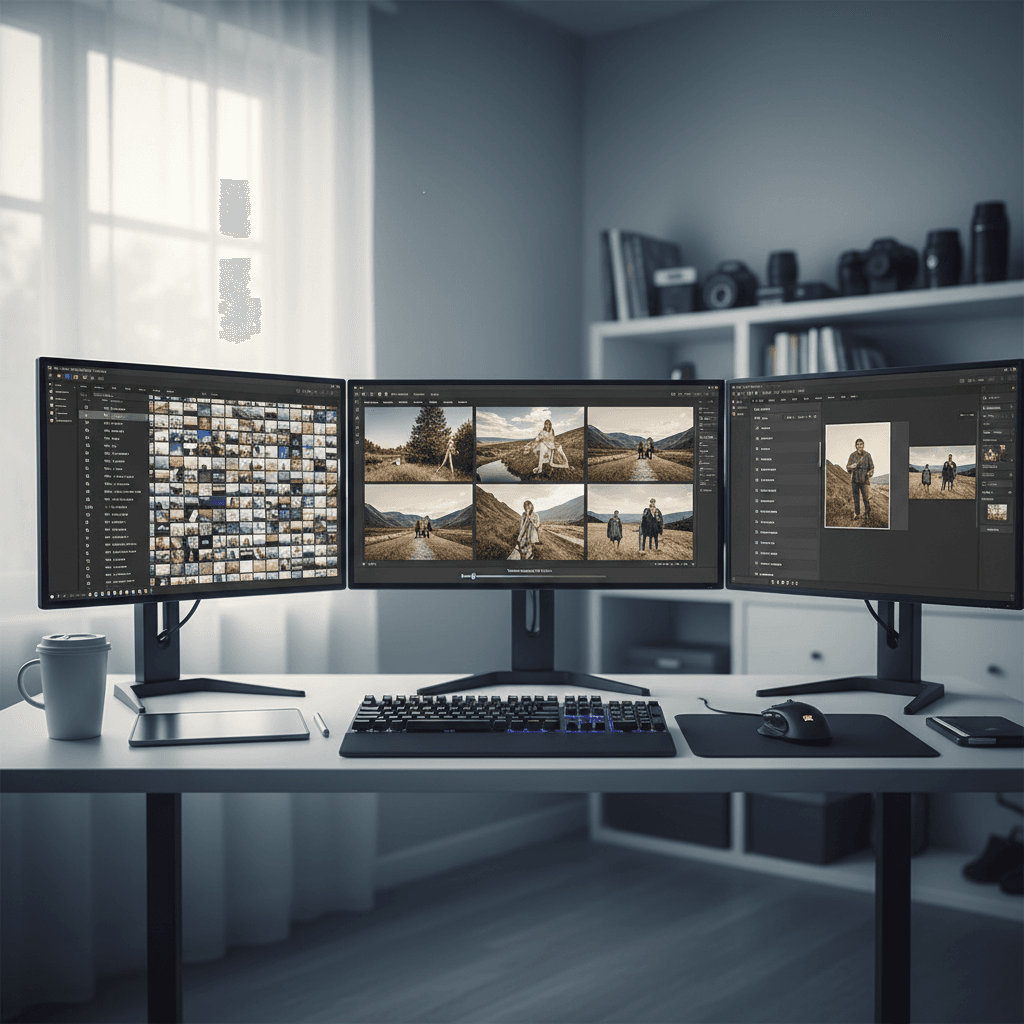
Fünfhundert Fotos. Ein Prompt. Dreißig Dollar. So sieht die Kalkulation für einen großen Stapellauf mit Seedream v4.0 Edit aus. Verglichen mit manueller Photoshop-Arbeit (etwa 40 Stunden) oder einem freiberuflichen Retuschierer (500 Dollar und mehr) liegt die Wahl auf der Hand. Hier erfahrt ihr, wie ihr Stapelbearbeitungen wirklich effizient umsetzt.
Kurzzusammenfassung
- 0,10 Dollar pro Bearbeitung = 10 Dollar pro 100 Bilder, 100 Dollar pro 1.000
- Am besten für einheitliche Bearbeitungen über viele Bilder hinweg (gleicher Hintergrund, gleicher Stil, gleiche Farbkorrektur)
- 20-40 Sekunden pro Bild
- Prompts kurz und über den gesamten Stapel konsistent halten
- Mit 10 Gratiskrediten auf arteza.ai starten
Wann Stapelbearbeitung sinnvoll ist
Stapelbearbeitung ist am effizientesten, wenn ihr an vielen Bildern dieselbe Änderung vornehmt. Beispiele:
- Produktkataloge - 200 unordentliche Hintergründe durch weiße Studioaufnahmen ersetzen
- Event-Fotos - eine Farbkorrektur auf 300 Aufnahmen anwenden
- Social-Media-Feeds - 50 Fotos auf einen einheitlichen Stil umstellen
- Blog-Bibliotheken - 100 alte Beitragsbilder aufbereiten
- Immobilieninserate - 20 Objektfotos aufhellen und farbkorrigieren
Was ihr nicht stapelweise bearbeiten solltet, sind einzigartige Einzelbearbeitungen, die jeweils einen anderen Prompt erfordern. Das ist zwar möglich, aber ihr verliert den Effizienzvorsprung.
5 kostenlose Generierungen · Keine Kreditkarte erforderlich
Der stapelfreundliche Prompt
Ein guter Stapel-Prompt ist allgemein genug, um auf jedes Bild im Set zu passen, aber spezifisch genug, um das gewünschte Ergebnis zu liefern.
Zu spezifisch (funktioniert nicht bei unterschiedlichen Ausgangsfotos):
"Remove the person on the left side of the beach"
Zu allgemein (vage Ergebnisse):
"Clean this up"
Stapelfreundlich:
"Replace background with clean white studio, add subtle shadow"
Solch ein Prompt lässt sich zuverlässig auf jedes Produktfoto anwenden, unabhängig davon, wie das Ausgangsbild aussieht.
Seedream v4.0 Edit ausprobieren - einfache KI-Bildbearbeitung
KI-Bildbearbeitung für nur 0,10 Dollar pro Bearbeitung. Gratiskredite, keine Karte erforderlich.
Seedream v4.0 Edit kostenlos testenArbeitsablauf für einen 100-Bilder-Stapel
Schritt 1: Quellordner organisieren.
Alle 100 Bilder in einen Ordner legen. Sequenziell umbenennen (01.jpg, 02.jpg usw.), damit die Ausgaben übersichtlich bleiben.
Schritt 2: Prompt schreiben und testen.
3 repräsentative Bilder auswählen. Den Prompt auf jedem davon ausführen. Wenn alle drei saubere Ergebnisse liefern, ist der Prompt stapelbereit. Schlägt eines fehl, verfeinern und erneut testen.
Schritt 3: Stapel ausführen.
Seedream v4.0 Edit öffnen. Hochladen, Prompt eingeben, generieren, herunterladen. Wiederholen. Bei 30 Sekunden pro Bild dauern 100 Bearbeitungen etwa 50 Minuten aktiver Zeit.
Schritt 4: Ergebnisse prüfen und Ausreißer nachbearbeiten.
Von 100 Bildern sind erfahrungsgemäß einige wenige dabei (vielleicht 3-8), die eine Anpassung oder einen anderen Prompt benötigen. Dafür ein paar zusätzliche Kredite einplanen.
Gesamtkosten: 100 Bearbeitungen × 0,10 Dollar = 10 Dollar. Plus 5 % Nacharbeit = ca. 10,50 Dollar. Der Einfachheit halber 11 Dollar ansetzen.
Kostenrechnung für verschiedene Stapelgrößen
| Stapelgröße | Grundkosten | Mit 10 % Nacharbeit |
|---|---|---|
| 10 | 1,00 Dollar | 1,10 Dollar |
| 50 | 5,00 Dollar | 5,50 Dollar |
| 100 | 10,00 Dollar | 11,00 Dollar |
| 250 | 25,00 Dollar | 27,50 Dollar |
| 500 | 50,00 Dollar | 55,00 Dollar |
| 1.000 | 100,00 Dollar | 110,00 Dollar |
Ein freiberuflicher Editor würde für denselben 1.000-Bilder-Stapel mehr als 1.000 Dollar verlangen und zwei Wochen brauchen. Seedream v4.0 Edit erledigt das für 110 Dollar an einem langen Nachmittag.
Prompts, die sich gut stapeln lassen
Hier sind Prompt-Vorlagen, die zuverlässig über unterschiedliche Ausgangsbilder hinweg funktionieren:
Hintergrundersatz:
"Replace background with clean white studio, keep subject sharp"
"Replace background with solid neutral gray"
"Replace background with soft blurred outdoor scene"
Stilübertragung:
"Apply warm film photo aesthetic"
"Turn this into a 1990s polaroid style"
"Apply soft pastel cottagecore aesthetic"
Farbkorrektur:
"Warm up the tones and brighten the foreground"
"Apply a cool moody color grade"
"Boost saturation and add subtle contrast"
Bereinigung:
"Remove any clutter in the background"
"Remove visible text and logos"
"Remove people in the background"

Einen kompletten Stapel für kleines Geld verarbeiten. Seedream v4.0 Edit öffnen und den Lauf starten.
Zeitrechnung
Ein Stapellauf wird durch die Generierungszeit des Modells begrenzt, nicht durch euren Aufwand. So lange dauern die einzelnen Stapelgrößen:
| Stapelgröße | Generierungszeit | Eure aktive Zeit |
|---|---|---|
| 10 | ~5 Min. | ~10 Min. |
| 50 | ~25 Min. | ~40 Min. |
| 100 | ~50 Min. | ~80 Min. |
| 500 | ~4 Stunden | über den Tag verteilt |
| 1.000 | ~8 Stunden | über zwei Tage verteilt |
Bei größeren Stapeln in Blöcken von 50-100 arbeiten und Pausen einlegen. Das Modell kümmert sich nicht um Lücken zwischen den Generierungen, Stapel können also jederzeit pausiert und fortgesetzt werden.
Organisiert bleiben
Stapelläufe geraten schnell ins Chaos, wenn man sie nicht verfolgt. Dieses System hilft:
- Quellordner → ausschließlich Originalbilder
- Arbeitsordner → aktuell in Bearbeitung
- Ausgabeordner → fertige Bearbeitungen
- Ausschussordner → Bilder, die einen anderen Prompt benötigen
Am Ende bleibt der Quellordner unberührt, und der Ausgabeordner enthält den fertigen Stapel.
Häufige Fehler
Fehler 1: Prompts mitten im Stapel ändern. Einen Prompt wählen und ihn für den gesamten Stapel beibehalten. Zwischenzeitliches Anpassen erzeugt Inkonsistenz.
Fehler 2: Uneinheitliches Quellmaterial verwenden. Wenn die Ausgangsbilder stark in Belichtung oder Bildaufbau variieren, liefert der Stapel keine konsistenten Ergebnisse. Vorher nach Ähnlichkeit sortieren.
Fehler 3: Den Prompt nicht zuerst testen. Immer an 3 repräsentativen Bildern testen, bevor 100 Bilder in Angriff genommen werden. Ein schlechter Prompt verschwendet 100 × 0,10 Dollar = 10 Dollar.
Fehler 4: Den Ausschussstapel ignorieren. Die 5-10 Bilder, die nicht funktioniert haben, brauchen einen anderen Ansatz, nicht denselben Prompt ein weiteres Mal. Iterieren.
Den ersten Stapel für 2 Dollar starten
20 Bilder für 2 Dollar bearbeiten. Oder die 10 kostenlosen Anmeldekredite nutzen, um 10 Bearbeitungen gratis durchzuführen.
Stapelbearbeitung startenWann ein Upgrade sinnvoll ist
Wenn euer Stapel für hochwertige Kundenarbeiten bestimmt ist - Kunstdrucke, Luxusmarkenkataloge, Magazin-Editorials - solltet ihr Seedream 5.0 Edit für eine bessere Detailerhaltung zum selben Preis von 0,10 Dollar pro Bearbeitung in Betracht ziehen. Bei 1.000 Bildern entstehen keine zusätzlichen Kosten, der einzige Kompromiss ist eine langsamere Rückgabe.
Für alltägliche Volumenarbeiten bleibt v4.0 Edit das richtige Werkzeug.
Weiterführende Artikel
- Vollständiger Leitfaden zu Seedream v4.0 Edit
- Seedream v4.0 Edit für E-Commerce
- Tutorial zur günstigen KI-Bildbearbeitung
Fazit
Stapelbearbeitung ist das Gebiet, auf dem Seedream v4.0 Edit am hellsten strahlt. Die niedrigen Kosten pro Bearbeitung multiplizieren sich über Hunderte von Bildern, und die Benutzeroberfläche in natürlicher Sprache bedeutet, dass ihr nur einen einzigen Prompt richtig hinbekommen müsst, um den gesamten Stapel zu verarbeiten. Holt euch eure Gratiskredite, stellt euren ersten 20-Bilder-Stapel zusammen, und seht, was 2 Dollar leisten können.
Seedream v4.0 Edit ausprobieren - Jetzt!
Laden Sie Ihr Bild auf der Erstellungsseite hoch, um mit der Bearbeitung zu beginnen.
5 kostenlose Generierungen · Keine Kreditkarte erforderlich