Mit dieser App erstellt
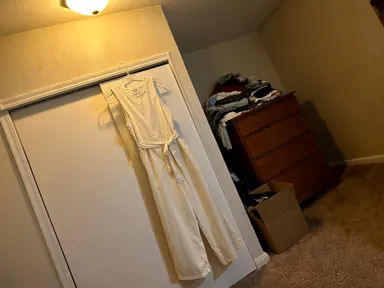
KI-Modemodell fotografiert ein Kleidungsstück auf einem Bügel, flach ausgelegt oder auf einer Schneiderpuppe und gibt ein vollständiges Bild von Kopf bis Fuß zurück, das zeigt, wie es von einem Model in einer Umgebung getragen wird, die du aus einer kuratierten Bibliothek mit 24 Beleuchtungs- und Ort-Setups auswählst. Die App ist für Modemarken, unabhängige Designer, Etsy-Verkäufer und Social-Media-Stylisten gedacht, die überzeugende Produktfotos benötigen, ohne ein Fotoshooting zu buchen. Wähle einen Hintergrund, notiere optional ein Detail, das beibehalten oder weggelassen werden soll, und die App erledigt alles weitere.
So verwenden Sie diese App
- 1
Laden Sie Ihre Datei hoch. Es gibt keine Aufforderung, die Sie schreiben müssen.
- 2
Wählen Sie einen Look aus der visuellen Bibliothek, fügen Sie bei Bedarf eine eigene Notiz hinzu und drücken Sie dann Generieren.
- 3
Sehen Sie Ihr Ergebnis in der Galerie erscheinen.
- 4
Laden Sie herunter, teilen Sie oder generieren Sie mit einer neuen Idee erneut.
Das können Sie erstellen
E-Commerce-Produktseiten
Ein Bügelaufnahme eines Leinenblazer wird zu einem sauberen Studioaufnahme mit nahtlosem Hintergrund, die direkt in eine Produktliste eingefügt werden kann. Der nahtlose Hintergrund isoliert das Kleidungsstück für einfaches Zuschneiden, und die gleichmäßige Vorderbeleuchtung zeigt jede Naht und jeden Knopf ohne Ablenkung.
Saisonale Lookbook-Spreads
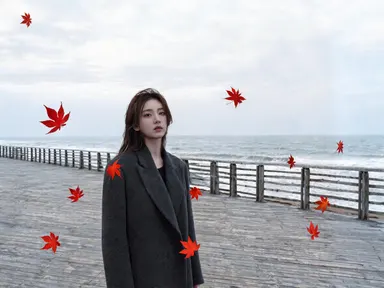
Lade ein Sommerkleid hoch und wähle die Einstellung 'blasses, nasses Ufer', um ein warmes, Lifestyle-freundliches Bild für ein Brand-Lookbook zu erhalten. Platziere mehrere Kleidungsstücke vor demselben Hintergrund für ein konsistentes redaktionelles Aussehen über die gesamte Kollektion hinweg, ohne ein Fotoshooting vor Ort koordinieren zu müssen.
Social-Media-Inhalte in großem Maßstab
Eine kleine Marke mit Dutzenden von SKUs kann in einer Sitzung eine vollständige Palette durcharbeiten und jedes Stück in einer anderen Einstellung aus der Bibliothek platzieren, um den Feed visuell abwechslungsreich zu halten. Das optionale Freitextfeld ermöglicht dir, ein Detail wie hochgerollte Ärmel oder hochgestellten Kragen anzugeben.
Herrenbekleidung vs. Damenbekleidung Präsentation
Die Schaltflächenreihe 'Wer trägt es' ermöglicht es dir, zwischen 'Eine Frau', 'Ein Mann' oder 'Lass das Kleidungsstück entscheiden' zu wählen. Ein unisex übergroßer Mantel kann auf beide Arten in separaten Ausgaben präsentiert werden und gibt Käufern einen direkten Vergleich ohne zusätzliche Vorbereitung oder erneutes Fotoshooting.
Pitch Decks und Großhandelskataloge
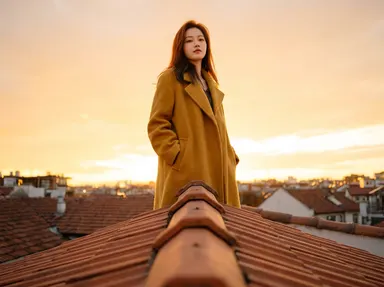
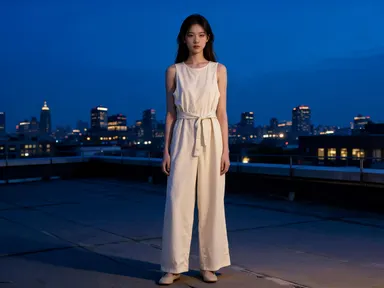
Designer, die Käufern vor der Herstellung von Mustern präsentieren, können technische Flat-Lay-Fotos hochladen und vollständig stilisierte Model-Aufnahmen erhalten. Die dramatischen Optionen wie 'Beton mit hartem Licht' oder 'Dachterrasse bei Sonnenuntergang' verleihen einer Großhandels- oder Investorenpräsentation redaktionelles Gewicht.
Shots zum Ausprobieren
Tipps für bessere Ergebnisse
Beginne mit einem sauberen Kleidungsfoto
Die App liest Stofftextur, Fall und Farbe am genauesten, wenn das Kleidungsstück vollständig gegen einen einfachen Hintergrund sichtbar ist. Eine weiße oder helle Wand hinter einem Bügel oder ein sauberer Boden unter einer Flat-Lay-Aufnahme geben der App die klarste Lesart, bevor sie deine gewählte Umgebung anwendet.
Lass das Kleidungsstück standardmäßig entscheiden
Die Steuerung 'Wer trägt es' ist standardmäßig auf 'Lass das Kleidungsstück entscheiden' eingestellt, was bei den meisten Stücken gut funktioniert. Ändere dies nur, wenn die Silhouette an einem Mann oder einer Frau wirklich unterschiedlich wirkt, oder wenn deine Ausgabe in einen bestimmten Katalogabschnitt geht, wo Konsistenz wichtig ist.
Nutze das Textfeld für ein spezifisches Detail
Das optionale Freitextfeld funktioniert am besten mit einer einzigen konkreten Anweisung: eine Positionsrichtung, ein bestimmter Knopf, der offen gelassen wird, oder ein Hintergrundelement, das unterdrückt werden soll. Mehrere Anfragen in einer Notiz können jede einzelne abschwächen; die Bibliothekswahl leistet die Hauptarbeit.
Passe die Dramatik der Umgebung zum Stoffgewicht an
Schwere Oberbekleidung wirkt oft gut in Hochkontrast-Umgebungen wie dem mit Rücklicht beleuchteten dunklen Grau-Studio oder dem regennassen Asphalt bei Nacht. Leichte oder pastellfarbene Stücke sehen oft stärker in weich diffusen Umgebungen aus, wie die blasse Gipswand oder der Park am Nachmittag. Lass den Charakter des Stoffes deine Bibliothekswahl leiten.
Wann du diese App wählst
KI-Modemodell ist die richtige Wahl, wenn es hauptsächlich darum geht, ein Kleidungsstück von einem Bügel auf ein Model in einer gestalteten Umgebung zu bringen. FLUX Kontext Pro bearbeitet Bilder mit Textanweisungen, und KI-Kamerawinkel-Wechsler fotografiert ein vorhandenes Bild aus einem neuen Blickwinkel neu: keiner beginnt mit einem flachen Kleidungsstück und baut eine vollständige stilisierte Figur darum. Die Bibliothek von KI-Modemodell mit 24 verschiedenen Beleuchtungs- und Ort-Setups, kombiniert mit der Steuerung 'Wer trägt es', bietet den schnellsten Weg von Produktfotografie zu Modelbildern über eine gesamte Kollektion.
Häufig gestellte Fragen
Welche Arten von Kleidungsfotos funktionieren am besten als Uploads?
Bügelaufnahmen, Schneiderpuppen-Aufnahmen und Flat Lays funktionieren alle. Das Kleidungsstück sollte den größten Teil des Rahmens ausfüllen und gegen einen einfachen, uncluttered Hintergrund fotografiert werden. Geschäftige oder gemusterte Hintergründe können die Lesart von Stoffkanten durch die App verwirren, daher erzeugt eine saubere Oberfläche hinter dem Stück das genaueste Ergebnis.
Behält die App die genaue Farbe und den Druck meines Kleidungsstücks?
Ja. KI-Modemodell nutzt Stil- und Farbübertragung, um die tatsächliche Farbe, den Druck, die Textur und das Oberflächendetail des Kleidungsstücks in die Ausgabe zu übertragen. Ungewöhnliche Färbungseffekte, kühne Drucke und strukturierte Webmuster werden bewahrt statt gemittelt, daher spiegelt das Ergebnis das echte Produkt wider, anstatt eine generische Interpretation zu sein.
Kann ich die Pose oder den Gesichtsausdruck des Models kontrollieren?
Die Bibliothek steuert die Umgebung und Beleuchtung, nicht direkt die Pose. Für eine bestimmte Pose nutze das optionale Freitextfeld unter dem Bibliotheksraster und beschreibe es kurz, zum Beispiel 'Hände in Taschen' oder 'leicht zur Seite gewandt'. Die App versucht, es anzuwenden, obwohl die von dir gewählte Umgebung auch beeinflusst, welche Posen natürlich wirken.
Wie funktioniert die Schaltflächenreihe 'Wer trägt es'?
Über dem Bibliotheksraster befindet sich eine kurze Reihe von Schaltflächen mit den Optionen 'Lass das Kleidungsstück entscheiden', 'Eine Frau' und 'Ein Mann'. Die Standardeinstellung 'Lass das Kleidungsstück entscheiden' ist für die meisten Kleidungsstücke ausreichend. Wähle 'Eine Frau' oder 'Ein Mann', wenn die Figur einem bestimmten Katalogabschnitt entsprechen muss oder wenn du beide Versionen für ein genderinklusives Listing erstellen möchtest.
Welche Dateiformate kann ich hochladen?
Die Upload-Zone akzeptiert JPG-, PNG-, WebP- und GIF-Dateien. Du kannst eine Datei direkt in die Upload-Zone ziehen oder sie von deinem Gerät auswählen. Es gibt kein URL- oder Linkfeld: Die Datei stammt direkt von deinem Computer oder Telefon.
Kann ich mehrere Umgebungen für dasselbe Kleidungsstück in einer Sitzung erstellen?
Ja. Sobald dein Kleidungsfoto hochgeladen ist, kannst du eine andere Bibliotheksoption auswählen und die App erneut ausführen, ohne erneut hochzuladen. Dies macht es unkompliziert, eine weiße Studio-Version für eine Produktseite und eine Lifestyle-Outdoor-Version für Social Media aus demselben Quellbild in einer Sitzung zu erstellen.
Wie viel kostet es?
Jede Generierung kostet 1 Guthaben. Neue Konten erhalten kostenlose Guthaben zum Ausprobieren.
Benötige ich Bearbeitungsfähigkeiten?
Nein. Laden Sie Ihr Foto hoch, wählen Sie den gewünschten Look aus der Bibliothek, und die App schreibt die vollständige Anweisung für Sie im Hintergrund. Es gibt nichts zu installieren und nichts zu konfigurieren. Ein kleines optionales Feld ermöglicht es Ihnen, eine Zeile in Ihren eigenen Worten hinzuzufügen, aber die App funktioniert auch ohne.
Kann ich die Ergebnisse kommerziell nutzen?
Ja. Der von Ihnen generierte Inhalt gehört Ihnen zur Nutzung, unterliegt aber unseren Inhaltslizenzen.
Wie lange dauert eine Generierung?
Die meisten Generierungen sind in unter einer Minute abgeschlossen, und Sie können den Fortschritt live in der Galerie verfolgen.