Seedream v4.5 Edit für den Druck: Leitfaden für hochauflösende Ausgabe
Die native 4-MP-Ausgabe (2048×2048) macht Seedream v4.5 Edit für Druckarbeiten geeignet. Lerne die DPI-Berechnung, den Farbmanagement-Workflow und die Prompt-Muster kennen, die druckfertige Dateien erzeugen.
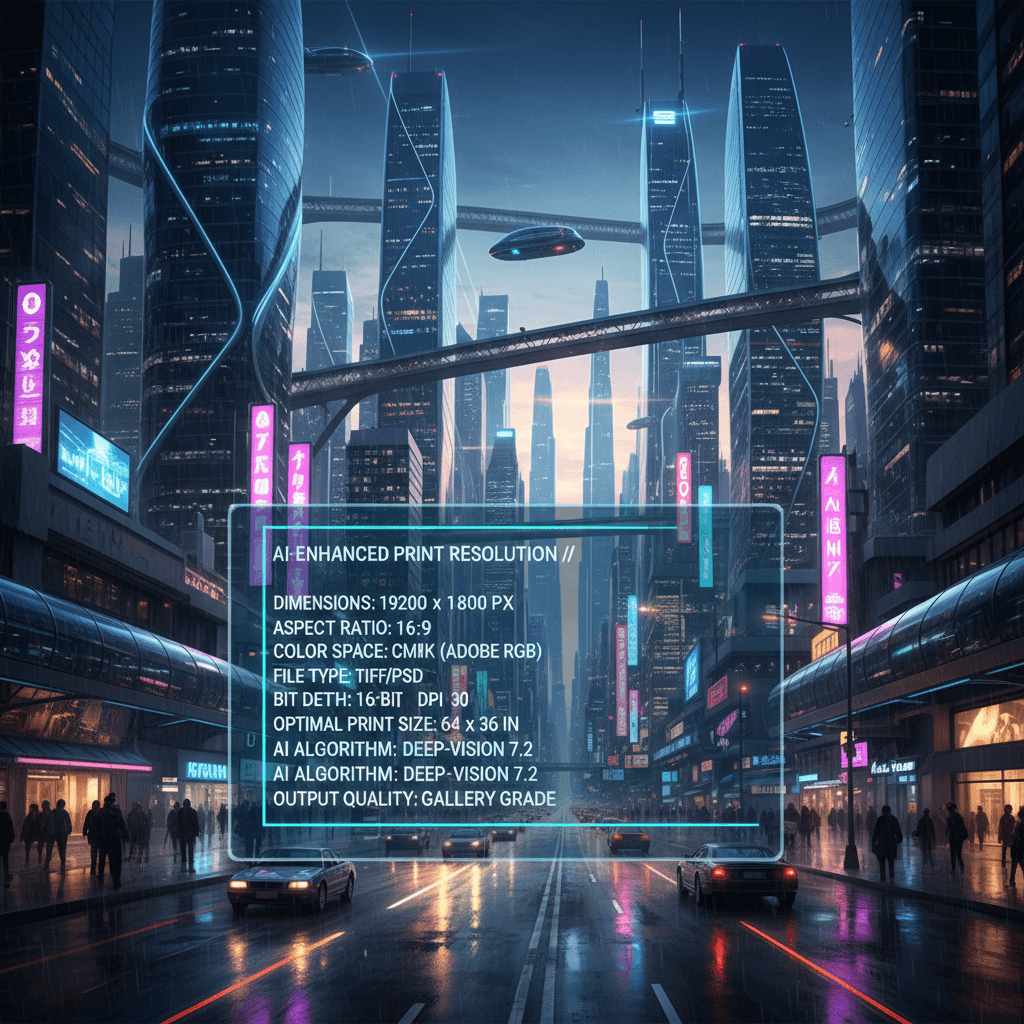
Die meisten KI-Bildbearbeiter liefern Ergebnisse mit 1 MP oder weniger - für das Web ausreichend, für den Druck unbrauchbar. Seedream v4.5 Edit rendert nativ mit 4 MP (2048×2048), was echte Druckanwendungen ermöglicht: Flyer, Katalogseiten, Visitenkarten, Kleinformat-Poster und redaktionelle Layouts. Es ist kein Ersatz für trommelgescannte Mittelformatfotografie - aber für alltägliche kommerzielle Druckaufgaben verändert es die Kalkulation erheblich.
Kurzfassung
- Seedream v4.5 Edit gibt nativ 2048×2048 (4 MP) aus - ausreichend für Drucke bis 10×10 Zoll bei 205 DPI
- Hervorragend geeignet für Flyer, Visitenkarten, Katalogseiten und Marketing im Kleinformat
- Nicht ideal für Großformat-Poster, Werbetafeln oder hochwertigste Druckprodukte
- Farbmanagement erfolgt nach dem Export weiterhin in Photoshop
- 1 Credits ($0,10) pro Bearbeitung, gleich wie bei jedem anderen Seedream v4.5-Durchlauf
DPI-Schnellreferenz für den Druck
Der entscheidende Wert für Druckarbeiten ist DPI (Punkte pro Zoll). Höhere DPI bedeutet schärfere Drucke bei der jeweiligen Betrachtungsdistanz. Branchenstandards:
- 300 DPI - hochwertiger Druck, verwendet für Magazine, Kataloge, Kunstdrucke
- 250 DPI - gute Qualität, verwendet für die meisten kommerziellen Arbeiten
- 200 DPI - akzeptabel für die meisten Marketingmaterialien
- 150 DPI - Minimum für lesbaren Druck auf Armeslänge
- 100 DPI - nur für Großformatdruck, der aus der Distanz betrachtet wird
Die 2048×2048-Ausgabe von Seedream v4.5 entspricht bestimmten Druckformaten:
| Druckgröße | DPI bei 2048 px | Qualität |
|---|---|---|
| 5×5 Zoll | 410 | Ausgezeichnet |
| 6×6 Zoll | 341 | Ausgezeichnet |
| 7×7 Zoll | 292 | Ausgezeichnet |
| 8×8 Zoll | 256 | Sehr gut |
| 10×10 Zoll | 205 | Gut |
| 12×12 Zoll | 171 | Akzeptabel |
| 16×16 Zoll | 128 | Nur für Betrachtung ab ca. 1 m Abstand |
| 20×20 Zoll | 102 | Nur für Poster, Betrachtung aus der Distanz |
Für alle Druckformate bis 10×10 Zoll ist die v4.5-Ausgabe produktionsreif.
5 kostenlose Generierungen · Keine Kreditkarte erforderlich
Wann v4.5 für den Druck geeignet ist
- Flyer und Handzettel (A5, A4). 4 MP ist für diese Formate mehr als ausreichend.
- Visitenkarten. Selbst bei 300 DPI benötigt ein 3,5×2-Zoll-Format nur 1050×600 Pixel.
- Katalogseiten. Produktbilder in Katalogen sind typischerweise 3-5 Zoll breit bei 250 DPI.
- Direkt-Mail-Postkarten. 6×9-Zoll-Karten bei 250 DPI benötigen 1500×2250 Pixel - passt.
- Kleinformat-Poster (bis 12×18 Zoll). Geeignet für Poster, die aus wenigen Metern Abstand betrachtet werden.
- Redaktionelle Layouts. Bilder im Magazinformat bis 8×10 Zoll liegen gut im Bereich.
Wann andere Lösungen besser geeignet sind
- Großformat-Poster (A1 und größer). Hier ist eine höhere Auflösung als 4 MP erforderlich.
- Werbetafeln. Nur dedizierte Großformatfotografie oder Illustration.
- Kunstdrucke. Galeriewertige Drucke über 12×12 Zoll benötigen echte Hochauflösungsquellen.
- Vollflächige Magazintitel. Redaktionelle Arbeiten auf diesem Niveau erfordern trommelgescannte Originale.
Für diese Fälle kann v4.5 weiterhin Konzepte und Layouts erstellen, das finale Asset muss jedoch an anderer Stelle in höherer Auflösung aufgenommen werden.
Seedream v4.5 Edit ausprobieren - KI-Bearbeitung in hoher Auflösung
4-MP-Ausgabe, bis zu 10 Eingabebilder, 0,10 Dollar pro Bearbeitung. Kostenlose Credits, keine Karte erforderlich.
Seedream v4.5 Edit kostenlos testenPrompt-Muster für Druckarbeiten
Katalog-Produktfoto
Create a clean catalog product shot of the item from image 1 on
a warm cream background. Center the product, add subtle contact
shadow, preserve product color and texture exactly. Output at
2048x2048 in high detail suitable for print reproduction.
Der Ausdruck "suitable for print reproduction" lenkt das Modell in Richtung saubererer Kanten und weniger digitalem Rauschen.
Hervorgehobenes Bild für den Druck
Create a hero image for a print flyer. Subject on the right third,
clean empty space on the left for headline text. Warm gradient
background. Preserve all details sharply. Output at 2048x2048.
Druckanzeige
Compose a print advertisement layout with the product on the left
and warm ambient background on the right. Add the text "SPRING
COLLECTION" in clean bold serif type at the top. Preserve product
details and colors exactly. Output at 2048x2048.
Farbmanagement-Workflow
Seedream v4.5 gibt PNG im sRGB-Farbraum aus. Für Druckarbeiten muss in der Regel nach CMYK oder AdobeRGB konvertiert werden. Workflow:
- Die 4-MP-PNG-Datei von Seedream herunterladen.
- In Photoshop öffnen.
- Bearbeiten > In Profil konvertieren für das Zielformat (typischerweise CMYK Coated für den Druck).
- Soft-Proof mit Ansicht > Proof-Einstellungen > CMYK, um zu sehen, wie die Farben gedruckt werden.
- Anpassen, falls sich während der Konvertierung etwas verändert hat.
- Als TIFF oder hochwertiges JPEG speichern für die Druckerei.
Dieser Photoshop-Schritt ist für Druckarbeiten unvermeidlich - kein KI-Tool verarbeitet derzeit die CMYK-Konvertierung direkt. Er fügt dem Workflow 2-5 Minuten pro Bild hinzu.

Starte dein nächstes Druckprojekt. Seedream v4.5 Edit öffnen.
Praxisbeispiel: Flyer für ein lokales Unternehmen
Ein lokales Café möchte einen Eröffnungsflyer für Mailings und die Schaufensterpräsentation. Anforderungen:
- A5-Format (5,8×8,3 Zoll)
- Druck bei 250 DPI (benötigt ca. 1450×2075 Pixel)
- Warme, einladende Stimmung
- Hauptbild einer Kaffeetasse plus Markenfarben
Workflow:
- Ein sauberes Tassenfoto aufnehmen oder beschaffen. (Ausgangsmaterial)
- v4.5 mit einem kombinierten Prompt ausführen:
Create a cafe hero image with the coffee cup from image 1 on a
warm wooden table, soft morning window light, steam rising subtly.
Apply warm editorial color grading. Leave clean space at the top
for headline text. Output at 2048x2048.
- Die 4-MP-PNG-Datei herunterladen.
- In Photoshop öffnen, nach CMYK konvertieren.
- In InDesign mit Überschrift und Fließtext layouten.
- Druckfertiges PDF exportieren.
Gesamt-Credits: 8. Gesamtzeit: ca. 20 Minuten. Druckkosten separat.
Validierung vor dem Druck
Vor dem Senden von Dateien an eine Druckerei validieren:
- Auflösung prüfen. Dialogfeld "Bildgröße" in Photoshop - PPI bei Zielgröße bestätigen.
- Farbe prüfen. Soft-Proof im Zielfarbraum durchführen. Auf starke Verschiebungen achten.
- Details prüfen. Auf 100 % zoomen und prüfen, ob Kanten und Texturen sauber aussehen.
- Beschnitt prüfen. Sicherstellen, dass wichtige Details nicht am Rand des Druckbereichs liegen.
- Testdruck. Bei wichtigen Aufträgen vor dem Druck der gesamten Auflage eine Kopie lokal drucken.
Nie die Validierung überspringen. Ein fehlgeschlagener Druckauftrag ist weitaus teurer als 10 zusätzliche Minuten für die Prüfung.
4-MP-Ausgabe für echte Druckarbeiten
Flyer, Kataloge, Visitenkarten - alles für 0,10 Dollar pro Bearbeitung. Kostenlose Credits zum Starten.
Seedream v4.5 Edit öffnenTipps von Druckdesignern
- Immer in höchster Qualität exportieren. PNG oder unkomprimiertes TIFF für den Druckweg verwenden.
- Wichtige Elemente mit Abstand versehen. Text und wichtige Details mindestens 0,25 Zoll vom Rand des Druckbereichs entfernt halten.
- Das Farbprofil der Druckerei testen. Gute Druckereien stellen ein ICC-Profil bereit - damit einen Soft-Proof durchführen.
- Reine Schwarzflächen aus KI vermeiden. KI-Modelle erzeugen manchmal sattes Schwarz, das schmutzig druckt - prüfen und anpassen.
- Für den Druck neu speichern. Die rohe PNG-Datei von Seedream nicht direkt an die Druckerei weitergeben; immer zuerst in Photoshop verarbeiten.
Alternativen für höhere Auflösungen
Wenn mehr als 4 MP für den Druck benötigt werden, gibt es folgende Optionen:
- Dedizierte Upscaler. Tools wie Topaz Gigapixel können die Seedream-Ausgabe verdoppeln und so 4096×4096 mit gewissem Qualitätsverlust erreichen.
- Kachel-Ansatz. Mehrere 4-MP-Bereiche generieren und in Photoshop zusammenfügen.
- Traditionelle Fotografie. Für hochwertige Druckaufträge nach wie vor die beste Option.
- Größere Seedance-Modelle. In Artezas anderen Tools nach Optionen mit höherer Auflösung in bestimmten Kategorien suchen.
Weiterführende Artikel
- Vollständige Anleitung zu Seedream v4.5 Edit
- Tutorial für KI-Bearbeitungen in hoher Auflösung
- Anwendungsfall für Marketingkampagnen
Jetzt starten
Seedream v4.5 Edit öffnen, ein Ausgangsmaterial hochladen und den obigen Katalog-Prompt ausprobieren. Die 4-MP-PNG-Datei exportieren, in Photoshop öffnen, nach CMYK konvertieren und eine Kopie testweise drucken. Die 10 kostenlosen Credits reichen aus, um alle Assets für einen vollständigen Flyer zu generieren, bevor etwas berechnet wird. Preisdetails sind unter unsere Preisseite zu finden.
Seedream v4.5 Edit ausprobieren - Jetzt!
Laden Sie Ihr Bild auf der Erstellungsseite hoch, um mit der Bearbeitung zu beginnen.
5 kostenlose Generierungen · Keine Kreditkarte erforderlich