Seedream v4.5 Edit per la stampa: guida all'output ad alta risoluzione
L'output nativo da 4MP (2048×2048) rende Seedream v4.5 Edit adatto al lavoro di stampa. Scopri i calcoli DPI, il flusso di lavoro per la gestione del colore e i pattern di prompt che producono file pronti per la stampa.
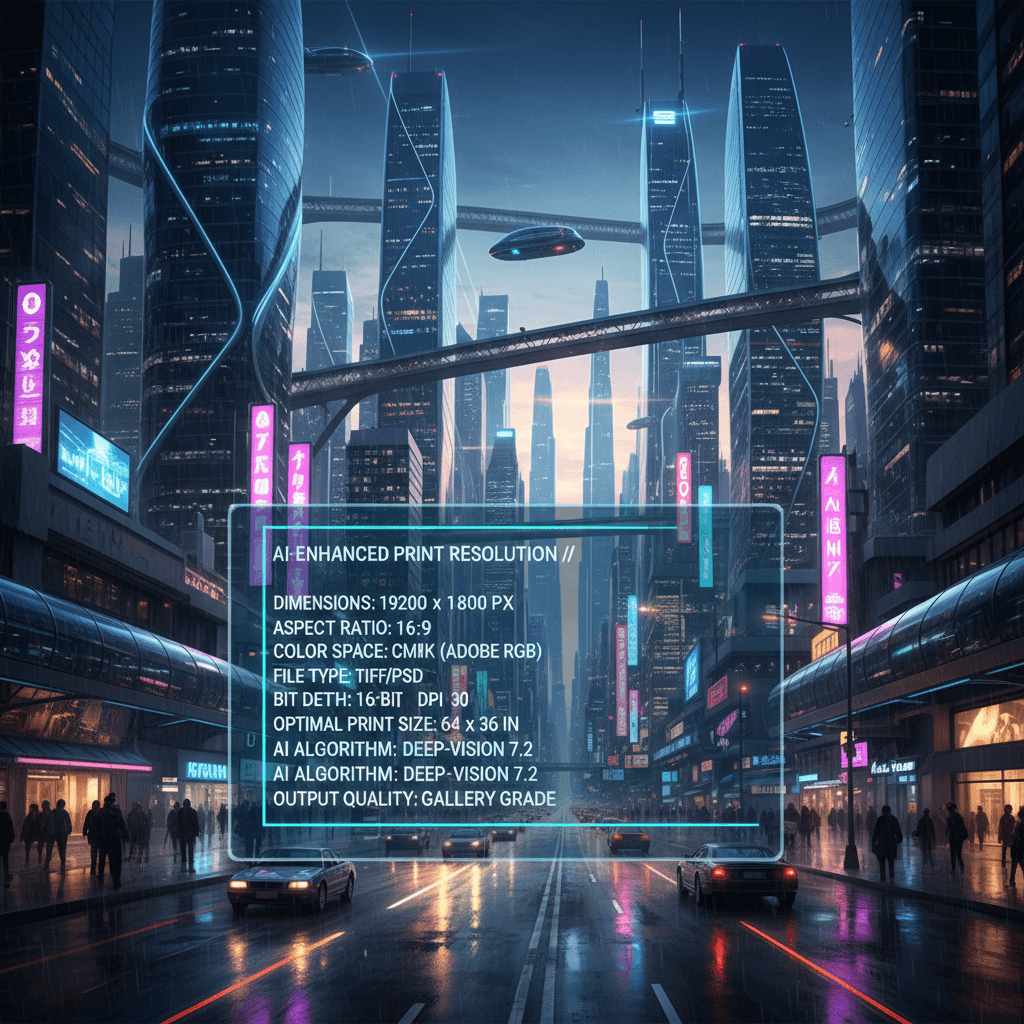
La maggior parte degli editor di immagini AI produce output a 1 MP o meno: ottimo per il web, inutilizzabile per la stampa. Seedream v4.5 Edit genera nativamente a 4 MP (2048×2048), aprendo scenari concreti per la stampa: volantini, pagine di catalogo, biglietti da visita, poster in formato ridotto e impaginati editoriali. Non sostituisce la fotografia su medio formato con scansione a tamburo, ma per il lavoro commerciale di stampa quotidiano cambia radicalmente i calcoli.
In sintesi
- Seedream v4.5 Edit produce 2048×2048 (4 MP) in modo nativo, sufficiente per stampe fino a 10×10 pollici a 205 DPI
- Ottimo per volantini, biglietti da visita, pagine di catalogo e materiali di marketing in formato ridotto
- Non ideale per poster in grande formato, cartelloni pubblicitari o stampa di altissima qualità
- La gestione del colore avviene comunque in Photoshop dopo l'esportazione
- 1 credito ($0,10) per modifica, come qualsiasi altra esecuzione di Seedream v4.5
Riferimento rapido DPI per la stampa
Il valore fondamentale per la stampa è il DPI (punti per pollice). DPI più alto = stampa più nitida alla distanza di visualizzazione. Standard del settore:
- 300 DPI - stampa di alta qualità, usata per riviste, cataloghi e belle arti
- 250 DPI - buona qualità di stampa, usata per la maggior parte del lavoro commerciale
- 200 DPI - accettabile per la maggior parte dei materiali di marketing
- 150 DPI - minimo per una stampa leggibile a distanza di braccio
- 100 DPI - solo per lavori in grande formato visualizzati a distanza
L'output 2048×2048 di Seedream v4.5 corrisponde a formati di stampa specifici:
| Formato di stampa | DPI a 2048 px | Qualità |
|---|---|---|
| 5×5 pollici | 410 | Eccellente |
| 6×6 pollici | 341 | Eccellente |
| 7×7 pollici | 292 | Eccellente |
| 8×8 pollici | 256 | Molto buona |
| 10×10 pollici | 205 | Buona |
| 12×12 pollici | 171 | Accettabile |
| 16×16 pollici | 128 | Solo per visualizzazione da oltre 1 metro |
| 20×20 pollici | 102 | Solo poster, visualizzazione a distanza |
Per qualsiasi formato di stampa fino a 10×10 pollici, l'output di v4.5 è pronto per la produzione.
5 generazioni gratuite · Nessuna carta di credito richiesta
Quando v4.5 funziona per la stampa
- Volantini e depliant (A5, A4). 4 MP è più che sufficiente per questi formati.
- Biglietti da visita. Anche a 300 DPI, 3,5×2 pollici richiede solo 1050×600 pixel.
- Pagine di catalogo. Le immagini di prodotto nei cataloghi hanno tipicamente una larghezza di 3-5 pollici a 250 DPI.
- Cartoline di direct mail. Cartoline 6×9 pollici a 250 DPI richiedono 1500×2250 pixel: si adatta.
- Poster in formato ridotto (fino a 12×18 pollici). Funziona per poster informali visualizzati a qualche metro di distanza.
- Impaginati editoriali. Immagini in formato rivista fino a 8×10 pollici rientrano ampiamente nelle possibilità.
Quando cercare alternative
- Poster in grande formato (A1 e superiori). Serve una risoluzione superiore a quella offerta da 4 MP.
- Cartelloni pubblicitari. Solo fotografia o illustrazione in grande formato dedicata.
- Stampe d'arte. Le stampe di qualità galleria oltre i 12×12 pollici richiedono sorgenti ad alta risoluzione reale.
- Copertine di riviste a tutta pagina. A questo livello editoriale si richiedono originali scansionati a tamburo.
Per questi casi, v4.5 può comunque produrre concept e layout, ma il file finale deve essere acquisito a risoluzione più elevata altrove.
Prova Seedream v4.5 Edit: editing AI ad alta risoluzione
Output a 4 MP, fino a 10 immagini di input, $0.10 per modifica. Crediti gratuiti, nessuna carta.
Prova Seedream v4.5 Edit gratisPattern di prompt per la stampa
Foto prodotto per catalogo
Create a clean catalog product shot of the item from image 1 on
a warm cream background. Center the product, add subtle contact
shadow, preserve product color and texture exactly. Output at
2048x2048 in high detail suitable for print reproduction.
La frase "suitable for print reproduction" spinge il modello verso bordi più puliti e meno rumore digitale.
Immagine hero pronta per la stampa
Create a hero image for a print flyer. Subject on the right third,
clean empty space on the left for headline text. Warm gradient
background. Preserve all details sharply. Output at 2048x2048.
Annuncio pubblicitario stampato
Compose a print advertisement layout with the product on the left
and warm ambient background on the right. Add the text "SPRING
COLLECTION" in clean bold serif type at the top. Preserve product
details and colors exactly. Output at 2048x2048.
Flusso di lavoro per la gestione del colore
Seedream v4.5 produce PNG nello spazio colore sRGB. Per la stampa è solitamente necessario convertire in CMYK o AdobeRGB. Flusso di lavoro:
- Scarica il PNG a 4 MP da Seedream.
- Aprilo in Photoshop.
- Modifica > Converti in profilo verso la destinazione desiderata (tipicamente CMYK patinato per la stampa).
- Verifica in anteprima con Visualizza > Prova di stampa > CMYK per vedere come verranno rese le tonalità.
- Correggi se qualcosa è cambiato durante la conversione.
- Salva come TIFF o JPEG ad alta qualità per la tipografia.
Questo passaggio in Photoshop è inevitabile per la stampa: nessuno strumento AI gestisce attualmente la conversione CMYK direttamente. Aggiunge 2-5 minuti per immagine al flusso di lavoro.

Inizia il tuo prossimo progetto di stampa. Apri Seedream v4.5 Edit.
Progetto di stampa reale: volantino per un'attività locale
Una caffetteria locale vuole un volantino per l'inaugurazione da inviare per posta e affiggere in vetrina. Requisiti:
- Formato A5 (5,8×8,3 pollici)
- Stampa a 250 DPI (occorrono circa 1450×2075 pixel)
- Atmosfera calda e accogliente
- Immagine hero di una tazza di caffè con i colori del brand
Flusso di lavoro:
- Fotografa o procurati una foto pulita della tazza. (Asset di origine)
- Esegui v4.5 con un prompt composito:
Create a cafe hero image with the coffee cup from image 1 on a
warm wooden table, soft morning window light, steam rising subtly.
Apply warm editorial color grading. Leave clean space at the top
for headline text. Output at 2048x2048.
- Scarica il PNG a 4 MP.
- Aprilo in Photoshop, converti in CMYK.
- Impagina in InDesign con titolo e testo corpo.
- Esporta il PDF pronto per la stampa.
Crediti totali: 8. Tempo totale: circa 20 minuti. Costi di stampa a parte.
Validazione prima della stampa
Prima di inviare i file alla tipografia, verifica:
- Controllo risoluzione. Finestra Dimensione immagine in Photoshop: conferma i PPI al formato di destinazione.
- Controllo colore. Verifica in anteprima nello spazio colore di destinazione. Cerca variazioni significative.
- Controllo dettagli. Ingrandisci al 100% e conferma che bordi e texture siano nitidi.
- Controllo abbondanza colore. Verifica che i dettagli importanti non si trovino sul bordo dell'area di stampa.
- Stampa di prova. Per lavori importanti, stampa una copia in locale prima di avviare la tiratura completa.
Non saltare mai la validazione. Una tiratura difettosa costa molto di più di 10 minuti extra di controllo.
Output a 4 MP per stampa professionale
Volantini, cataloghi, biglietti da visita: tutto a $0.10 per modifica. Crediti gratuiti per iniziare.
Apri Seedream v4.5 EditConsigli dai designer di stampa
- Esporta sempre alla qualità massima. Usa PNG o TIFF non compresso per il flusso di stampa.
- Rispetta i margini di sicurezza. Mantieni testo ed elementi chiave ad almeno 0,25 pollici dal bordo dell'area di stampa.
- Verifica il profilo colore della tua tipografia. Le buone tipografie forniscono un profilo ICC: effettua la prova di stampa con quello.
- Evita le campiture in nero puro generate dall'AI. I modelli AI producono talvolta un nero ricco che in stampa risulta sporco: controlla e correggi.
- Rielabora per la stampa. Non consegnare alla tipografia il PNG grezzo da Seedream; elabora sempre il file in Photoshop prima.
Alternative per risoluzioni più elevate
Se hai bisogno di più di 4 MP per la stampa, le opzioni includono:
- Upscaler dedicati. Strumenti come Topaz Gigapixel possono raddoppiare l'output di Seedream, portandoti a 4096×4096 con qualche perdita di qualità.
- Approccio a tessere. Genera più sezioni da 4 MP e uniscile in Photoshop.
- Fotografia tradizionale. Per lavori di stampa premium, rimane ancora la scelta migliore.
- Modelli Seedance di dimensioni maggiori. Controlla gli altri strumenti di Arteza per opzioni ad alta risoluzione in categorie specifiche.
Ulteriori letture
- Guida completa a Seedream v4.5 Edit
- Tutorial per modifiche AI ad alta risoluzione
- Caso d'uso per campagne di marketing
Inizia subito
Apri Seedream v4.5 Edit, carica un asset di origine e prova il prompt per il catalogo qui sopra. Esporta il PNG a 4 MP, aprilo in Photoshop, convertilo in CMYK e stampa una copia di prova. I tuoi 10 crediti gratuiti sono sufficienti per generare tutti gli asset necessari a un volantino completo prima di spendere qualsiasi cosa. Per i dettagli sui prezzi consulta la nostra pagina dei prezzi.
Prova Seedream v4.5 Edit - Ora stesso
Carica la tua immagine nella pagina di creazione per iniziare a modificarla.
5 generazioni gratuite · Nessuna carta di credito richiesta