Seedream v4.5 Edit pour l'impression : guide des sorties haute résolution
La sortie native 4 MP (2048×2048) rend Seedream v4.5 Edit viable pour les travaux d'impression. Apprenez le calcul des DPI, le flux de gestion des couleurs et les structures de prompts qui produisent des fichiers prêts à imprimer.
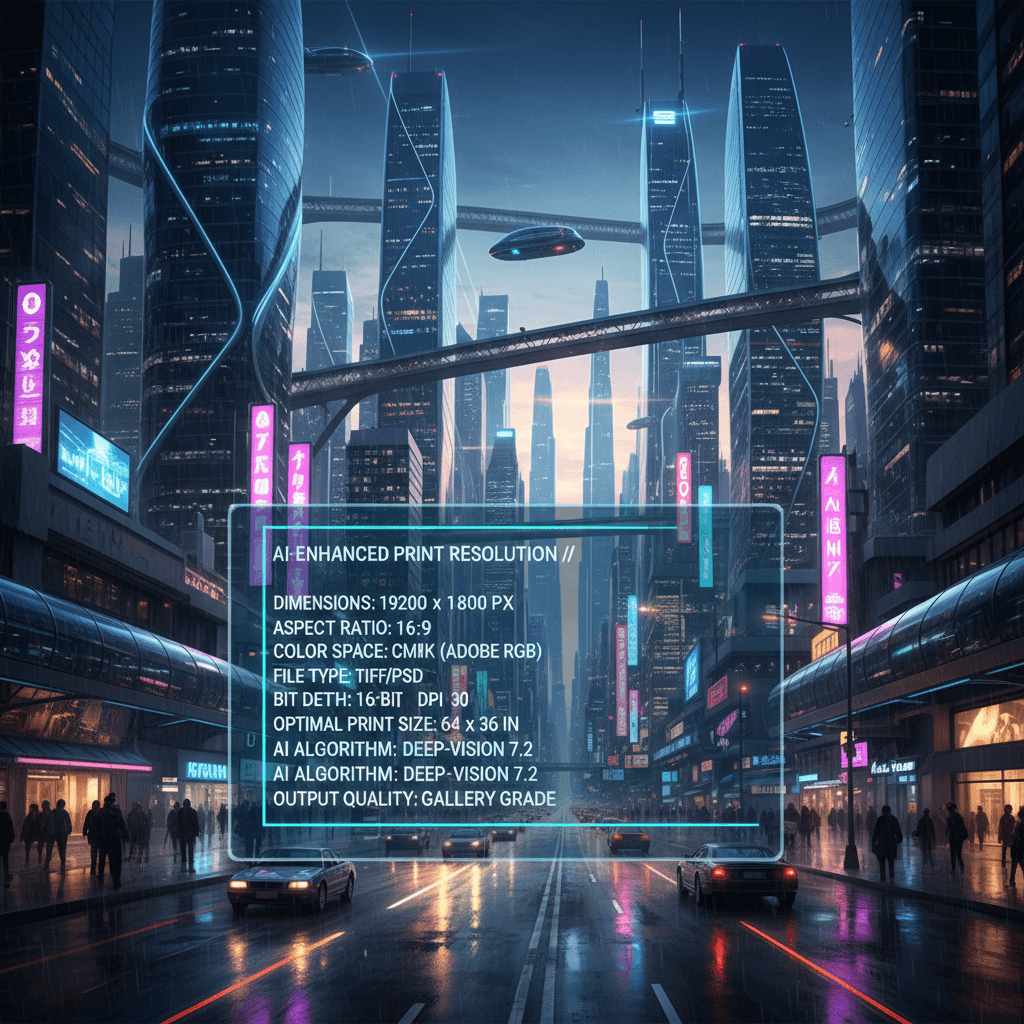
La plupart des éditeurs d'images IA produisent des fichiers de 1 MP ou moins, ce qui convient au web mais s'avère inutilisable pour l'impression. Seedream v4.5 Edit génère nativement des images à 4 MP (2048×2048), ce qui ouvre de véritables applications pour l'impression : flyers, pages de catalogue, cartes de visite, affiches petit format et mises en page éditoriales. Il ne remplace pas la photographie moyen format numérisée sur tambour, mais pour les travaux d'impression commerciale courants, il change radicalement la donne.
En bref
- Seedream v4.5 Edit produit des images 2048×2048 (4 MP) nativement, soit assez pour des impressions jusqu'à 10×10 pouces à 205 DPI
- Idéal pour les flyers, cartes de visite, pages de catalogue et supports marketing petit format
- Peu adapté aux affiches grand format, panneaux publicitaires ou impressions haut de gamme
- La gestion des couleurs s'effectue toujours dans Photoshop après l'export
- 1 crédit ($0,10) par modification, comme pour toute autre exécution Seedream v4.5
Référence rapide des DPI pour l'impression
Le chiffre clé pour l'impression est le DPI (points par pouce). Plus le DPI est élevé, plus l'impression est nette à la distance de lecture. Les standards du secteur :
- 300 DPI : impression haute qualité, utilisée pour les magazines, catalogues et beaux-arts
- 250 DPI : bonne qualité, utilisée pour la plupart des travaux commerciaux
- 200 DPI : acceptable pour la majorité des supports marketing
- 150 DPI : minimum pour une impression lisible à bout de bras
- 100 DPI : uniquement pour les grands formats vus de loin
La sortie 2048×2048 de Seedream v4.5 correspond à des formats d'impression précis :
| Format d'impression | DPI à 2048 px | Qualité |
|---|---|---|
| 5×5 po | 410 | Excellente |
| 6×6 po | 341 | Excellente |
| 7×7 po | 292 | Excellente |
| 8×8 po | 256 | Très bonne |
| 10×10 po | 205 | Bonne |
| 12×12 po | 171 | Acceptable |
| 16×16 po | 128 | Uniquement pour une vue à 1 m ou plus |
| 20×20 po | 102 | Affiche uniquement, vue à distance |
Pour tout format d'impression jusqu'à 10×10 pouces, la sortie v4.5 est prête pour la production.
5 générations gratuites · Aucune carte de crédit requise
Quand v4.5 convient à l'impression
- Flyers et dépliants (A5, A4). 4 MP est largement suffisant pour ces formats.
- Cartes de visite. Même à 300 DPI, un format 3,5×2 pouces ne nécessite que 1050×600 pixels.
- Pages de catalogue. Les visuels produits dans les catalogues font généralement 3-5 pouces de large à 250 DPI.
- Cartes postales pour publipostage. Des cartes 6×9 pouces à 250 DPI requièrent 1500×2250 pixels : c'est compatible.
- Affiches petit format (jusqu'à 12×18 po). Convient aux affiches classiques regardées à quelques pas.
- Mises en page éditoriales. Les images de format magazine jusqu'à 8×10 pouces sont largement dans les clous.
Quand se tourner vers d'autres solutions
- Affiches grand format (A1 et au-delà). Une résolution supérieure à 4 MP est nécessaire.
- Panneaux publicitaires. Réservé à la photographie grand format ou à l'illustration dédiée.
- Tirages beaux-arts. Les tirages de qualité galerie au-delà de 12×12 pouces exigent de vraies sources haute résolution.
- Couvertures de magazines pleine page. À ce niveau éditorial, seuls des originaux numérisés sur tambour font l'affaire.
Dans ces cas, v4.5 peut tout de même servir à créer des concepts et des maquettes, mais le fichier final doit être produit à plus haute résolution par d'autres moyens.
Essayez Seedream v4.5 Edit : retouche IA haute résolution
Sortie 4 MP, jusqu'à 10 images en entrée, 0,10 dollar par modification. Crédits gratuits, sans carte bancaire.
Essayer Seedream v4.5 Edit gratuitementStructures de prompts pour l'impression
Photo produit pour catalogue
Create a clean catalog product shot of the item from image 1 on
a warm cream background. Center the product, add subtle contact
shadow, preserve product color and texture exactly. Output at
2048x2048 in high detail suitable for print reproduction.
La formule « suitable for print reproduction » incite le modèle à produire des contours plus nets et moins de bruit numérique.
Image principale prête pour l'impression
Create a hero image for a print flyer. Subject on the right third,
clean empty space on the left for headline text. Warm gradient
background. Preserve all details sharply. Output at 2048x2048.
Publicité imprimée
Compose a print advertisement layout with the product on the left
and warm ambient background on the right. Add the text "SPRING
COLLECTION" in clean bold serif type at the top. Preserve product
details and colors exactly. Output at 2048x2048.
Flux de gestion des couleurs
Seedream v4.5 exporte des fichiers PNG en espace colorimétrique sRGB. Pour l'impression, il faut généralement convertir en CMJN ou AdobeRGB. Voici le flux de travail :
- Téléchargez le PNG 4 MP depuis Seedream.
- Ouvrez-le dans Photoshop.
- Édition > Convertir en profil vers votre cible (généralement CMJN couché pour l'impression).
- Vérifiez l'épreuve via Affichage > Format d'épreuve > CMJN pour visualiser le rendu des couleurs.
- Ajustez si des couleurs ont changé lors de la conversion.
- Enregistrez en TIFF ou JPEG haute qualité pour votre imprimeur.
Cette étape dans Photoshop est incontournable pour l'impression : aucun outil IA ne gère actuellement la conversion CMJN directement. Elle ajoute 2-5 minutes par image au flux de travail.

Lancez votre prochain projet d'impression. Ouvrir Seedream v4.5 Edit.
Projet d'impression concret : flyer pour un commerce local
Un café local souhaite un flyer pour son inauguration, destiné au publipostage et à l'affichage en vitrine. Exigences :
- Format A5 (5,8×8,3 pouces)
- Impression à 250 DPI (nécessite environ 1450×2075 pixels)
- Ambiance chaleureuse et accueillante
- Image principale d'une tasse de café avec les couleurs de la marque
Flux de travail :
- Photographiez ou procurez-vous une belle photo de tasse. (Ressource source)
- Lancez v4.5 avec un prompt composé :
Create a cafe hero image with the coffee cup from image 1 on a
warm wooden table, soft morning window light, steam rising subtly.
Apply warm editorial color grading. Leave clean space at the top
for headline text. Output at 2048x2048.
- Téléchargez le PNG 4 MP.
- Ouvrez dans Photoshop, convertissez en CMJN.
- Mettez en page dans InDesign avec titre et corps de texte.
- Exportez un PDF prêt à l'impression.
Total des crédits : 8. Durée totale : environ 20 minutes. Coût d'impression non compris.
Validation avant impression
Avant d'envoyer les fichiers à l'imprimeur, vérifiez :
- Vérification de la résolution. Boîte de dialogue Taille de l'image dans Photoshop : confirmez les PPP au format cible.
- Vérification des couleurs. Épreuvage dans l'espace colorimétrique cible. Repérez les décalages importants.
- Vérification des détails. Zoomez à 100 % et confirmez que les contours et les textures sont nets.
- Vérification du fond perdu. Assurez-vous que les éléments importants ne se trouvent pas au bord de la zone d'impression.
- Impression test. Pour les travaux importants, imprimez un exemplaire localement avant de lancer le tirage complet.
Ne sautez jamais la validation. Un mauvais tirage coûte bien plus cher que 10 minutes de vérification supplémentaires.
Sortie 4 MP pour de vraies impressions
Flyers, catalogues, cartes de visite : 0,10 dollar par modification. Crédits gratuits pour commencer.
Ouvrir Seedream v4.5 EditConseils de graphistes spécialisés en impression
- Exportez toujours à la qualité maximale. Utilisez le PNG ou le TIFF non compressé pour le circuit d'impression.
- Laissez une marge de sécurité. Gardez le texte et les éléments clés à au moins 0,25 pouce du bord de la zone d'impression.
- Testez le profil couleur de votre imprimeur. Les bons imprimeurs fournissent un profil ICC : éprouvez avec lui.
- Évitez les aplats noirs purs générés par l'IA. Les modèles IA produisent parfois un noir riche qui s'imprime de façon terne : vérifiez et ajustez.
- Préparez le fichier pour l'impression. Ne remettez pas le PNG brut de Seedream à l'imprimeur : traitez-le toujours d'abord dans Photoshop.
Alternatives pour une résolution plus élevée
Si vous avez besoin de plus de 4 MP pour l'impression, voici vos options :
- Agrandisseurs dédiés. Des outils comme Topaz Gigapixel peuvent doubler la sortie Seedream pour atteindre 4096×4096, avec une légère perte de qualité.
- Approche par tuiles. Générez plusieurs sections 4 MP et assemblez-les dans Photoshop.
- Photographie traditionnelle. Pour les travaux d'impression haut de gamme, c'est encore la meilleure option.
- Modèles Seedance plus grands. Consultez les autres outils d'Arteza pour des options à plus haute résolution dans des catégories spécifiques.
Pour aller plus loin
- Guide complet de Seedream v4.5 Edit
- Tutoriel sur les retouches IA haute résolution
- Cas d'usage : campagne marketing
Commencer
Ouvrez Seedream v4.5 Edit, importez une ressource source et essayez le prompt catalogue ci-dessus. Exportez le PNG 4 MP, ouvrez-le dans Photoshop, convertissez en CMJN et imprimez un exemplaire test. Vos 10 crédits gratuits suffisent à générer tous les visuels d'un flyer complet avant tout paiement. Pour les tarifs, consultez notre page de tarifs.
Essayez Seedream v4.5 Edit - Maintenant
Téléchargez votre image sur la page de création pour commencer à l'éditer.
5 générations gratuites · Aucune carte de crédit requise