KI-Farbkorrektur mit Seedream v4.0 Edit
Weißabgleich, Farbstiche und stumpfe Töne mit einfachen Textbefehlen in Seedream v4.0 Edit korrigieren. $0,10 pro Korrektur, ohne Kurven oder Tonwerte.
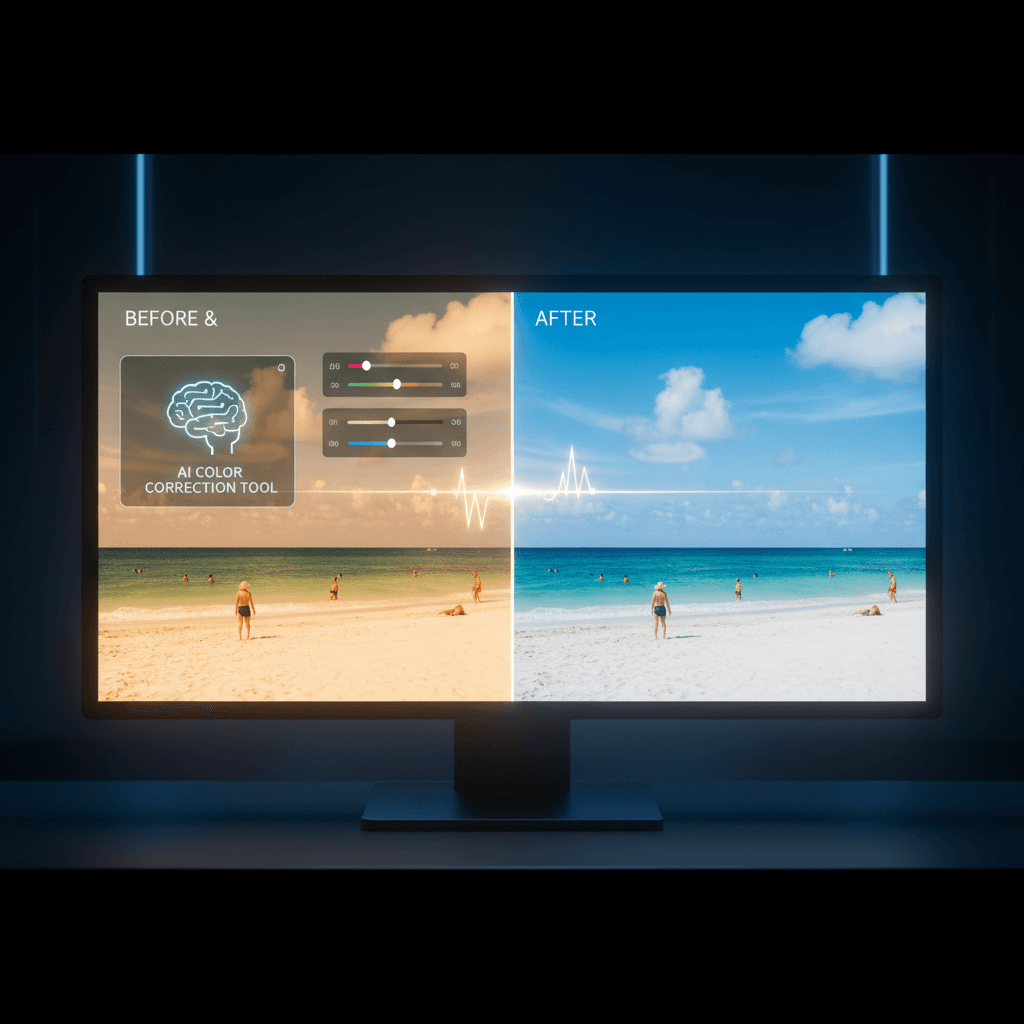
Farbkorrektur bedeutete früher, Kurven zu ziehen, Pegel auszubalancieren und auf Histogramme zu starren. Seedream v4.0 Edit ersetzt all das durch einen einzigen Satz. Schreib "Töne wärmer machen" oder "Weißabgleich korrigieren" und erhalte ein korrigiertes Bild in 30 Sekunden für 0,10 Dollar.
Kurzfassung
- $0,10 pro Farbkorrektur - ein KI-Farbworkflow mit einem Satz
- Weißabgleich, Farbstiche, Sättigung und Tonwerte korrigieren
- Keine Kurven, Pegel oder Histogramme zu erlernen
- 20-40 Sekunden pro Korrektur
- Starte mit 10 kostenlosen Credits auf arteza.ai
Warum Farbkorrektur schwierig ist
Farben versagen aus subtilen Gründen. Gemischtes Licht erzeugt seltsame Farbstiche. Günstige Sensoren überbetonen Rottöne oder Cyan. Alte Fotos verblassen ins Gelbliche. Smartphone-Kameras schätzen den Weißabgleich im Schatten falsch ein. Das menschliche Auge gleicht das aus, die Kamera nicht.
Klassische Korrekturen erfordern das Erlernen von:
- Weißabgleich-Einstellungen
- RGB- und HSL-Kanälen
- Kurven und Pegeln
- Farbaufnahme mit dem Pipettenwerkzeug
- Einstellungsebenen und Masken
Das entspricht mindestens 10 Stunden Einarbeitungszeit. Seedream v4.0 Edit überspringt all das. Du beschreibst das Farbproblem, und das Modell wendet die Korrektur an.
5 kostenlose Generierungen · Keine Kreditkarte erforderlich
Häufige Farbprobleme und Prompts
Problem: Foto hat einen Grünstich durch Neonlicht
"Entferne den Grünstich und stelle natürliche Hauttöne wieder her"
Problem: Sonnenuntergangsfoto wirkt matt
"Verstärke die Warmtöne und die Sättigung für ein sattes Sonnenuntergangsgefühl"
Problem: Schneefoto wirkt bläulich
"Korrigiere den Blaustich im Schnee und stelle neutrale Weißtöne wieder her"
Problem: Innenfoto wirkt durch Glühlampen zu gelblich
"Kühle die warmen Gelbtöne ab und stelle neutrale Weißtöne wieder her"
Problem: Altes Foto ist zu Sepia verblasst
"Stelle die ursprünglichen Farben wieder her und entferne den Sepia-Schleier"
Seedream v4.0 Edit ausprobieren - einfache KI-Bildbearbeitung
KI-Bildbearbeitung für nur 0,10 Dollar pro Bearbeitung. Kostenlose Credits, keine Karte erforderlich.
Seedream v4.0 Edit kostenlos testenDas Vokabular der Farbkorrektur
Das Modell reagiert am besten auf beschreibende Sprache statt auf technischen Fachjargon.
| Technisch | Natürliche Sprache |
|---|---|
| "Sättigung um 20 % erhöhen" | "Farbintensität steigern" |
| "Weißabgleich um 200K wärmer" | "Warme Goldtöne hinzufügen" |
| "Magenta in den Schatten reduzieren" | "Rosa Schleier aus den Schatten entfernen" |
| "Blau in den Lichtern hinzufügen" | "Helle Bereiche abkühlen" |
| "Klarheit +15" | "Etwas mehr Klarheit und Kontur hinzufügen" |
Schreib in einfachem Deutsch. Das Modell wurde auf Beschreibungen trainiert, nicht auf numerische Anpassungen.
Stilbasiertes Color Grading
Über die reine Korrektur hinaus kannst du bestimmte Farbstile anwenden:
"Einen kinematischen Teal-und-Orange-Look anwenden"
"Einen stimmungsvollen, entsättigten Filmstil erzeugen"
"Eine warme Kodachrome-Ästhetik der 1970er-Jahre anwenden"
"Einen sauberen, modernen Editorial-Look anwenden"
"Einen ausgewaschenen, pastelligen Vintage-Stil anwenden"
Diese Durchläufe sind sofortige Farbverwandlungen. Nutze sie für einheitliche Blog- oder Social-Media-Feeds.
Praxisbeispiel: Ein Restaurantfoto retten
Du hast in einem Restaurant zu Abend gegessen und ein Foto gemacht. Das Bild hat:
- Gelb-orangen Farbstich durch die Restaurantbeleuchtung
- Matte Speisefarben
- Einen flauen Hintergrund
Korrektur-Prompt:
"Korrigiere den warmen Gelbstich, stelle natürliche Speisefarben wieder her und füge dezente Lebendigkeit hinzu"
Generierungszeit: 30 Sekunden. Kosten: $0,10. Ergebnis: ein Essensfoto, das appetitlich statt fahl wirkt.

Rette dein nächstes Foto mit schlechter Beleuchtung. Seedream v4.0 Edit öffnen und gib einen Farbprompt ein.
Batch-Farbkorrektur
Wenn du mehrere Fotos mit demselben Farbproblem hast (gleiche Aufnahme, gleiche Beleuchtungssituation), verwende denselben Prompt für alle. Konsistenz ist günstig:
| Fotos | Kosten |
|---|---|
| 10 | 1,00 Dollar |
| 30 | 3,00 Dollar |
| 100 | 10,00 Dollar |
Ein Hochzeitsfotograf, der 200 Aufnahmen der Feier im Batch korrigiert: 20 Dollar. Im Vergleich zu 80+ Dollar Lightroom-Aufwand, wenn du es manuell zu fairen freiberuflichen Stundensätzen erledigst.
Vorher/Nachher-Muster-Prompts
Verwende diese Vorlage für jede Farbkorrektur:
"Korrigiere [Problem], stelle [Zielzustand] wieder her, behalte [zu schützendes Element] bei"
Beispiele:
"Korrigiere den Grünstich, stelle natürliche Hauttöne wieder her, behalte den Hintergrund unverändert"
"Korrigiere die Überbelichtung, stelle Himmelsdetails wieder her, behalte den beleuchteten Vordergrund"
"Korrigiere die verblassten Farben, stelle kräftige Sättigung wieder her, behalte die Komposition"
Diese Struktur gibt dem Modell einen klaren Ausgangszustand, Zielzustand und eine Schutzgrenze.
Was v4.0 Edit gut beherrscht
- Weißabgleich-Korrekturen
- Entfernen von Farbstichen
- Sättigungs- und Brillanzanpassungen
- Tonwertzuordnung und Kontrast
- Kinematisches Color Grading
- Stilkonsistente Farbgebung über ganze Bildserien
Wo es an Grenzen stößt
- Exaktes Farbabgleichen auf einen bestimmten Hex-Code (beschreibe die Farbe stattdessen beim Namen)
- Selektive Farbkorrektur in sehr kleinen Bereichen (besser für globale Korrekturen geeignet)
- Druckfarbgenaue Ausgaben, bei denen Pantone-Genauigkeit gefragt ist (verwende ein spezialisiertes Werkzeug)
Für 95 % der Farbkorrekturarbeiten - Social Media, Blog, Web, E-Commerce - ist v4.0 Edit schnell, günstig und gut genug.
Tipps für bessere Farbkorrekturen
- Fang mit dem offensichtlichen Problem an. "Grünstich entfernen" ist ein besserer erster Prompt als "die Farben verbessern".
- Benenne Farben konkret. "Smaragdgrün", "Tiefes Burgunderrot", "Zartes Pastellrosa".
- Nutze "beibehalten" als Schutz. "Die Hauttöne des Motivs natürlich lassen."
- Verfeinere bei Bedarf. Wenn der erste Versuch zu aggressiv ist, füge "dezent" in den Prompt ein.
- Kombiniere mit Stil-Prompts. Korrektur und Grading in einem Prompt funktionieren oft gut:
"Weißabgleich korrigieren und warmen kinematischen Stil anwenden".
Weiterführende Artikel
- Vollständiger Leitfaden zu Seedream v4.0 Edit
- Wie man schlechte Fotos mit Seedream v4.0 verbessert
- Seedream v4.0 Edit für den E-Commerce
Fazit
Farbkorrektur war früher ein Türsteher für die Bildbearbeitung. Seedream v4.0 Edit reißt diese Tür für $0,10 pro Korrektur aus den Angeln. Melde dich an, hol dir deine 10 kostenlosen Credits und korrigiere das erste schlecht beleuchtete Foto in deiner Galerie.
Seedream v4.0 Edit ausprobieren - Jetzt!
Laden Sie Ihr Bild auf der Erstellungsseite hoch, um mit der Bearbeitung zu beginnen.
5 kostenlose Generierungen · Keine Kreditkarte erforderlich