Korekcja kolorów AI z Seedream v4.0 Edit
Napraw balans bieli, przebarwienia i mdłe tony za pomocą prostych poleceń w języku naturalnym w Seedream v4.0 Edit. $0,10 za korektę, bez krzywych ani poziomów.
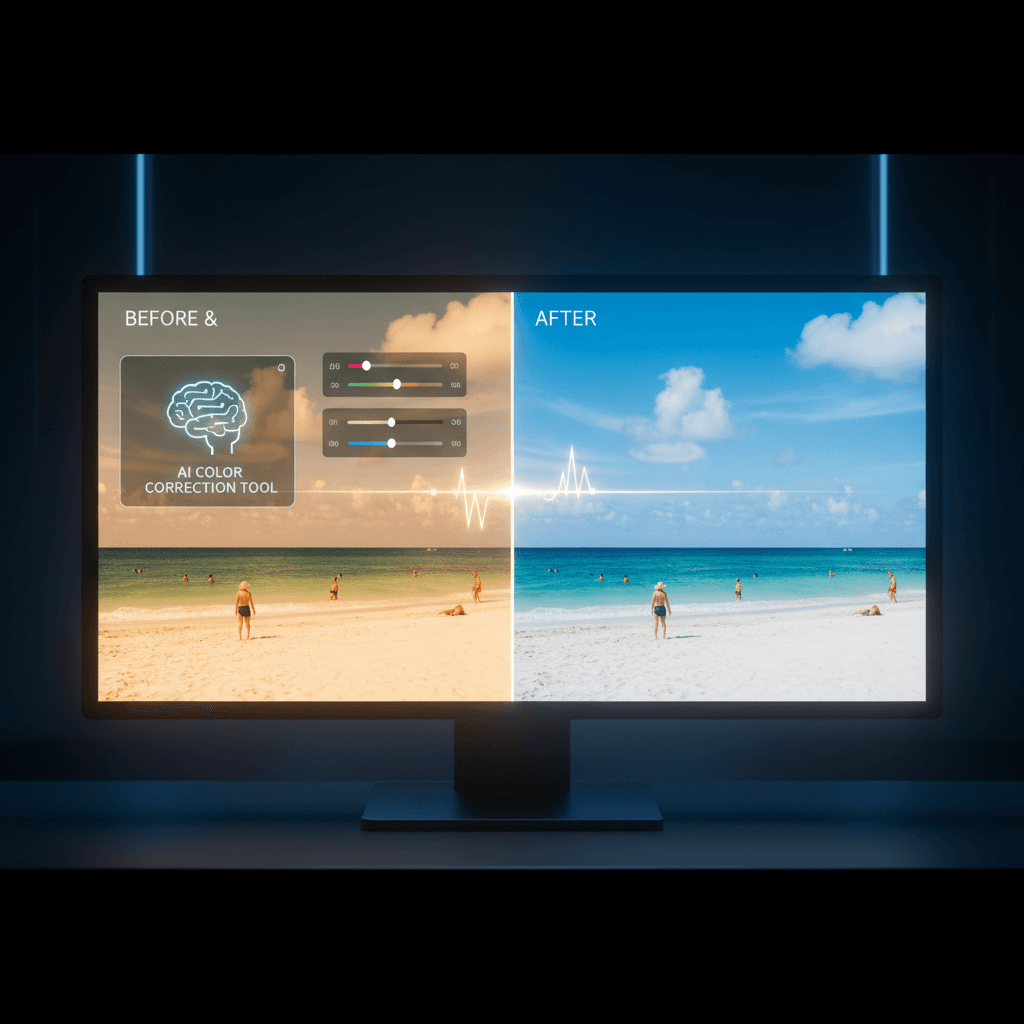
Korekcja kolorów oznaczała kiedyś przeciąganie krzywych, wyrównywanie poziomów i wpatrywanie się w histogramy. Seedream v4.0 Edit zastępuje to wszystko jednym zdaniem. Wpisz "ocieplij odcienie" lub "popraw balans bieli" i otrzymaj poprawiony obraz w 30 sekund za $0.10.
W skrócie
- $0,10 za korekcję kolorów - jednozdaniowy przepływ pracy AI
- Popraw balans bieli, przebarwienia, nasycenie i tony
- Żadnych krzywych, poziomów ani histogramów do nauki
- 20-40 sekund na korektę
- Zacznij od 10 darmowych kredytów na arteza.ai
Dlaczego korekcja kolorów jest trudna
Kolory psują się z subtelnych powodów. Mieszane oświetlenie tworzy dziwne przebarwienia. Tanie czujniki przesuwają odcienie w stronę czerwieni lub cyjanów. Stare zdjęcia blaknął ku żółtemu. Aparaty telefonów źle oceniają balans bieli w cieniu. Ludzkie oko to kompensuje - aparat nie.
Tradycyjna korekcja wymaga nauki:
- Ustawień balansu bieli
- Kanałów RGB i HSL
- Krzywych i poziomów
- Próbkowania próbnikiem kolorów
- Warstw dopasowania i masek
To minimum 10 godzin nauki. Seedream v4.0 Edit pomija to wszystko. Opisujesz problem z kolorami, a model stosuje korekcję.
5 bezpłatnych generacji · Bez wymaganej karty kredytowej
Typowe problemy z kolorami i przykładowe prompty
Problem: zdjęcie ma zielony odcień od oświetlenia fluorescencyjnego
"Remove the green cast and restore natural skin tones"
Problem: zdjęcie zachodu słońca wygląda blado
"Boost the warm tones and saturation for a rich sunset feel"
Problem: zdjęcie śniegu wygląda niebiesko
"Fix the blue cast on the snow and restore neutral whites"
Problem: zdjęcie wnętrza wygląda zbyt żółto od żarówek żarowych
"Cool down the warm yellow tones and restore neutral whites"
Problem: stare zdjęcie wyblakło do odcieni sepii
"Restore original colors and remove the sepia fade"
Wypróbuj Seedream v4.0 Edit - proste edytowanie zdjęć AI
Edycja obrazów AI za jedyne $0.10 za edycję. Darmowe kredyty, karta nie jest wymagana.
Wypróbuj Seedream v4.0 Edit za darmoSłownictwo korekcji kolorów
Model najlepiej reaguje, gdy używasz opisowego języka zamiast technicznego żargonu.
| Technicznie | Naturalny język |
|---|---|
| "Zwiększ nasycenie o 20%" | "Wzmocnij intensywność kolorów" |
| "Ocieplij balans bieli o 200K" | "Dodaj ciepłe złote odcienie" |
| "Zredukuj magentę w cieniach" | "Usuń różowy odcień z cieni" |
| "Dodaj niebieski do świateł" | "Ochłodź jasne obszary" |
| "Przejrzystość +15" | "Dodaj subtelną przejrzystość i wyrazistość" |
Używaj prostego języka. Model był trenowany na opisach, nie na wartościach liczbowych.
Gradacja kolorów oparta na stylu
Poza korekcją możesz stosować konkretne gradacje kolorów:
"Apply a teal and orange cinematic color grade"
"Turn this into a moody desaturated film look"
"Apply a warm 1970s Kodachrome aesthetic"
"Apply a clean modern editorial color grade"
"Apply a washed-out pastel vintage look"
Te operacje to natychmiastowe metamorfozy kolorystyczne. Używaj ich do spójnych blogów lub kanałów w mediach społecznościowych.
Prawdziwy przykład: ratowanie zdjęcia z kolacji
Sfotografowałeś kolację w restauracji. Zdjęcie ma:
- Żółto-pomarańczowy odcień od oświetlenia restauracyjnego
- Stonowane kolory potraw
- Nudne tło
Prompt do korekcji:
"Fix the warm yellow cast, restore natural food colors, and add subtle vibrancy"
Czas generowania: 30 sekund. Koszt: $0,10. Wynik: zdjęcie kolacji, które wygląda apetycznie zamiast mdło.

Popraw swoje następne źle oświetlone zdjęcie. Otwórz Seedream v4.0 Edit i wpisz prompt dotyczący kolorów.
Masowa gradacja kolorów
Jeśli masz zestaw zdjęć z tym samym problemem kolorystycznym (ta sama sesja, ten sam problem z oświetleniem), użyj tego samego promptu dla wszystkich. Spójność jest tania:
| Zdjęcia | Koszt |
|---|---|
| 10 | $1.00 |
| 30 | $3.00 |
| 100 | $10.00 |
Fotograf ślubny wykonujący masową korekcję 200 zdjęć z przyjęcia: $20. W porównaniu do ponad $80 czasu spędzonego w Lightroom przy ręcznej edycji według uczciowych stawek freelancera.
Szablony promptów przed/po
Użyj tego szablonu do dowolnej korekcji kolorów:
"Fix [problem], restore [target], keep [preserved element]"
Przykłady:
"Fix the green cast, restore natural skin tones, keep the background intact"
"Fix the over-exposure, restore sky detail, keep the foreground lit"
"Fix the faded colors, restore vibrant saturation, keep the composition"
Ta struktura daje modelowi wyraźny stan wyjściowy, stan docelowy i granicę ochrony.
Co v4.0 Edit obsługuje dobrze
- Korekcje balansu bieli
- Usuwanie przebarwień
- Dostosowania nasycenia i żywości
- Mapowanie tonów i kontrast
- Kinematograficzna gradacja kolorów
- Dopasowane stylistycznie gradacje w seriach zdjęć
Z czym sobie nie radzi
- Dokładne dopasowywanie kolorów do konkretnego kodu hex (zamiast tego opisz kolor słownie)
- Selektywna korekcja kolorów w bardzo małych obszarach (lepiej sprawdza się przy globalnych korektach)
- Druk wymagający precyzji kolorów, gdzie liczy się dokładność na poziomie Pantone (użyj dedykowanego narzędzia)
W przypadku 95% prac związanych z korekcją kolorów - mediów społecznościowych, blogów, stron internetowych, e-commerce - v4.0 Edit jest szybki, tani i wystarczająco dobry.
Wskazówki dla lepszej korekcji kolorów
- Zacznij od oczywistego problemu. "Usuń zielony odcień" to lepszy pierwszy prompt niż "popraw kolory".
- Nazywaj kolory konkretnie. "Szmaragdowa zieleń", "głęboka burgundowa", "delikatny pastelowy róż".
- Użyj "keep" do ochrony. "Keep the subject's skin tones natural."
- Iteruj przy subtelnych zmianach. Jeśli pierwsze podejście jest zbyt agresywne, dodaj "subtly" do promptu.
- Łącz ze stylizowanymi promptami. Korekcja i gradacja w jednym promptie często działają świetnie:
"Fix white balance and apply warm cinematic grade".
Powiązane artykuły
- Kompletny przewodnik po Seedream v4.0 Edit
- Jak naprawić złe zdjęcia za pomocą Seedream v4.0
- Seedream v4.0 Edit dla e-commerce
Podsumowanie
Korekcja kolorów była kiedyś barierą wejścia do edycji zdjęć. Seedream v4.0 Edit burzy tę barierę za $0,10 za korektę. Zarejestruj się, odbierz 10 darmowych kredytów i popraw pierwsze źle oświetlone zdjęcie w swojej galerii.
Wypróbuj Seedream v4.0 Edit - Już teraz
Prześlij swój obraz na stronie tworzenia, aby rozpocząć edycję.
5 bezpłatnych generacji · Bez wymaganej karty kredytowej