Seedream v4.5 Edit vs Canva AI : comparatif des fonctionnalités
Canva Magic Edit est pratique. Seedream v4.5 Edit est professionnel. Nous comparons les fonctionnalités, la résolution de sortie, les tarifs et les flux de travail que chaque outil prend réellement en charge.
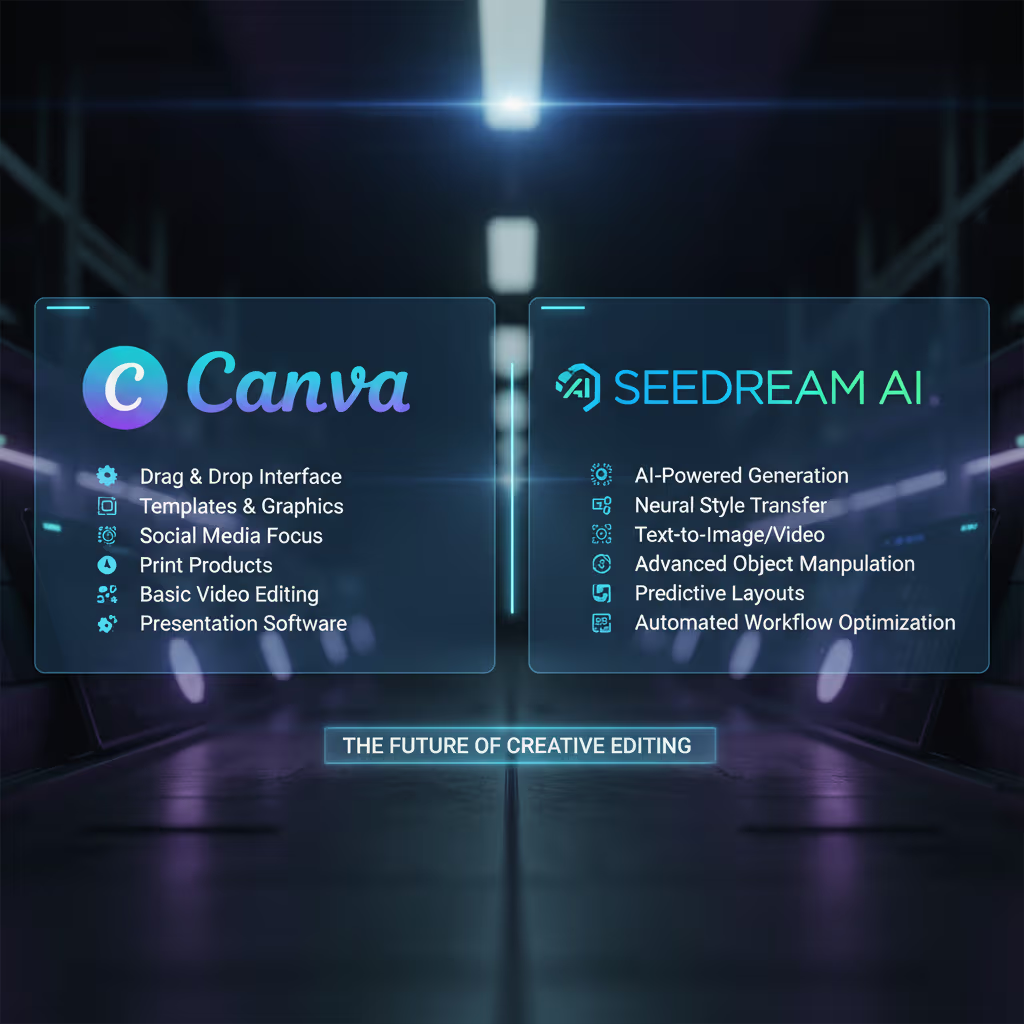
Canva a créé l'éditeur d'images IA le plus accessible pour les créateurs occasionnels. Seedream v4.5 Edit est une alternative offrant une résolution et un contrôle supérieurs, destinée aux professionnels dont le travail doit résister à l'impression. Les deux outils se ressemblent au premier coup d'œil - téléverser une photo, saisir un prompt, obtenir un résultat - mais les différences apparaissent rapidement.
En résumé
- Canva AI est inclus dans Canva Pro à 14,99 dollars par mois ; Seedream v4.5 Edit coûte 0,10 dollar par image
- Seedream v4.5 produit nativement des images de 4 MP ; les sorties de Canva AI font généralement 1 à 2 MP
- Canva l'emporte pour les retouches simples dans un flux de conception
- Seedream v4.5 l'emporte pour les retouches haute résolution, multi-images et de qualité professionnelle
- Canva limite l'utilisation de Magic Edit ; Seedream est facturé à la sortie, sans plafond
Les deux outils en contexte
Canva AI est une suite de fonctionnalités génératives (Magic Edit, Magic Eraser, Magic Expand, Text to Image) intégrées à l'éditeur de conception de Canva. Vous les utilisez au sein d'un projet Canva, aux côtés des modèles, des kits de marque et des outils de mise en page de Canva.
Seedream v4.5 Edit est un éditeur d'images autonome piloté par des instructions. Vous téléversez des images sources, rédigez un prompt et téléchargez un résultat de 4 MP. Il n'a pas vocation à être un éditeur de conception : c'est un outil qui excelle dans une chose précise, à savoir les retouches IA haute résolution.
Cette différence détermine tout le reste.
5 générations gratuites · Aucune carte de crédit requise
Comparatif direct
| Fonctionnalité | Seedream v4.5 Edit | Canva AI (Magic Edit) |
|---|---|---|
| Tarif | 0,10 dollar par image | 14,99 dollars/mois Canva Pro + plafonds d'utilisation |
| Résolution native | 4 MP (2048×2048) | ~1 à 2 MP en général |
| Images en entrée | Jusqu'à 10 | 1 par retouche |
| Vitesse | 30 à 60 secondes | 15 à 30 secondes |
| Prompts sur la scène entière | Oui | Limité - basé sur une région |
| Composition multi-images | Oui | Non |
| Éditeur de conception intégré | Non | Oui - suite Canva complète |
| Modèles et kit de marque | Non | Oui |
| Idéal pour | Retouches de production haute résolution | Visuels pour les réseaux sociaux dans Canva |
Là où Canva AI l'emporte
Vous concevez déjà dans Canva
Si votre flux de travail vit dans Canva - modèles pour les réseaux sociaux, présentations, mises en page pour l'impression - Magic Edit n'est qu'à un clic. La friction est nulle. Vous n'avez pas à quitter le canevas, exporter et réimporter.
Remplacement d'objets simple
Pour les échanges rapides d'objets sur des visuels pour les réseaux sociaux déjà en basse résolution, Canva AI est rapide et pratique. Vous tracez un cadre autour de ce que vous souhaitez remplacer, saisissez un prompt, et l'outil remplit la zone. Parfait pour un post Instagram en 1080×1080.
Flux de travail basés sur des modèles
Le kit de marque et la bibliothèque de modèles de Canva figurent parmi les outils de conception les plus puissants pour les petites équipes sans designer dédié. Les fonctionnalités IA intégrées à cet environnement démultiplient la valeur des modèles.
Aucun coût à la retouche à gérer
Canva Pro est un abonnement mensuel forfaitaire. Vous n'avez pas à penser aux crédits par retouche. Pour les utilisateurs occasionnels intensifs, c'est psychologiquement plus simple.
Essayez Seedream v4.5 Edit - retouche IA haute résolution
Sortie 4 MP, jusqu'à 10 images en entrée, 0,10 dollar par retouche. Crédits gratuits, sans carte bancaire.
Essayer Seedream v4.5 Edit gratuitementLà où Seedream v4.5 Edit prend l'avantage
Sortie native en 4 MP
Les sorties de Canva AI font généralement 1 à 2 MP. À la taille d'un post Instagram, la différence est imperceptible. Mais à l'impression, sur l'image principale d'une page d'atterrissage ou recadrée pour un placement publicitaire payant, elle saute aux yeux. Seedream v4.5 produit systématiquement des rendus en 2048×2048.
Composition multi-images
Canva AI ne traite qu'une image à la fois. Seedream v4.5 accepte jusqu'à 10 images de référence dans un seul prompt. Si votre retouche combine un cliché produit, un arrière-plan lifestyle et un moodboard, c'est un travail en un seul prompt dans v4.5 et un effort manuel en plusieurs étapes dans Canva.
Suivi des instructions sur la scène entière
Magic Edit de Canva fonctionne par zones : vous sélectionnez une zone, puis décrivez ce qui doit la remplir. Seedream v4.5 raisonne sur l'image entière. Dites-lui « change la veste du bleu marine à l'orange, garde tout le reste identique » et il détermine ce qui doit changer sans que vous ayez à sélectionner des zones.
Résultats de qualité professionnelle
Les retouches de v4.5 résistent à un examen attentif. Les textures sont cohérentes, l'éclairage correspond, les ombres sont réalistes. Canva AI convient aux travaux occasionnels, mais résiste rarement à un regard à 100 % de zoom.
Aucun plafond d'utilisation
Canva Pro plafonne l'utilisation de Magic Edit chaque mois. Seedream v4.5 est facturé à la sortie : effectuez autant de retouches que votre solde de crédits le permet. Pour les équipes à fort volume, c'est un avantage considérable.
Analyse des coûts : 200 retouches par mois
Via Canva :
- Canva Pro : 14,99 dollars par mois
- Vous risquez d'atteindre les plafonds mensuels de Magic Edit et de devoir attendre ou passer à un abonnement supérieur
- Total : 14,99 dollars par mois
Via Seedream v4.5 :
- 200 × 1 crédit = 200 crédits
- Formule Creator : 25 dollars pour 300 crédits
- Total : 25 dollars par mois, 100 crédits restants
Pour 200 retouches par mois, v4.5 coûte environ 10 dollars de plus que Canva Pro - mais vous obtenez des sorties en 4 MP contre 1 à 2 MP pour Canva, aucun plafond mensuel à atteindre, et 100 crédits restants pour la vidéo ou l'audio. À ce volume, vous payez pour la résolution et la marge de manœuvre, pas pour une facture réduite.
Analyse des coûts : 50 retouches par mois
Via Canva :
- Canva Pro : 14,99 dollars par mois (vous payez pour la suite complète, pas seulement pour l'IA)
Via Seedream v4.5 :
- 50 × 1 crédit = 50 crédits
- Formule Starter à 5 dollars : 60 crédits
- Total : 5 dollars par mois, 10 crédits restants
À 50 retouches par mois, Seedream est moins cher et offre une résolution supérieure. En dessous de 100 retouches, v4.5 est presque toujours le meilleur choix.

Améliorez la résolution de vos sorties. Ouvrir Seedream v4.5 Edit.
Cas d'usage concret : création des visuels pour un lancement de produit
Imaginons que vous lancez un nouveau produit et que vous avez besoin de :
- 1 image principale (site web, 2048 px de large)
- 5 déclinaisons pour les réseaux sociaux (Instagram, Twitter, LinkedIn)
- 3 déclinaisons d'en-tête d'e-mail
- 2 créations pour la publicité payante
Avec Canva :
- Partir de modèles
- Téléverser le cliché produit, utiliser Magic Eraser pour supprimer l'arrière-plan
- Ajouter du texte et de la mise en page
- Magic Edit peut peiner sur l'image principale en raison des plafonds de résolution
- Bilan : rapide pour les réseaux sociaux, limité pour l'image principale
Avec Seedream v4.5 :
- Téléverser le cliché produit
- Remplacer l'arrière-plan par une scène lifestyle (1 crédit, 4 MP)
- Créer 5 recadrages avec différents arrière-plans (5 crédits au total, tous en 4 MP)
- Créer 3 versions avec superposition de texte pour l'e-mail (3 crédits, 4 MP)
- Créer 2 visuels pour la publicité payante avec des ambiances différentes (2 crédits, 4 MP)
- Bilan : 11 crédits (1,10 dollar), tout en qualité professionnelle, tout en 4 MP
Pour les lancements, la sortie en 4 MP fait toute la différence. Votre image principale ne paraîtra pas floue à côté de vraies photos de produits.
La recommandation honnête
Utilisez Canva AI si :
- Vous n'êtes pas designer et avez besoin d'un outil tout-en-un avec des modèles
- Vos sorties sont destinées aux réseaux sociaux en 1080×1080 ou similaire
- Vous payez déjà Canva Pro pour d'autres raisons
- Vos retouches sont rapides, occasionnelles et ponctuelles
Utilisez Seedream v4.5 Edit si :
- Vos sorties doivent être prêtes pour l'impression ou convenir à une image principale
- Vous composez avec plusieurs images de référence
- Vous itérez sur des prompts et souhaitez un raisonnement sur la scène entière
- Votre équipe effectue 50 à 500 retouches par mois ou plus et veut garder le contrôle
Utilisez les deux si :
- Vous concevez dans Canva mais avez parfois besoin d'un visuel en 4 MP que la sortie Canva ne peut pas produire - générez dans Seedream, importez dans Canva pour la mise en page
Constatez la différence du 4 MP par vous-même
Vos crédits gratuits correspondent à 10 retouches complètes avec Seedream v4.5. Sans carte bancaire, formules à partir de 5 dollars par mois.
Essayer Seedream v4.5 Edit gratuitementLe flux de travail adopté par la plupart des équipes
Les équipes marketing à qui nous parlons utilisent souvent les deux. Canva pour les modèles de réseaux sociaux et les présentations, Seedream v4.5 pour les visuels de production et les images principales. Le schéma de transfert est le suivant :
- Générer le visuel dans Seedream v4.5 en 4 MP
- Exporter en PNG
- Importer dans Canva
- Intégrer dans un modèle avec du texte et l'identité de marque
- Publier
Vous obtenez ainsi le meilleur des deux : l'ergonomie de mise en page de Canva et la qualité de sortie de Seedream.
Pour aller plus loin
Pour une vue d'ensemble de Seedream v4.5 Edit, lisez le guide complet. Pour la comparaison alternative, consultez v4.5 Edit vs Photoshop AI. Pour les détails tarifaires, rendez-vous sur notre page de tarifs.
Verdict
Canva AI est une fonctionnalité de commodité idéale pour les personnes déjà dans l'écosystème Canva. Seedream v4.5 Edit est un éditeur de qualité professionnelle pour ceux qui se soucient de la qualité de leurs sorties. Ce ne sont pas des concurrents directs : ce sont des outils différents pour des usages différents. Si votre travail doit résister en 4 MP, le choix est simple. Essayez-le gratuitement sur /create/seedream-v4-5-edit.
Essayez Seedream v4.5 Edit - Maintenant
Téléchargez votre image sur la page de création pour commencer à l'éditer.
5 générations gratuites · Aucune carte de crédit requise