Creato con questa app
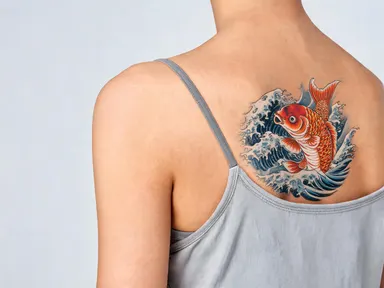
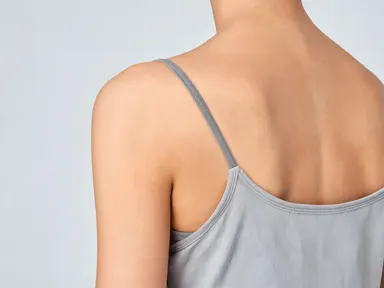
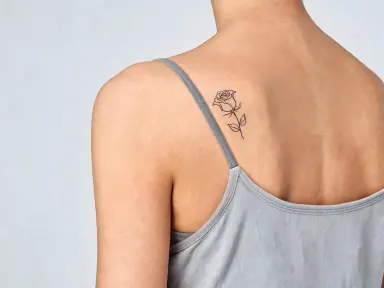
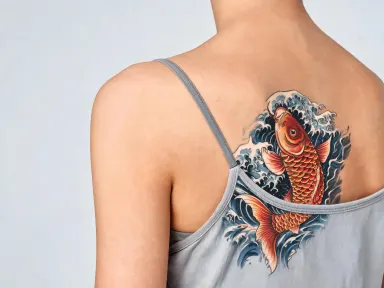
Visualizzatore di Tatuaggi AI ti permette di vedere esattamente come apparirà un tatuaggio sul tuo corpo prima di fare il grande passo. Carica una foto del tuo braccio, spalla o gamba, scegli uno dei ventiquattro design che spaziano tra stili a inchiostro nero, linea fine e a colori, e l'app posiziona un tatuaggio fotorealistico direttamente sulla tua pelle ad alta risoluzione. È stato creato per chiunque stia esplorando il primo tatuaggio, pianificando una manica o semplicemente curioso se uno stile specifico si adatta al posizionamento del proprio corpo.
Come usare questa app
- 1
Carica il tuo file. Non c'è alcun prompt che devi scrivere.
- 2
Scegli uno stile dalla libreria visiva, aggiungi una nota personale se lo desideri, quindi premi Genera.
- 3
Guarda il tuo risultato apparire nella galleria in pochi momenti.
- 4
Scarica, condividi o genera di nuovo con una nuova idea.
Cosa puoi creare
Decisioni di stile per il primo tatuaggio
Chi sta considerando il suo primo tatuaggio può caricare una foto dell'avambraccio nudo e scorrere opzioni di blackwork audace, botanica a linea fine e realismo a colori affiancate. Vedere ogni stile sulla propria tonalità di pelle elimina il lavoro di indovinare come apparirà un disegno di flash sul corpo.
Pianificazione del posizionamento per maniche
Artisti e collezionisti che mappano una manica possono testare come una fascia tribale polinesiana si adatta al polso rispetto a una fenice che si alza sul braccio superiore. L'output ad alta risoluzione è abbastanza dettagliato da condividere con un tatuatore come chiaro riferimento visivo prima della prima seduta.
Consultazioni tra partner per tatuaggi abbinati
I partner che scelgono tatuaggi abbinati possono caricare ciascuno la propria foto e applicare lo stesso design, come le rondini appaiate o la costellazione a linea fine, per confrontare come appare su tonalità di pelle e forme corporee diverse prima di prenotare un appuntamento congiunto.
Esplorazione dello stile senza impegno
Chi è attratto dall'irezumi giapponese può caricare una foto della spalla e provare il drago avvolto insieme alla carpa koi che nuota attraverso onde stilizzate, permettendo al risultato visivo di confermare quale narrativa e tavolozza di colori genuinamente li entusiasma invece di affidarsi alle stampe dei manifesti dello studio.
Condivisione sui social e mood board per concetti
I content creator che documentano il loro percorso di tatuaggio possono generare visualizzazioni pulite e ad alta risoluzione da condividere sui social media o compilare in un mood board per la consultazione con il loro artista, dando ai follower e ai collaboratori uno sguardo concreto al pezzo pianificato.
Scatti da provare
Suggerimenti per risultati migliori
Fotografa con luce naturale
Carica una foto scattata in luce naturale uniforme senza ombre dure sull'area di posizionamento. L'app legge il tono della pelle e il contorno per posizionare il design in modo convincente, e l'illuminazione artificiale piatta o l'ombra profonda possono ammorbidire il realismo del risultato finale.
Adatta la posa al posizionamento
Estendi o rilassa l'arto nel modo in cui apparirebbe quando il tatuaggio è visibile, poiché l'app avvolge il design attorno alla superficie che vede. Un braccio leggermente piegato dà un risultato più naturale di una posa rigida, specialmente per i design di involucro curvi come la fascia tribale.
Usa la casella di testo opzionale per specifiche
Dopo aver scelto il tuo design dalla libreria, usa la casella di testo libera per annotare un dettaglio di posizionamento, una preferenza di dimensione o qualcosa da tenere fuori dal fotogramma. Potresti scrivere che desideri il design centrato solo sull'avambraccio esterno, o che un'area con cicatrice dovrebbe essere evitata.
Prova molteplici stili in una seduta
Poiché la libreria copre categorie di inchiostro nero, linea fine e colore, esegui la stessa foto attraverso due o tre stili contrastanti, come tradizionale americano audace, botanica a linea fine e acquerello, prima di decidere. Vederli uno accanto all'altro sulla tua pelle è più informativo che confrontare esempi dello studio.
Quando scegliere questa app
Visualizzatore di Tatuaggi AI svolge un lavoro specifico che nessun'altra app della suite Arteza è costruita per fare: posizionare un design di tatuaggio curato su una foto del tuo corpo con integrazione realistica della pelle. FLUX Kontext Pro modifica le immagini con istruzioni di testo, il che significa costruire un concetto di tatuaggio da zero attraverso prompt scritti piuttosto che scegliere da una libreria di stili verificati. Cambio Angolo Fotocamera AI riprende una scena da un nuovo punto di vista piuttosto che aggiungere qualsiasi elemento all'immagine. Quando il tuo obiettivo è visualizzare un tatuaggio finito e stilisticamente accurato sul tuo corpo prima di un vero appuntamento, questa app è lo strumento diretto per quella decisione.
Domande frequenti
Quali posizionamenti corporei funzionano meglio con questa app?
L'app è ottimizzata per braccia, spalle e gambe, come riflette il sottotitolo. Questi posizionamenti forniscono una superficie chiara, relativamente piatta o dolcemente curva che permette al design di stare in modo convincente sulla pelle. Aree molto piccole come dita o il posizionamento dietro l'orecchio potrebbero non mostrare il design con abbastanza dettagli alla distanza fotografica standard.
Posso vedere come appare un design su pelle scura o molto abbronzata?
Sì. L'app legge il tono della pelle nella tua foto caricata e integra il design di conseguenza. Caricare la tua foto piuttosto che un'immagine di stock è il modo più affidabile per vedere come uno stile di inchiostro specifico, in particolare inchiostro bianco o sfumature di acquerello morbide, apparirà sulla tua carnagione effettiva.
Come differiscono i ventiquattro design della libreria l'uno dall'altro?
La libreria si estende su quattro ampie famiglie di stili: blackwork audace e tribale, inchiostro nero a linea fine, realismo a colori e illustrativo a colori. All'interno di ogni famiglia, i design variano per soggetto, scala e tecnica, da fasce geometriche polinesiane dense a botaniche a linea fine singola e delicate, quindi la scelta incide sia sul peso visivo che sulla convenienza del posizionamento.
Posso richiedere un soggetto diverso nello stesso stile?
La scelta della libreria imposta lo stile e il soggetto insieme. Tuttavia, la casella di testo libera opzionale sotto la libreria ti permette di aggiungere un'istruzione specifica, come un aggiustamento della posa, una nota sulla dimensione o un elemento da escludere. Per un soggetto completamente diverso in uno stile dato, scegliere l'opzione di libreria più vicina e annotare la tua variazione nella casella di testo è l'approccio migliore.
L'output è abbastanza dettagliato per mostrare a un tatuatore?
L'app esegue il rendering a risoluzione 1K o superiore, che produce abbastanza dettagli perché i pesi delle linee, i gradienti di ombreggiatura e le aree di colore si leggano chiaramente. La maggior parte degli artisti lo tratterà come un riferimento di posizionamento e stile piuttosto che come arte lineare finale, ma comunica l'intento più precisamente di una descrizione verbale o di un'immagine flash generica.
Quali formati di file posso caricare?
L'area di caricamento accetta file JPG, PNG, WebP e GIF. Trascina il file direttamente nell'area di caricamento o selezionalo dal tuo dispositivo. Un'immagine chiara e a fuoco scattata a distanza di braccio o da una seconda persona fornisce all'app la maggior parte dei dettagli sulla superficie, soprattutto per i design con linee sottili o sfumature delicate.
Quanto costa?
Ogni generazione costa 1 credito. I nuovi account ricevono crediti gratuiti per provarla.
Ho bisogno di competenze di editing?
No. Carica la tua foto, scegli lo stile che desideri dalla libreria e l'app scrive l'istruzione completa dietro le quinte. Non c'è nulla da installare e nulla da configurare. Una piccola casella opzionale ti permette di aggiungere una riga con tue parole, ma l'app funziona anche senza.
Posso utilizzare i risultati commercialmente?
Sì. I contenuti che generi sono tuoi per l'uso, soggetti alle nostre licenze di contenuto.
Quanto tempo impiega una generazione?
La maggior parte delle generazioni si completa in meno di un minuto, e puoi seguire i progressi in tempo reale nella galleria.