Retusz portretowy AI z Seedream 5.0 Edit
Opanuj retusz portretowy AI z Seedream 5.0 Edit. Poznaj wygładzanie skóry, poprawę oczu, korektę oświetlenia i techniki profesjonalnej edycji zdjęć portretowych z użyciem języka naturalnego.
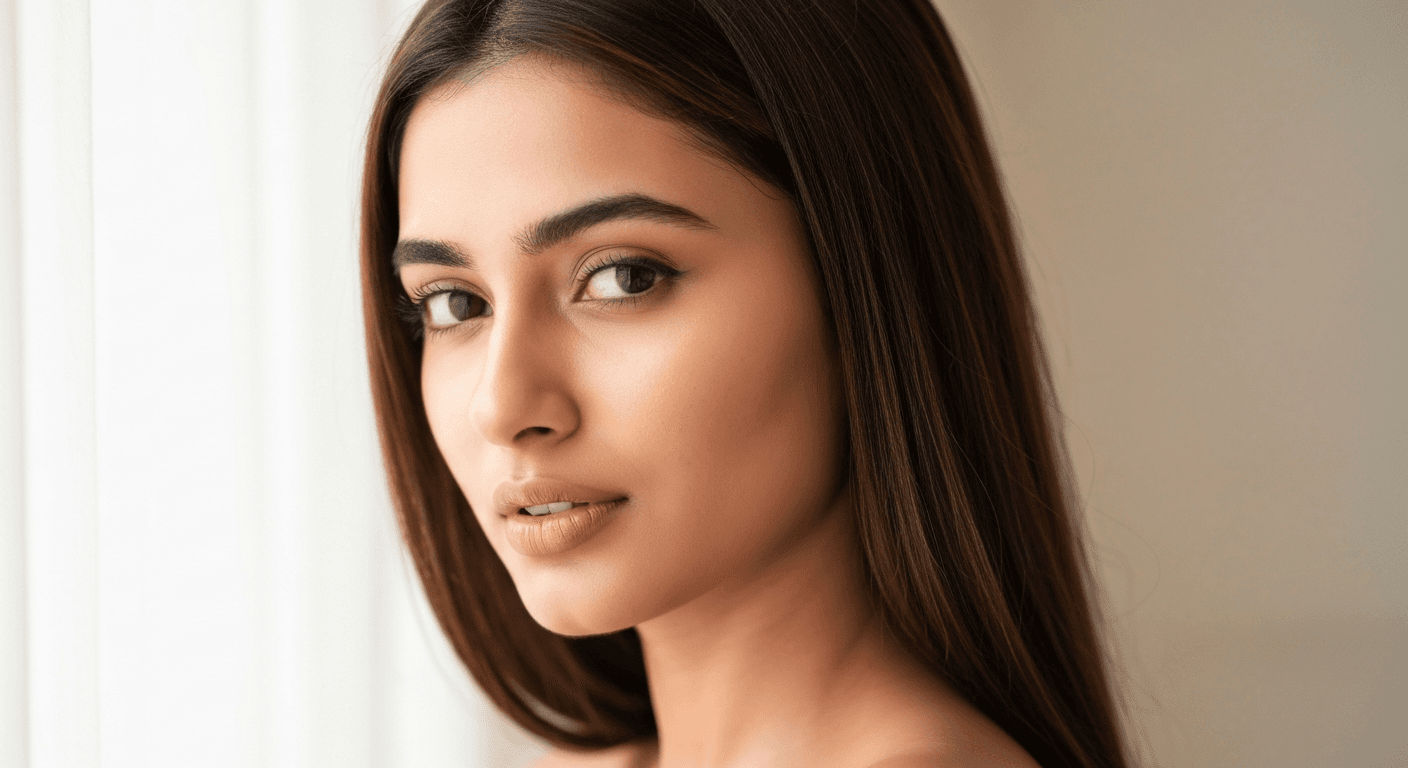
Profesjonalny retuszer portretów pobiera od 30 do 200 dolarów za zdjęcie i pracuje przez kilka dni. Seedream 5.0 Edit dostarcza porównywalną jakość w 10 sekund za 0,07 dolara - i nie wymaga nauki separacji częstotliwości, rozjaśniania i ściemniania ani żadnych innych umiejętności, które odróżniają amatorską pracę w Photoshopie od profesjonalnego retuszu beauty.
W skrócie
- Retuszuj portrety za pomocą języka naturalnego - skóra, oczy, oświetlenie, kolor
- 1 kredyt ($0,10) za edycję, 5-15 sekund
- Zachowuje naturalną teksturę bez plastikowego efektu AI
- Sprawdza się w przypadku zdjęć do profilu, sesji beauty, lifestyle i portretów editorialowych
- 10 darmowych kredytów = 10 darmowych retuszów na arteza.ai
Hierarchia retuszu portretowego
Profesjonalny retusz portretowy przebiega według określonej kolejności. Seedream 5.0 Edit poradzi sobie z każdym etapem - ale znajomość tej hierarchii daje lepsze rezultaty.
- Skóra (tekstura, niedoskonałości, koloryt)
- Oczy (jasność, ostrość, kolor)
- Włosy (odstające kosmyki, refleksy)
- Oświetlenie (cienie, wypełnienie, odblaski)
- Gradacja kolorów (ogólny nastrój i tonacja)
- Tło (rozpraszacze, tle do zdjęć)
Omówmy każdy z nich po kolei.
Edytuj swoje pierwsze zdjęcie z AI
Bez znajomości Photoshopa. Wystarczy wpisać, co chcesz zmienić. 0,10 dolara za edycję.
Wypróbuj Seedream 5.0 Edit za darmo5 bezpłatnych generacji · Bez wymaganej karty kredytowej
Krok 1: Retusz skóry
Największy błąd początkujących: nadmierne wygładzanie. Prawdziwa skóra ma teksturę. Plastikowa skóra od razu zdradza efekt AI.
Naturalne wygładzanie skóry:
"Smooth skin naturally, preserve skin texture and pores, remove blemishes"
"Even skin tone, reduce redness, keep natural texture and freckles"
"Remove blemishes and minor imperfections, maintain natural skin detail"
Zaawansowany retusz beauty:
"Professional beauty retouching on skin, smooth without losing texture, even tone, natural glow"
"Editorial skin retouching: flawless but realistic, preserve pores and natural features"
Konkretne problemy skórne:
"Reduce under-eye darkness, brighten naturally"
"Even out skin tone on the cheeks, reduce redness"
"Remove acne and blemishes, keep the natural texture untouched"
Krok 2: Rozjaśnianie oczu
Oczy decydują o tym, czy portret się udał. Drobne poprawki mają ogromny wpływ na efekt końcowy:
"Brighten and sharpen the eyes naturally, enhance iris color subtly"
"Add subtle catch light to the eyes, brighten whites"
"Sharpen eye details and eyelashes, preserve natural color"
"Enhance eye color slightly, brighten whites, sharpen lashes"
Nie przesadzaj. Słowa kluczowe to "subtly" i "naturally" - zapobiegają efektowi zbyt mocno edytowanych, "plastikowych anime oczu".
Krok 3: Korekta włosów
"Remove stray hairs on the forehead and background"
"Enhance hair highlights naturally, add shine"
"Clean up flyaway hairs, preserve overall hair texture"
"Define hair strands slightly, subtle highlight enhancement"
Krok 4: Korekcja oświetlenia
Większość problemów z oświetleniem portretowym wynika z nierównomiernego wypełnienia lub twardych cieni. Napraw je w ten sposób:
"Lift shadows on the face gently, add soft fill light"
"Soften harsh shadows under the chin and nose"
"Add subtle key light from the left, balanced fill on the right"
"Reduce shine on forehead and nose, even skin highlight"
"Warm the overall face lighting, soft golden glow"

Chcesz takich efektów? Wypróbuj Seedream 5.0 Edit za darmo →
Krok 5: Gradacja kolorów portretu
Gradacja kolorów spaja wszystkie elementy w całość. Popularne style kolorystyczne dla portretów:
"Warm natural skin tones, golden-hour mood, slight film grain"
"Editorial fashion grade: cool shadows, warm skin highlights"
"Clean corporate headshot look: neutral colors, slightly brightened"
"Romantic soft-light grade: warm pastels, gentle fade"
"Moody low-key grade: deep shadows, warm skin, film contrast"
Krok 6: Praca z tłem
Często twarz wygląda idealnie, a tło pozostawia wiele do życzenia. Napraw to jednym promptem:
"Replace background with soft blurred gray studio, keep subject unchanged"
"Change background to warm out-of-focus bokeh, preserve portrait lighting"
"Clean up the background, blur it softly, keep subject sharp"
Pełne techniki pracy z tłem znajdziesz w przewodnik po zmianie tła.
Kompleksowy prompt do portretów
Połącz wiele korekt w jednym prompcie, aby oszczędzać kredyty:
"Smooth skin naturally preserving texture, brighten and sharpen eyes subtly, lift shadows on the face, apply warm natural color grade, keep hair and background untouched"
Jedno przejście. Wiele ulepszeń. 1 kredytów. To najbardziej użyteczny prompt w tym poradniku.
Konkretne typy portretów
Zdjęcia do profilu firmowego
"Clean professional headshot retouch: smooth skin naturally, brighten eyes, neutral corporate color tone, soft even lighting, remove blemishes"
Zastosowanie: LinkedIn, strony firmowe, zdjęcia prasowe.
Beauty i editorial
"High-end beauty retouch: flawless skin with preserved texture, enhanced eye color, defined lips, editorial color grade with cool shadows and warm highlights"
Zastosowanie: sesje modowe, kampanie kosmetyczne.
Portrety lifestyle
"Natural lifestyle retouch: subtle skin smoothing, warm golden skin tones, soft romantic lighting, natural glow"
Zastosowanie: media społecznościowe, zdjęcia do budowania marki osobistej.
Rodzinne i ślubne
"Soft family portrait retouch: even skin tones, gentle brightening, warm romantic color grade, natural and flattering"
Zastosowanie: albumy ślubne, sesje rodzinne.
Fitness i sport
"Dynamic portrait retouch: enhance definition and muscle tone subtly, sharpen details, bold contrast, energetic color grade"
Zastosowanie: sport, treści dla marek fitness.
Jak unikać efektu "retuszu AI"
Charakterystyczne oznaki przesadzonego retuszu AI:
- Woskowa skóra - brak porów i tekstury
- Plastikowe oczy - zbyt jasne, zbyt ostre
- Symetryczna twarz - nadmiernie wygładzone rysy
- Przesycona kolorystycznie skóra - pomarańczowy odcień
Wszystkie te problemy rozwiążą dwa magiczne wyrażenia: "preserve texture" oraz "naturally". Umieszczaj je w każdym prompcie portretowym.
Profesjonalne zdjęcia profilowe bez retuszera
Zapomnij o separacji częstotliwości i rozjaśnianiu. Wpisz, jak portret ma wyglądać - zachowaj teksturę, zostań naturalny.
Retuszuj swój pierwszy portret za darmoPrzykładowy workflow: zdjęcie do profilu firmowego
Zdjęcie wyjściowe: selfie z ostrym oświetleniem z góry.
Edycja 1: "Fix harsh overhead lighting, add soft even fill, lift shadows on face" (1 kredytów)
Edycja 2: "Smooth skin naturally preserving texture, even tone, remove minor blemishes" (1 kredytów)
Edycja 3: "Brighten eyes subtly, sharpen details, enhance iris color naturally" (1 kredytów)
Edycja 4: "Replace background with soft blurred gray studio, professional look" (1 kredytów)
Łącznie: 4 kredyty = 0,40 dolara. Czas: ok. 1 minuty. Efekt: profesjonalne zdjęcie profilowe gotowe na LinkedIn.
Dla porównania: sesja zdjęciowa do profilu kosztuje 50-200 dolarów i wymaga dodatkowego retuszu.
Przykładowy workflow: portret na Instagram
Zdjęcie wyjściowe: selfie telefonem w plenerze, w nieformalnym otoczeniu.
Edycja 1: "Subtle natural skin smoothing, warm skin tones, brighten eyes" (1 kredytów)
Edycja 2: "Apply warm golden-hour color grade, soft romantic glow" (1 kredytów)
Łącznie: 2 kredyty = 0,20 dolara. Efekt: post na Instagram na poziomie influencera.
Częste błędy
| Błąd | Rozwiązanie |
|---|---|
| Plastikowa skóra | Zawsze dodawaj "preserve texture" |
| Zbyt jasne oczy | Używaj "subtly" i "naturally" |
| Błędny odcień skóry | Podaj "natural skin tones" |
| Zniekształcenie twarzy | Nie przesadzaj z promptami zmieniającymi rysy twarzy |
| Sztuczna poświata | Na pierwszym przejściu stosuj subtelną gradację kolorów |
Koszt a alternatywy
| Usługa | Czas | Koszt za portret |
|---|---|---|
| Seedream 5.0 Edit | 10-30 sek. | $0,10 |
| Retuszer z Fiverr | 1-3 dni | 5-30 dolarów |
| Profesjonalny retuszer | 2-5 dni | 30-200 dolarów |
| Samodzielna praca w Photoshopie | 30-90 min | (koszt czasu) |
Cennik
| Plan | Kredyty | Cena | Portrety |
|---|---|---|---|
| Starter | 60 | $5 | 60 |
| Creator | 300 | $25 | 300 |
| Pro | 700 | $50 | 700 |
| Studio | 1 800 | $120 | 1 800 |
Miesięczne kredyty odnawiają się w każdym cyklu rozliczeniowym. Kredyty doładowania nigdy nie wygasają. Zobacz cennik.
Kolejne kroki
Zretuszuj swój pierwszy portret za darmo → - 10 kredytów po rejestracji.
Wypróbuj Seedream 5.0 Edit - Już teraz
Prześlij swój obraz na stronie tworzenia, aby rozpocząć edycję.
5 bezpłatnych generacji · Bez wymaganej karty kredytowej