Sådan redder du dårlige billeder med Seedream v4.0 Edit
Slørede, mørke, rodede eller dårligt komponerede billeder? Seedream v4.0 Edit redder dårlige billeder for $0,10 stykket. En praktisk guide til at løse almindelige fotoproblemer med AI.
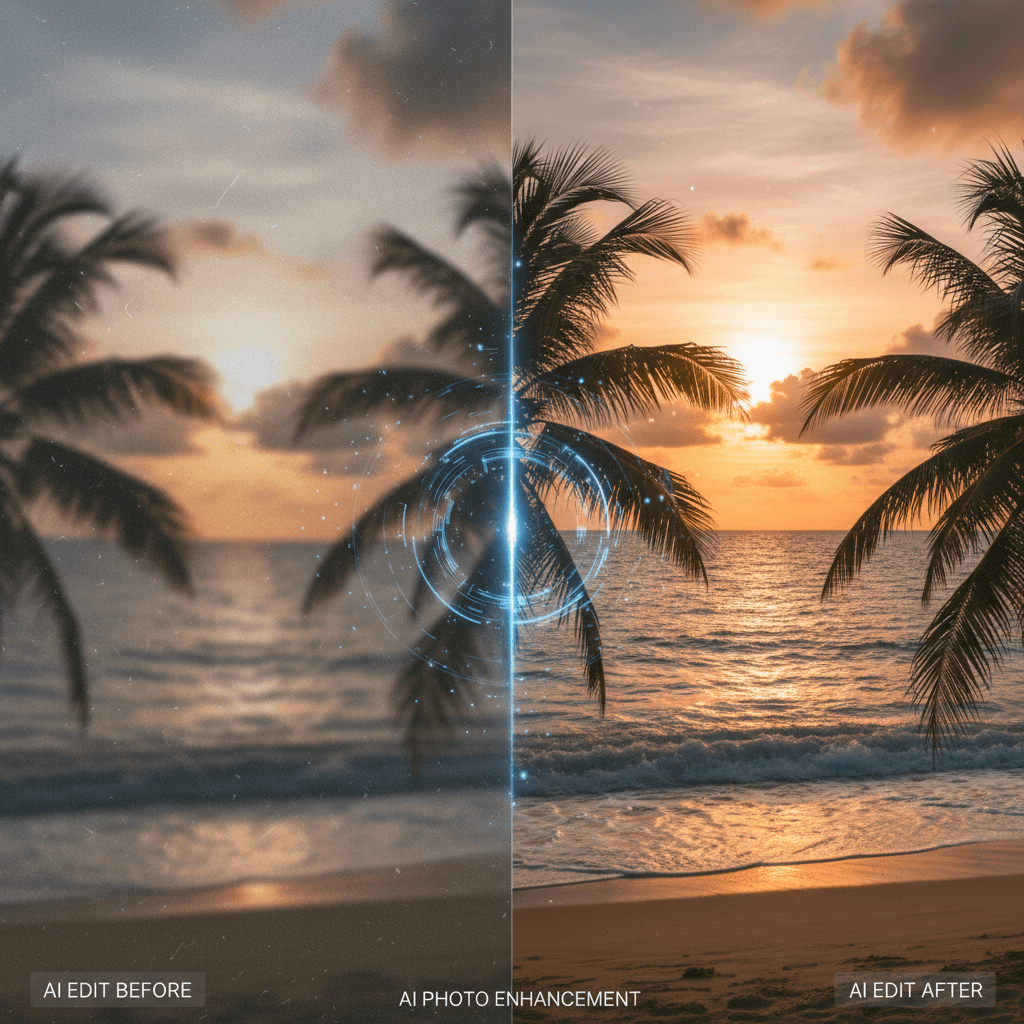
Alle har en mappe fuld af fotos, der er næsten-men-ikke-helt brugbare. Slørede baggrunde, rodede motiver, dårlig belysning, den uvelkomne gæst i baggrunden. Seedream v4.0 Edit løser de fleste problemer på 30 sekunder for 6 cent. Dette er en praktisk guide til at redde de fotos, du allerede har.
TL;DR
- Ret belysning, baggrunde, rod, farver og komposition med almindeligt sprog
- $0,10 per rettelse - det hurtigste redskab i Seedream-familien
- Virker på mobilfotos, gamle scanninger og DSLR-billeder
- 20-40 sekunder per redigering
- Prøv 10 gratis rettelser på arteza.ai
Hvad er egentlig et "dårligt" foto?
I vores sammenhæng er et dårligt foto et, du ville slette. Der skete noget - dårlig belysning, rod, en fremmed gik ind i billedet, farven var forkert - og billedet føles ubrugeligt. De fleste af dem er ikke teknisk ødelagte. De mangler bare den rigtige redigering.
Seedream v4.0 Edit håndterer en bestemt gruppe af "dårligt-foto"-problemer meget godt:
- Rodede eller distraherende baggrunde
- Fotobombere og fremmede i billedet
- Dårlig himmel eller vejr
- Flad eller kedelig belysning
- Forkerte farver på objekter
- Forældet eller off-brand æstetik
Det løser ikke:
- Kraftig bevægelsessløring (motivet er simpelthen for sløret)
- Kraftigt pixelerede eller meget små kildefiler
- Ufokuserede ansigter, der kræver skarphedsjustering
Til det skal du bruge dedikerede opskaleringsværktøjer eller tage billedet om.
Prøv Seedream v4.0 Edit - enkel AI-billedredigering
AI-billedredigering for kun $0.10 per redigering. Gratis credits, intet kort kræves.
Prøv Seedream v4.0 Edit gratis5 gratis generationer · Intet kreditkort påkrævet
Rettelse 1: Den rodede baggrund
Problemet: Dit portræt har vasketøj på en stol bag motivet.
Løsningen:
"Replace the background with a clean studio backdrop"
Eller for et blødere udtryk:
"Blur the background heavily to remove distractions"
Pris: $0,10. Tid: 30 sekunder.
Rettelse 2: Fotobomberen
Problemet: En fremmed gik ind i dit gruppefoto.
Løsningen:
"Remove the person in the background on the left side"
Vær præcis om placeringen - "left side", "right side", "background", "middle". Vage placeringsbeskrivelser giver mærkelige resultater.
Rettelse 3: Den dårlige himmel
Problemet: Du tog et fantastisk landskabsbillede, men himlen var flad og grå.
Løsningen:
"Replace the sky with a dramatic golden hour sunset"
Eller:
"Replace the sky with soft cotton clouds and a clear blue"
Modellen tilpasser automatisk den nye himmels belysning til resten af scenen.
Rettelse 4: Flad belysning
Problemet: Indendørsfoto uden dramatisk lys - alt ser gråt ud.
Løsningen:
"Add warm window light from the left side and soft shadows"
Eller:
"Boost contrast and add golden hour tones"
Kører på 30 sekunder. Ofte er det forskellen mellem et fladt billede og et professionelt udseende.
Rettelse 5: Forkert objektfarve
Problemet: Den røde skjorte ser orange ud på billedet.
Løsningen:
"Change the shirt to a true deep red"
Modellen bevarer motivet og skifter kun farven. Nyttigt til e-handelsbilleder eller annoncefotos, hvor præcise farver er vigtige.

Redd din fotomappé. Åbn Seedream v4.0 Edit og ret dit første dårlige foto.
Rettelse 6: Det distraherende skilt
Problemet: Der er et gadeskilt eller et tilfældigt logo i dit ellers gode billede.
Løsningen:
"Remove the street sign in the background"
Eller:
"Remove all visible text and logos from the scene"
Rettelse 7: Off-brand æstetik
Problemet: Billedet er fint, men passer ikke til din blog eller dit brands stil.
Løsningen:
"Apply a warm film photo aesthetic with soft grain"
Eller:
"Turn this into a clean editorial style"
Stiloverførsel ændrer hele billedets udseende uden at miste motivet.
Rettelse 8: Vejret du ikke ønskede
Problemet: Du fotograferede udendørs, men vejret var overskyet og gråt.
Løsningen:
"Change the weather to bright sunny afternoon"
Eller:
"Turn this into a snowy winter scene"
Vejrredigering er en af modellens stærkeste færdigheder.
Rettelse 9: Grimt gulv eller underlag
Problemet: Dit produktfoto er godt, men gulvet er ridset.
Løsningen:
"Replace the floor with clean polished wood"
Rettelse 10: Dårlig billedkomposition
Problemet: Motivet er rykket til den ene side med en tom væg på den anden.
Løsningen:
"Replace the empty wall with a window showing a garden"
Udfyld det negative rum med relevant kontekst.
Redningsworkflow: 10 fotos på 10 minutter
Her er en reel proces til at rydde op i din "næsten ubrugelig"-mappe.
Trin 1: Vælg 10 fotos, du næsten slettede.
Trin 2: Identificer for hvert billede det største problem i en sætning. "Rodet baggrund." "Dårlig himmel." "Fotobomber." "Kedelig belysning."
Trin 3: Åbn Seedream v4.0 Edit. Upload hvert foto ét ad gangen, skriv et prompt, der matcher problemet, generer og download.
Trin 4: 10 fotos × 30 sekunder + overhead = cirka 10 minutter.
Samlet pris: $1.00 (10 × $0.10). Ti reddede fotos, som du ellers ville have slettet.
Tips til bedre rettelsesprompts
- Beskriv rettelsen, ikke problemet. Sig "add warm sunset light" og ikke "the lighting is bad".
- Vær præcis om placeringen. "Left side", "background", "behind the subject".
- Brug enkeltproblem-prompts. Én rettelse per generering, ikke flere kædede rettelser.
- Iterér billigt. Hvis det første forsøg ikke er rigtigt, omformuler og generér igen. To forsøg = $0.20.
Hvad med ekstremt dårlige fotos?
Hvis kildefotoet er virkelig ødelagt - stærkt sløret, lille opløsning, ansigter uigenkendelige - er der ingen AI-værktøj, der kan fikse det. Seedream v4.0 Edit kræver noget brugbart at arbejde ud fra.
I de tilfælde kan du enten tage billedet om eller acceptere tabet. For alt andet er v4.0 Edit den billigste og hurtigste redning, du kan få.
Relateret læsning
- Komplet guide til Seedream v4.0 Edit
- Seedream v4.0 Edit for begyndere
- Hurtig objektfjernelse med Seedream v4.0
Afsluttende ord
Dit fotobibliotek er fyldt med næsten-fantastiske billeder. Seedream v4.0 Edit forvandler dem til fantastiske billeder for prisen af en tyggegummi. Åbn værktøjet, tag dit dårligste-men-reddelige foto, skriv en rettelse, og se hvad modellen gør. Det er den hurtigste måde at forstå, hvad det virkelig er godt til.
Prøv Seedream v4.0 Edit - Lige nu
Upload dit billede på opret-siden for at starte redigeringen.
5 gratis generationer · Intet kreditkort påkrævet