Jak naprawić złe zdjęcia za pomocą Seedream v4.0 Edit
Rozmazane, ciemne, zagracone lub źle skadrowane? Seedream v4.0 Edit ratuje nieudane zdjęcia za $0,10 sztuka. Praktyczny przewodnik po naprawianiu typowych problemów ze zdjęciami przy użyciu AI.
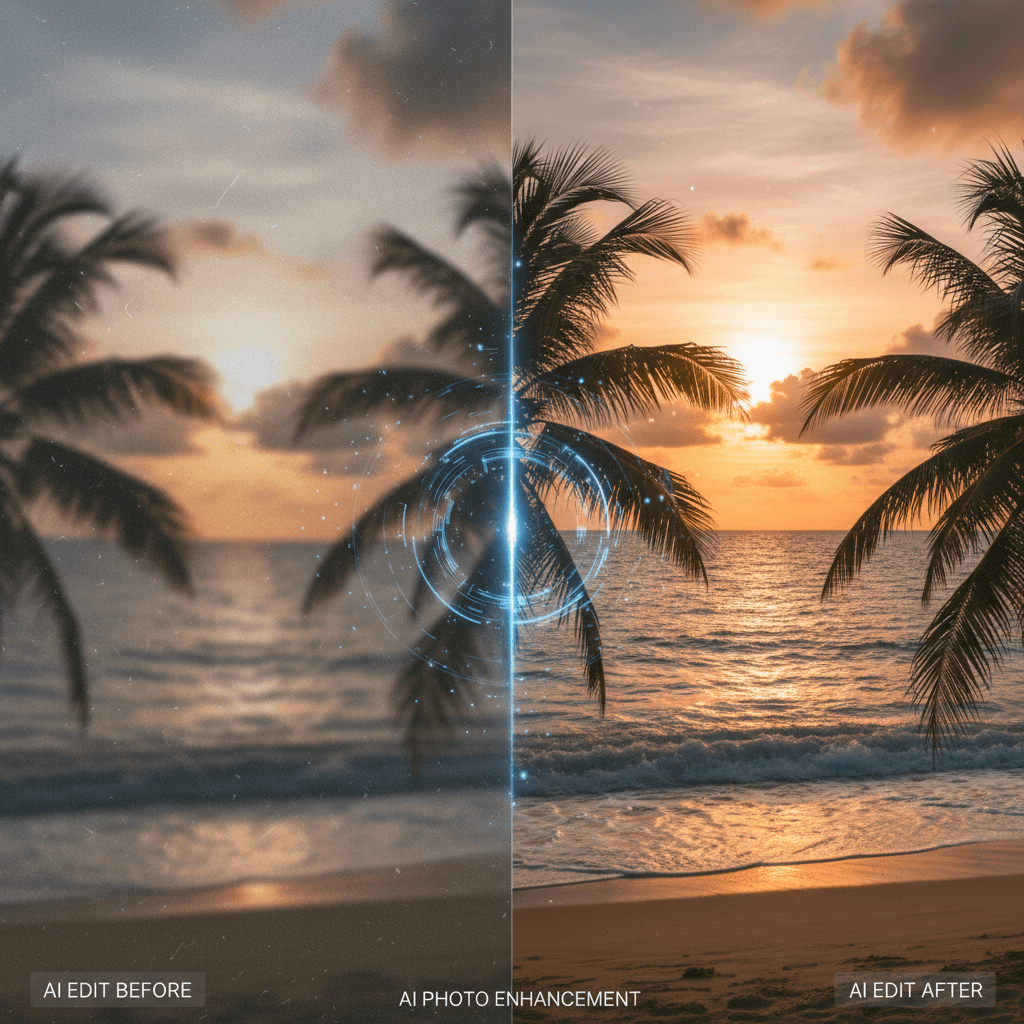
Każdy ma folder pełen zdjęć, które są prawie dobre, ale nie do końca użyteczne. Rozmazane tła, zagracone kadry, nieprawidłowe oświetlenie, niechciany intruz. Seedream v4.0 Edit naprawia większość z nich w 30 sekund za 6 centów. To praktyczny przewodnik po ratowaniu zdjęć, które już masz.
TL;DR
- Napraw oświetlenie, tła, bałagan, kolory i kompozycję prostym językiem
- $0,10 za poprawkę - najszybsze narzędzie ratunkowe w rodzinie Seedream
- Działa na zdjęciach z telefonu, starych skanach i ujęciach z lustrzanki
- 20-40 sekund na edycję
- Wypróbuj 10 darmowych poprawek na arteza.ai
Co oznacza "złe" zdjęcie?
Na nasze potrzeby złe zdjęcie to takie, które chciałbyś usunąć. Coś poszło nie tak - złe oświetlenie, bałagan, ktoś obcy wszedł w kadr, kolory były przekłamane - i ujęcie wydaje się bezużyteczne. Większość z nich nie jest technicznie zepsuta. Potrzebuje po prostu właściwej edycji.
Seedream v4.0 Edit świetnie radzi sobie z konkretnym zestawem problemów ze "złymi zdjęciami":
- Zagracone lub rozpraszające tła
- Intruzi i nieznajomi w kadrze
- Brzydkie niebo lub pogoda
- Płaskie lub nudne oświetlenie
- Błędne kolory obiektów
- Przestarzała lub nieodpowiednia estetyka
Nie naprawia:
- Poważnego rozmycia ruchu (temat jest po prostu zbyt rozmazany)
- Mocno spikselowanych lub bardzo małych zdjęć źródłowych
- Nieostro sfotografowanych twarzy wymagających wyostrzenia
W takich przypadkach potrzebujesz dedykowanych narzędzi do powiększania lub po prostu nowej sesji.
Wypróbuj Seedream v4.0 Edit - prosta edycja obrazów z AI
Edycja obrazów z AI za jedyne 0,10 dolara za poprawkę. Darmowe kredyty, bez karty.
Wypróbuj Seedream v4.0 Edit za darmo5 bezpłatnych generacji · Bez wymaganej karty kredytowej
Poprawka 1: Zagracone tło
Problem: Twój portret ma pranie na krześle za osobą.
Rozwiązanie:
"Replace the background with a clean studio backdrop"
Lub dla delikatniejszego efektu:
"Blur the background heavily to remove distractions"
Koszt: $0,10. Czas: 30 sekund.
Poprawka 2: Intruz w tle
Problem: Nieznajomy wszedł w twoje zdjęcie grupowe.
Rozwiązanie:
"Remove the person in the background on the left side"
Podawaj dokładną lokalizację - "lewa strona", "prawa strona", "tło", "środek". Niejasne opisy miejsca powodują dziwne efekty usuwania.
Poprawka 3: Brzydkie niebo
Problem: Sfotografowałeś niesamowity krajobraz, ale niebo było nudne i płasko szare.
Rozwiązanie:
"Replace the sky with a dramatic golden hour sunset"
Lub:
"Replace the sky with soft cotton clouds and a clear blue"
Model automatycznie dopasowuje oświetlenie nowego nieba do reszty sceny.
Poprawka 4: Płaskie oświetlenie
Problem: Zdjęcie w pomieszczeniu bez dramatycznego światła - wszystko wygląda szaro.
Rozwiązanie:
"Add warm window light from the left side and soft shadows"
Lub:
"Boost contrast and add golden hour tones"
Działa w 30 sekund. Często to różnica między płaskim ujęciem a profesjonalnie wyglądającym.
Poprawka 5: Błędny kolor obiektu
Problem: Czerwona koszula wygląda na zdjęciu pomarańczowo.
Rozwiązanie:
"Change the shirt to a true deep red"
Model zachowuje temat i zmienia tylko kolor. Przydatne przy zdjęciach do e-commerce lub ofert, gdzie dokładny kolor ma znaczenie.

Uratuj swój folder ze zdjęciami. Otwórz Seedream v4.0 Edit i napraw swoje pierwsze złe zdjęcie.
Poprawka 6: Rozpraszający znak
Problem: W twoim skądinąd dobrym ujęciu jest znak drogowy lub przypadkowe logo.
Rozwiązanie:
"Remove the street sign in the background"
Lub:
"Remove all visible text and logos from the scene"
Poprawka 7: Nieodpowiednia estetyka
Problem: Zdjęcie jest w porządku, ale nie pasuje do stylu twojego bloga lub marki.
Rozwiązanie:
"Apply a warm film photo aesthetic with soft grain"
Lub:
"Turn this into a clean editorial style"
Transfer stylu przemienia cały obraz bez utraty tematu.
Poprawka 8: Niechciana pogoda
Problem: Fotografowałeś na zewnątrz, ale pogoda była pochmurna i szara.
Rozwiązanie:
"Change the weather to bright sunny afternoon"
Lub:
"Turn this into a snowy winter scene"
Edycja pogody to jedna z najmocniejszych umiejętności modelu.
Poprawka 9: Brzydka podłoga lub powierzchnia
Problem: Twoje zdjęcie produktowe jest świetne, ale podłoga jest porysowana.
Rozwiązanie:
"Replace the floor with clean polished wood"
Poprawka 10: Złe kadrowanie
Problem: Temat jest z boku, a po drugiej stronie jest pusta ściana.
Rozwiązanie:
"Replace the empty wall with a window showing a garden"
Wypełnij puste przestrzenie odpowiednim kontekstem.
Workflow ratunkowy: 10 zdjęć w 10 minut
Oto realny proces porządkowania folderu z "prawie bezużytecznymi" zdjęciami.
Krok 1: Wybierz 10 zdjęć, które prawie usunąłeś.
Krok 2: Dla każdego zidentyfikuj główny problem w jednym zdaniu. "Zagracone tło." "Brzydkie niebo." "Intruz w tle." "Nudne oświetlenie."
Krok 3: Otwórz Seedream v4.0 Edit. Wgraj każde zdjęcie osobno, wpisz prompt odpowiadający problemowi, wygeneruj, pobierz.
Krok 4: 10 zdjęć x 30 sekund + narzut = około 10 minut.
Łączny koszt: 1,00 dolara (10 x 0,10 dolara). Dziesięć ocalonych zdjęć, które inaczej wylądowałyby w koszu.
Uratuj 10 zdjęć za darmo
Darmowe kredyty na start. Karta kredytowa nie jest wymagana.
Napraw moje zdjęciaWskazówki dotyczące lepszych promptów
- Opisuj poprawkę, nie problem. Pisz "dodaj ciepłe światło zachodzącego słońca", a nie "oświetlenie jest złe".
- Podawaj dokładną lokalizację. "Lewa strona", "tło", "za tematem".
- Używaj promptów dotyczących jednego problemu. Jedna poprawka na generację, nie kilka połączonych.
- Eksperymentuj tanio. Jeśli pierwsze podejście nie jest idealne, przeformułuj i wygeneruj ponownie. Dwie próby = 0,20 dolara.
A co z bardzo złymi zdjęciami?
Jeśli zdjęcie źródłowe jest naprawdę zniszczone - mocno rozmazane, w małej rozdzielczości, twarze nierozpoznawalne - żadne narzędzie AI tego nie naprawi. Seedream v4.0 Edit potrzebuje czegoś użytecznego, na czym może pracować.
W takich przypadkach albo zrób nowe zdjęcie, albo pogódź się ze stratą. We wszystkich innych przypadkach v4.0 Edit to najtańsze i najszybsze narzędzie ratunkowe, jakie możesz kupić.
Polecane artykuły
- Kompletny przewodnik po Seedream v4.0 Edit
- Seedream v4.0 Edit dla początkujących
- Szybkie usuwanie obiektów z Seedream v4.0
Podsumowanie
Twoja biblioteka zdjęć jest pełna prawie świetnych ujęć. Seedream v4.0 Edit zamienia je w naprawdę świetne za cenę gumy do żucia. Otwórz narzędzie, weź swoje najgorsze do uratowania zdjęcie, wpisz poprawkę i zobacz, co model potrafi. To najszybszy sposób, żeby zrozumieć, w czym naprawdę jest dobry.
Wypróbuj Seedream v4.0 Edit - Już teraz
Prześlij swój obraz na stronie tworzenia, aby rozpocząć edycję.
5 bezpłatnych generacji · Bez wymaganej karty kredytowej