Comment corriger les mauvaises photos avec Seedream v4.0 Edit
Floues, sombres, encombrées ou mal cadrées ? Seedream v4.0 Edit remédie aux mauvaises photos pour $0,10 chacune. Un guide pratique pour corriger les problèmes photo courants avec l'IA.
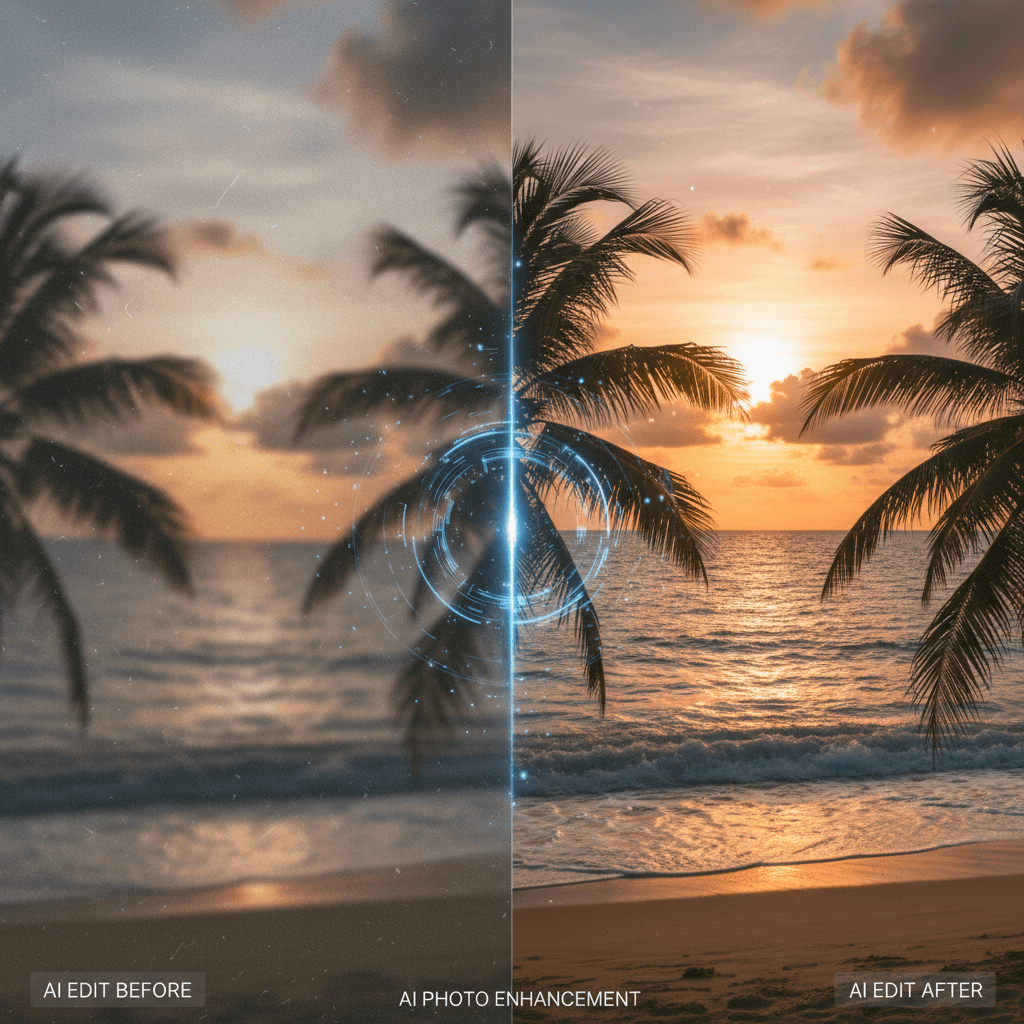
Tout le monde a un dossier rempli de photos presque utilisables, mais pas tout à fait. Arrière-plans flous, cadres encombrés, éclairage raté, un passant qui s'incruste. Seedream v4.0 Edit règle la plupart de ces problèmes en 30 secondes pour 6 centimes. Voici un guide pratique pour sauver les photos que vous avez déjà.
En bref
- Corrigez l'éclairage, les arrière-plans, le désordre, les couleurs et la composition en langage naturel
- $0,10 par correction - l'outil de sauvetage le plus rapide de la famille Seedream
- Fonctionne sur les photos de téléphone, les vieux scans et les clichés DSLR
- 20 à 40 secondes par modification
- Essayez 10 corrections gratuites sur arteza.ai
Qu'est-ce qu'une "mauvaise" photo ?
Pour nos besoins, une mauvaise photo est une photo que vous supprimeriez. Il s'est passé quelque chose - mauvais éclairage, désordre, un inconnu qui s'est faufilé, des couleurs décalées - et le cliché semble inutilisable. La plupart ne sont pas techniquement ratées. Elles ont juste besoin de la bonne retouche.
Seedream v4.0 Edit gère très bien un ensemble précis de problèmes de "mauvaises photos" :
- Arrière-plans encombrés ou distrayants
- Photobombeurs et inconnus dans le cadre
- Ciel ou météo peu flatteurs
- Éclairage plat ou terne
- Couleurs incorrectes sur les objets
- Esthétique dépassée ou inadaptée à la marque
Il ne corrige pas :
- Le flou de mouvement prononcé (le sujet est tout simplement trop flou)
- Les images sources très pixelisées ou de très petite taille
- Les visages hors focus qui nécessitent une netteté accrue
Pour cela, vous aurez besoin d'outils de suréchantillonnage dédiés ou d'une nouvelle prise de vue.
Essayez Seedream v4.0 Edit - retouche d'image IA simple
Retouche d'image IA à seulement 0,10 Dollar par modification. Crédits gratuits, aucune carte requise.
Essayer Seedream v4.0 Edit gratuitement5 générations gratuites · Aucune carte de crédit requise
Correction 1 : l'arrière-plan encombré
Le problème : Votre portrait a du linge sur une chaise derrière le sujet.
La solution :
"Replace the background with a clean studio backdrop"
Ou pour un rendu plus doux :
"Blur the background heavily to remove distractions"
Coût : $0,10. Durée : 30 secondes.
Correction 2 : le photobombeur
Le problème : Un inconnu s'est glissé dans votre photo de groupe.
La solution :
"Remove the person in the background on the left side"
Soyez précis sur l'emplacement : "côté gauche", "côté droit", "arrière-plan", "milieu". Les instructions de placement vagues entraînent des suppressions étranges.
Correction 3 : un mauvais ciel
Le problème : Vous avez photographié un paysage magnifique, mais le ciel était d'un gris plat et terne.
La solution :
"Replace the sky with a dramatic golden hour sunset"
Ou :
"Replace the sky with soft cotton clouds and a clear blue"
Le modèle adapte automatiquement l'éclairage du nouveau ciel au reste de la scène.
Correction 4 : l'éclairage plat
Le problème : Photo en intérieur sans lumière dramatique - tout paraît gris.
La solution :
"Add warm window light from the left side and soft shadows"
Ou :
"Boost contrast and add golden hour tones"
S'exécute en 30 secondes. Fait souvent la différence entre un cliché terne et un rendu professionnel.
Correction 5 : la mauvaise couleur d'un objet
Le problème : La chemise rouge paraît orange sur la photo.
La solution :
"Change the shirt to a true deep red"
Le modèle préserve le sujet et ne change que la couleur. Utile pour les photos d'e-commerce ou de catalogue où la fidélité des couleurs est importante.

Sauvez votre dossier de photos. Ouvrir Seedream v4.0 Edit et corrigez votre première mauvaise photo.
Correction 6 : le panneau distrayant
Le problème : Il y a un panneau de signalisation ou un logo quelconque dans votre photo autrement réussie.
La solution :
"Remove the street sign in the background"
Ou :
"Remove all visible text and logos from the scene"
Correction 7 : une esthétique inadaptée à la marque
Le problème : La photo est correcte, mais elle ne correspond pas au style de votre blog ou de votre marque.
La solution :
"Apply a warm film photo aesthetic with soft grain"
Ou :
"Turn this into a clean editorial style"
Le transfert de style remodèle toute l'image sans perdre le sujet.
Correction 8 : une météo non désirée
Le problème : Vous avez shooté en extérieur, mais le temps était nuageux et gris.
La solution :
"Change the weather to bright sunny afternoon"
Ou :
"Turn this into a snowy winter scene"
Les modifications météo font partie des points forts du modèle.
Correction 9 : un sol ou une surface peu esthétique
Le problème : Votre photo de produit est réussie, mais le sol est éraflé.
La solution :
"Replace the floor with clean polished wood"
Correction 10 : un cadrage raté
Le problème : Le sujet est décalé d'un côté avec un mur vide de l'autre.
La solution :
"Replace the empty wall with a window showing a garden"
Remplissez l'espace négatif avec un contexte pertinent.
Processus de sauvetage : 10 photos en 10 minutes
Voici un processus concret pour vider votre dossier de photos "presque inutilisables".
Étape 1 : Choisissez 10 photos que vous avez failli supprimer.
Étape 2 : Pour chacune, identifiez le problème principal en une phrase. "Arrière-plan encombré." "Mauvais ciel." "Photobombeur." "Éclairage terne."
Étape 3 : Ouvrez Seedream v4.0 Edit. Importez chaque photo une par une, tapez une instruction correspondant au problème, générez, téléchargez.
Étape 4 : 10 photos × 30 secondes + temps de manœuvre = environ 10 minutes.
Coût total : 1,00 Dollar (10 × 0,10 Dollar). Dix photos sauvées que vous auriez autrement supprimées.
Sauvez 10 photos gratuitement
Crédits gratuits offerts. Aucune carte de crédit requise.
Corriger mes photosConseils pour de meilleures instructions de correction
- Décrivez la correction, pas le problème. Dites "ajouter une lumière chaude de coucher de soleil" plutôt que "l'éclairage est mauvais".
- Soyez précis sur l'emplacement. "Côté gauche", "arrière-plan", "derrière le sujet".
- Utilisez des instructions à problème unique. Une correction par génération, pas plusieurs corrections enchaînées.
- Itérez sans se ruiner. Si le premier essai n'est pas satisfaisant, reformulez et régénérez. Deux essais = 0,20 Dollar.
Que faire des photos vraiment ratées ?
Si la photo source est véritablement irrécupérable - très floue, toute petite résolution, visages méconnaissables - aucun outil d'IA ne peut la corriger. Seedream v4.0 Edit a besoin d'une base exploitable pour travailler.
Dans ces cas-là, il faut soit refaire la prise de vue, soit accepter la perte. Pour tout le reste, v4.0 Edit est le sauvetage le moins cher et le plus rapide qui soit.
Lectures complémentaires
- Guide complet de Seedream v4.0 Edit
- Seedream v4.0 Edit pour débutants
- Suppression rapide d'objets avec Seedream v4.0
Le mot de la fin
Votre photothèque regorge de clichés presque parfaits. Seedream v4.0 Edit les transforme en vrais succès pour le prix d'un bonbon. Ouvrez l'outil, prenez votre photo la plus récupérable, tapez une instruction de correction et regardez ce que le modèle fait. C'est la façon la plus rapide de comprendre ce dont il est vraiment capable.
Essayez Seedream v4.0 Edit - Maintenant
Téléchargez votre image sur la page de création pour commencer à l'éditer.
5 générations gratuites · Aucune carte de crédit requise