Wie man KI-Videos mit Seedance 2.0 erstellt: Schritt-für-Schritt-Tutorial
Ein vollständiger Leitfaden für Anfänger und Fortgeschrittene zur Erstellung von KI-generierten Videos mit Seedance 2.0. Lerne Anmeldung, Prompt-Schreiben, Parametereinstellungen und Profi-Tipps für beeindruckende Ergebnisse.
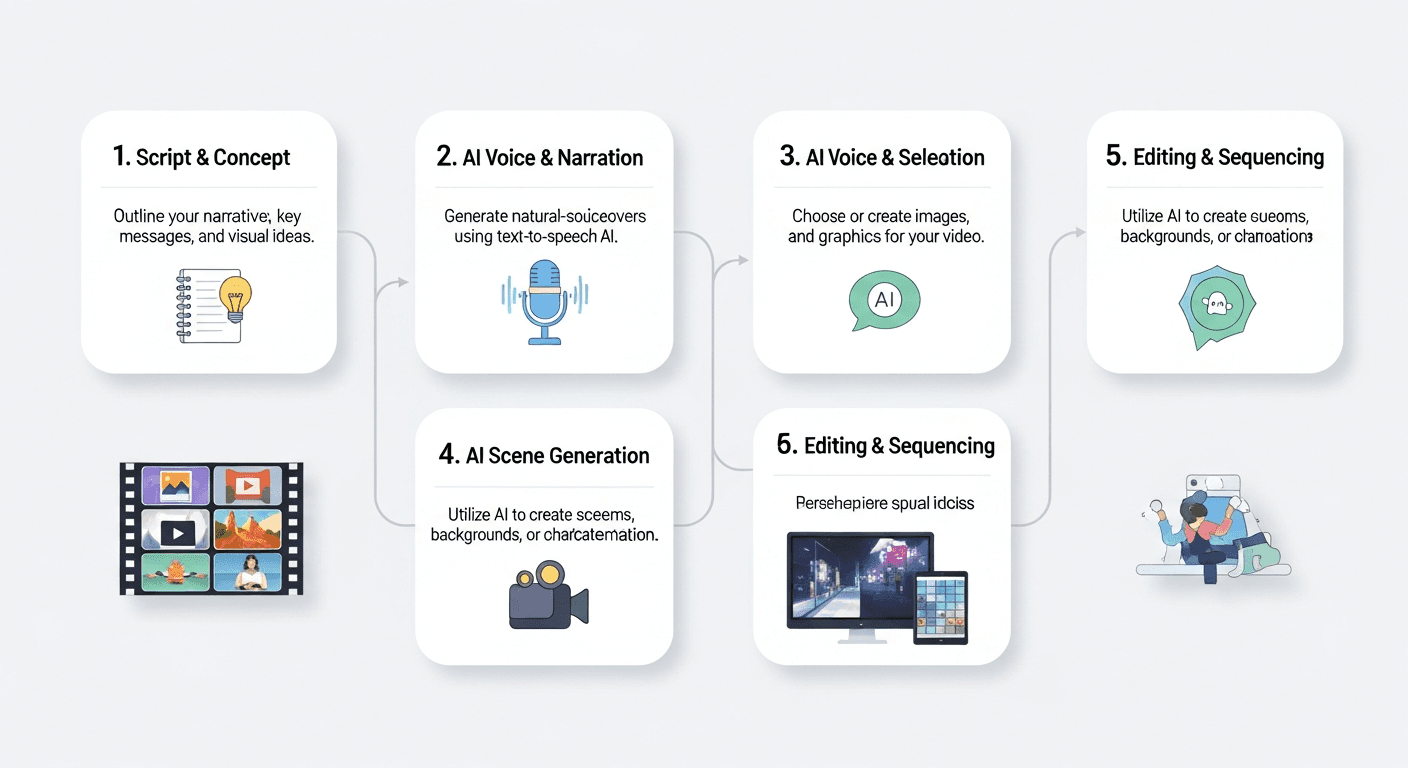
Dein erstes kinoreifes KI-Video, von der leeren Seite bis zur fertigen MP4-Datei, in unter 5 Minuten. Keine Software zu installieren, keine GPU zu mieten, kein Jahresvertrag, den du später kündigen musst. Das ist der vollständige Einsteiger-bis-Profi-Leitfaden zur Erstellung professioneller Videos mit Seedance 2.0, dieselbe Schritt-für-Schritt-Anleitung, die wir täglich nutzen, um neue Creators einzuführen.
TL;DR
- Registriere dich auf arteza.ai und erhalte 10 Gratis-Credits (keine Kreditkarte erforderlich)
- Wähle einen Modus: Text-zu-Video oder Bild-zu-Video
- Schreibe einen Prompt mit dem Szene → Subjekt → Aktion → Stimmung-Framework
- Lege die Dauer (4-15 Sekunden) und das Seitenverhältnis fest
- Generiere (dauert 40-180 Sekunden) und lade deine MP4-Datei herunter
- Dein erstes Video kann auf TikTok sein, bevor dein Kaffee kalt wird
5 kostenlose Generierungen · Keine Kreditkarte erforderlich
Was du lernen wirst
- Wie du dein kostenloses Konto erstellst und 10 Credits beanspruchst
- Text-zu-Video vs. Bild-zu-Video: wann du welches verwendest
- Das 4-teilige Prompt-Framework, das zuverlässig kinoqualitative Ergebnisse liefert
- Optimale Dauer, Seitenverhältnis und Audioeinstellungen
- Profi-Tipps von Creators, die täglich generieren
- Die 6 häufigsten Anfängerfehler (und wie du sie vermeidest)
Voraussetzungen
Du brauchst fast nichts, um loszulegen:
- Ein Webbrowser - Chrome, Firefox, Safari oder Edge
- Eine E-Mail-Adresse - zur Registrierung
- Eine grobe kreative Idee - selbst ein einzeiliges Konzept reicht aus
Das war's. Keine Installationen, keine GPU, keine technischen Kenntnisse, keine Designerfahrung.
Schritt 1: Dein kostenloses Arteza-Konto erstellen
Gehe zu arteza.ai und registriere dich. Der Vorgang dauert unter 60 Sekunden:
- Klicke auf Registrieren
- Gib deine E-Mail-Adresse ein und erstelle ein Passwort, oder nutze die Einmalanmeldung mit Google/GitHub
- Bestätige deine E-Mail-Adresse, falls du dazu aufgefordert wirst
- Dir werden sofort 10 Gratis-Credits gutgeschrieben
Keine Kreditkarte erforderlich. Kein Testzeitraum. Kein "Zahlungsmethode bestätigen, um fortzufahren."
Profi-Tipp: Die 10 Gratis-Credits sind ideal, um die Seedream-Bildgenerierung (1 Credit pro Bild) und Seedance 1.0 Lite-Clips (2-10 Credits) zu testen, bevor du Credits für eine vollständige Seedance 2.0-Generierung ausgibst. Nutze sie zunächst, um die Plattform kennenzulernen.
Gratis-Credits beanspruchen
Registrierung in unter 60 Sekunden, keine Kreditkarte erforderlich. Folge diesem Tutorial Schritt für Schritt.
Kostenlos registrierenSchritt 2: Deinen Generierungsmodus wählen
Seedance 2.0 bietet zwei Eingabemodi. Wähle denjenigen, der zu deinem kreativen Ausgangspunkt passt.
Text-zu-Video
Starte nur mit einer schriftlichen Beschreibung. Am besten geeignet, wenn:
- Du eine erdachte Szene von Grund auf neu erstellst
- Du kein Referenzbild hast
- Du möchtest, dass die KI die Komposition für dich übernimmt
Bild-zu-Video
Lade ein Referenzbild hoch und beschreibe, wie es animiert werden soll. Am besten geeignet, wenn:
- Du ein Produktfoto oder ein Marken-Asset animierst
- Du eine genaue Charakterkonsistenz benötigst
- Du das erste Bild präzise kontrollieren möchtest
Profi-Tipp: Für maximale kreative Kontrolle generiere zunächst ein Standbild mit Seedream (nur 1 Credit), und füttere es dann in den Bild-zu-Video-Modus von Seedance 2.0 ein. So profitierst du vom Besten aus beiden Welten.
Schritt 3: Einen Prompt schreiben, der wirklich funktioniert
Der Prompt macht 80 % deiner Ausgabequalität aus. Hier ist das Framework, das wir empfehlen:
Das Szene → Subjekt → Aktion → Stimmung-Framework
Unterteile deinen Prompt in vier Teile, in dieser Reihenfolge:
- Szene - Wo findet das statt? Umgebung, Setting, Hintergrund
- Subjekt - Wer oder was steht im Mittelpunkt? Aussehen, Position
- Aktion - Was passiert? Spezifische Bewegung und Dynamik
- Stimmung - Wie fühlt es sich an? Beleuchtung, Farbe, Stil, Kamera
Vergleich dieser zwei Prompts
Schwacher Prompt:
Ein Hund rennt auf einem Feld
Starker Prompt:
Ein weites Feld mit goldenen Sonnenblumen, das sich bis zum Horizont erstreckt, unter einem warmen Abendhimmel. Ein fröhlicher Golden Retriever mit glänzendem Fell springt durch die Blumen, hüpft verspielt umher und lässt Blütenblätter aufwirbeln. Warmes Gegenlicht der goldenen Stunde, geringe Schärfentiefe, cinematisches Color Grading mit satten Bernsteintönen, langsame Kamerafahrt, die dem Hund folgt.
Der zweite Prompt wird ein deutlich besseres Video erzeugen, weil er dem Modell in jeder Dimension genau sagt, was du möchtest.
Fünf Regeln für das Schreiben von Prompts
- Sei präzise bei der Bewegung. "Eine Frau geht" vs. "eine Frau in einem roten Mantel geht zügig durch eine nasse Tokioter Gasse, Spiegelungen im feuchten Pflaster."
- Nutze Kamerasprache. Begriffe wie
dolly in,tracking shot,close-up,wide establishing,crane shotundrack focuswerden alle verstanden. - Beschreibe die Beleuchtung explizit. "Gegenlicht der goldenen Stunde" und "hartes Mittagssonnenlicht" erzeugen völlig unterschiedliche Looks.
- Nenne den Stil. Wörter wie
cinematic,documentary,anime,photorealisticundfilm noirlenken die Ästhetik. - Bleib fokussiert. Eine Szene, eine Aktion, eine Stimmung. Versuche nicht, eine ganze Geschichte in 15 Sekunden zu quetschen.

Möchtest du diesen Prompt selbst ausprobieren? Diesen genauen Prompt jetzt ausprobieren →
Schritt 4: Deine Generierungseinstellungen konfigurieren
Bevor du auf "Generieren" klickst, nimm diese drei Einstellungen vor.
Dauer (4-15 Sekunden)
| Länge | Am besten geeignet für | Credit-Bereich |
|---|---|---|
| 4-5 s | Social-Media-Snippets, Produkt-Flashs, GIF-Ersatz | 12-15 |
| 6-10 s | Die meisten Marketing- und kreativen Inhalte | 18-29 |
| 11-15 s | Establishing Shots, narrative Höhepunkte, Atmosphäre | 32-44 |
Längere Clips verbrauchen mehr Credits, lassen Szenen aber atmen. Für deinen ersten Test empfehlen wir 5 Sekunden - günstiger, schneller und mehr als genug, um zu lernen, wie das Modell auf deine Prompts reagiert.
Seitenverhältnis
- 16:9 - YouTube, Websites, Präsentationen, TV-ähnliche Inhalte
- 9:16 - TikTok, Instagram Reels, YouTube Shorts, vertikale Anzeigen
- 1:1 - Instagram-Feed-Beiträge, quadratische Anzeigenplatzierungen
Lege dies vor der Generierung fest. Ein 16:9-Clip lässt sich nachträglich nicht zu einem ordentlichen 9:16-Shot umrahmen.
Audio
Seedance 2.0 generiert standardmäßig synchronisierten Ton - Schritte, Ambiente, Objektgeräusche, Umgebungstexturen. Lasse es aktiviert, es sei denn, du planst, einen eigenen Soundtrack oder Voiceover zu überlagern.
Schritt 5: Dein Video generieren
Klicke auf Generieren. Erwarte das Ergebnis in 40-180 Sekunden, abhängig von der Dauer und der Serverauslastung.
Was du bewerten solltest, wenn das Ergebnis vorliegt
- Bewegungsqualität - Wirkt die Bewegung natürlich?
- Prompt-Treue - Hat das Modell deine Beschreibung korrekt interpretiert?
- Artefakte - Gibt es merkwürdige Verformungen, insbesondere bei Händen und Gesichtern?
- Konsistenz - Hält die Szene von Anfang bis Ende zusammen?
- Audiosynchronisation - Passen die Geräusche zu den Bildern?
Wenn das erste Ergebnis nicht ganz stimmt, iteriere:
- Formuliere den Prompt um - Andere Formulierungen erzeugen andere Ergebnisse
- Passe das Detailniveau an - Zu vage = zu viel Freiheit; zu dicht = Verwirrung
- Ändere die Schwerpunkte - Wichtige Elemente sollten am Anfang des Prompts stehen
- Neu generieren - Derselbe Prompt kann bedeutsam unterschiedliche Variationen erzeugen
Schritt 6: Dein Video herunterladen und verwenden
Zufrieden mit dem Ergebnis? Klicke auf Herunterladen. Du erhältst eine standardmäßige MP4-Datei (H.264), die in jedem wichtigen Videoeditor, jeder Social-Media-Plattform und jedem CMS funktioniert.
Häufige nächste Schritte
- Auf 1080p/4K hochskalieren - Durch einen modernen KI-Upscaler laufen lassen
- Color Grading - Dein Marken-LUT anwenden oder in DaVinci Resolve / Premiere anpassen
- Audio überlagern - Musik und Voiceover ersetzen oder schichten
- Mehrere Clips zusammenfügen - 3-4 Generierungen zu einem 30-60-Sekunden-Schnitt kombinieren
Profi-Tipps von täglichen Creators
Tipp 1: Fange günstig an, um das Modell kennenzulernen. Nutze Seedance 1.0 Lite mit 2-10 Credits, um Prompts zu iterieren, und wechsle dann für die finale Version zu Seedance 2.0. So verbrauchst du weniger Premium-Credits für schlechte Prompts.
Tipp 2: Speichere deine Stilbeschreibungen. Wenn du einen konsistenten Markenlook aufbaust, füge denselben Stilblock ("cinematic, warme goldene Stunde, geringe Schärfentiefe, 35mm Anamorphot") in jeden Prompt ein.
Tipp 3: Seedream und Seedance kombinieren. Generiere zunächst ein perfektes Standbild mit Seedream und animiere es dann mit dem Bild-zu-Video-Modus von Seedance 2.0. Du kontrollierst die Komposition; die KI übernimmt die Bewegung.
Tipp 4: Batch-Generieren vor dem Bewerten. Schreibe 5 Prompts hintereinander, generiere sie alle und bewerte sie dann gemeinsam. Du wirst Muster erkennen, was funktioniert und was nicht.
Tipp 5: Lass die Physik deinen Prompt leiten. Das Modell ist hervorragend bei realistischer Physik. Setze auf Prompts, bei denen Physik im Mittelpunkt steht: fließende Flüssigkeiten, fallende Blätter, im Wind flatternder Stoff.
Hör auf zu lesen. Fang an zu erstellen.
Du hast das Framework, die Einstellungen und die Profi-Tipps. Generiere jetzt dein erstes Video.
Diesen Prompt direkt ausprobierenDie 6 häufigsten Anfängerfehler
- Vage Prompts. "Ein cooles Video" gibt dem Modell nichts, womit es arbeiten kann. Spezifiziere alles.
- Schnitte oder Übergänge beschreiben. Jede Generierung ist eine einzelne, kontinuierliche Einstellung. Schreibe nicht "dann schneidet es zu..."
- Lesbaren Text im Video erwarten. KI-Videomodelle, einschließlich Seedance, haben Schwierigkeiten mit Text auf dem Bildschirm. Füge ihn in der Nachbearbeitung hinzu.
- Die Szene überladen. Fünf Subjekte, die fünf Dinge tun, funktioniert selten. Bleib fokussiert.
- Das Seitenverhältnis ignorieren. Lege es vor der Generierung fest - du kannst es danach nicht mehr neu komponieren.
- Premium-Credits für unausgereifte Prompts verbrennen. Teste Ideen zuerst mit günstigeren Modellen und gehe dann für die finale Version zu Seedance 2.0.
Das Credit-System verstehen
Arteza verwendet Pay-per-Use-Credits. Günstige Pläne ab 5 Dollar pro Monat. Monatliche Credits werden mit jedem Abrechnungszeitraum erneuert. Aufladungs-Credits verfallen nie.
| Modell | Credits | Ungefähre Kosten |
|---|---|---|
| Seedance 2.0 | 19-351 | $1,90-$35,10 |
| Seedance 1.0 Pro | 4-22 | $0,40-$2,20 |
| Seedance 1.0 Lite | 2-10 | $0,20-$1,00 |
| Seedream v3/v4.5/v5 | 1 | $0,10 |
| OmniHuman v1.5 | 3-72 | $0,30-$7,20 |
Monatliche Pläne
- 5 Dollar/Monat Starter - 60 Credits (ca. 4 Seedance 2.0-Videos)
- 25 Dollar/Monat Creator - 300 Credits (ca. 20 Videos) - am beliebtesten
- 50 Dollar/Monat Pro - 700 Credits (ca. 46 Videos)
- 120 Dollar/Monat Studio - 1.800 Credits (ca. 120 Videos)
Vollständige Details auf der Preisseite.
FAQ
Wie lange dauert die Generierung? In der Regel 40-180 Sekunden, abhängig von der Dauer und der Serverauslastung.
Kann ich diese Videos kommerziell nutzen? Ja. Videos, die du auf Arteza generierst, können für Marketing, Social Media, Kundenaufträge und bezahlte Kampagnen verwendet werden.
Was, wenn mir das Ergebnis nicht gefällt? Iteriere den Prompt und generiere neu. Credits werden pro Generierung verbraucht, also beginne mit kürzeren Clips, während du deinen Prompt feinjustierst.
Gibt es eine API? Ja. Alle Benutzer haben vollen API-Zugang. Integriere Arteza in deine eigene App oder deinen Workflow.
Kann ich Videos länger als 15 Sekunden generieren? Jede einzelne Generierung ist auf 15 Sekunden begrenzt. Für längere Inhalte generiere mehrere Clips und schneide sie zusammen - die meisten Profis finden, dass 6-10-Sekunden-Clips am besten zusammenpassen.
Fang jetzt an zu erstellen
Du hast den Leitfaden gelesen. Das Einzige, was noch fehlt, ist, tatsächlich etwas zu machen.
Kostenloses Seedance 2.0-Konto erstellen, beanspruche deine 10 Credits und generiere dein erstes kinoqualitatives Video, bevor du diesen Tab schließt. Der gesamte Ablauf - Registrierung, Prompt, Generierung, Download - dauert etwa 5 Minuten.
Dein erstes kinoqualitatives Video ist nur 5 Minuten entfernt. Mit Seedance 2.0 starten →
Für tiefergehende Vergleiche, lies unseren Übersicht der besten KI-Videogeneratoren 2026 oder schau dir direkte Gegenüberstellungen wie Seedance 2.0 vs Sora und Seedance 2.0 vs Veo 3 an.
Seedance 2.0 ausprobieren - Jetzt!
5 kostenlose Generierungen · Keine Kreditkarte erforderlich