Comment créer des vidéos IA avec Seedance 2.0 : tutoriel étape par étape
Un guide complet du débutant au niveau avancé pour créer des vidéos générées par IA avec Seedance 2.0. Apprenez à vous inscrire, à rédiger des prompts, à régler les paramètres et découvrez des conseils pro pour des résultats époustouflants.
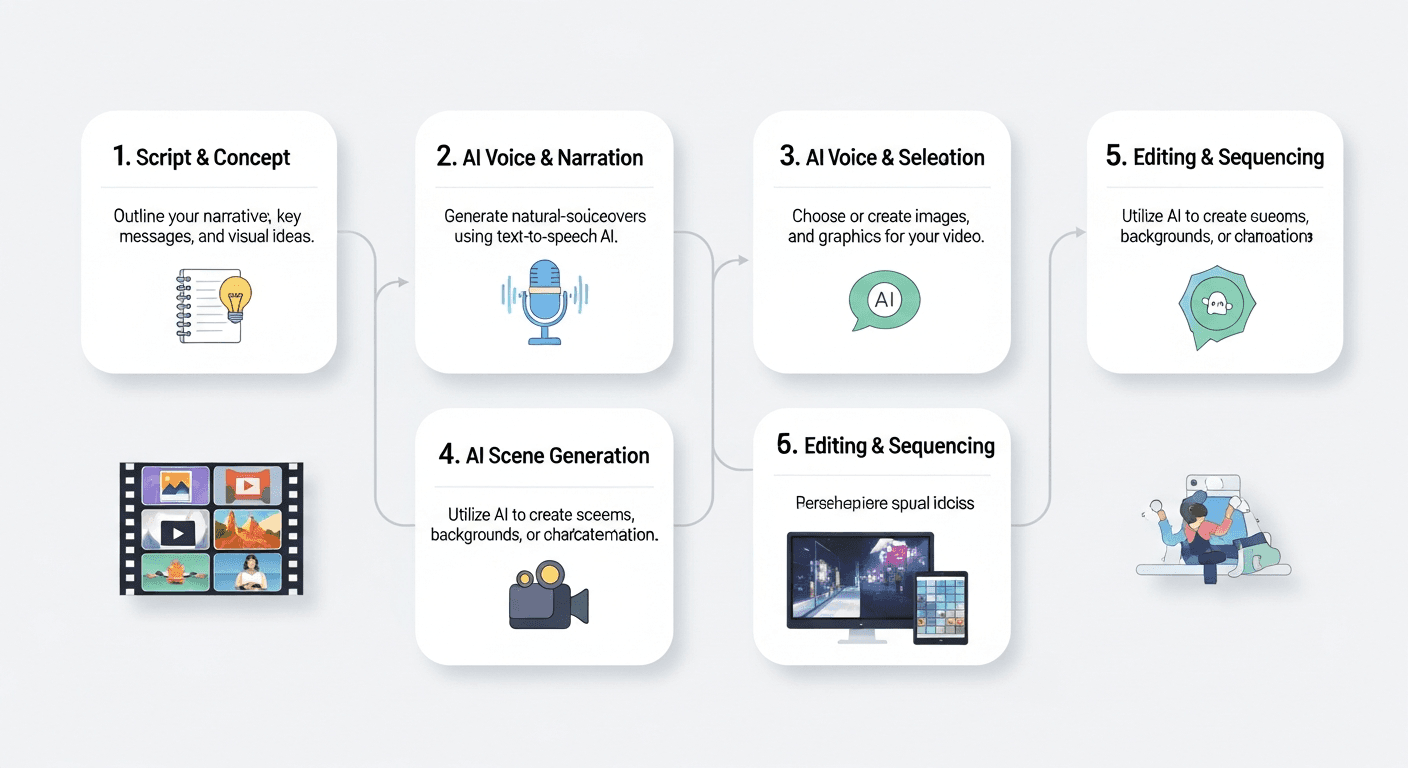
Votre première vidéo IA cinématographique, de la page blanche au fichier MP4 terminé, en moins de 5 minutes. Aucun logiciel à installer, aucun GPU à louer, aucun contrat annuel à résilier. Voici le guide complet du débutant au pro pour créer des vidéos professionnelles avec Seedance 2.0 - le même parcours que nous utilisons pour accompagner chaque nouveau créateur au quotidien.
En résumé
- Inscrivez-vous sur arteza.ai et obtenez 10 crédits offerts (sans carte bancaire)
- Choisissez un mode : texte vers vidéo ou image vers vidéo
- Rédigez un prompt en suivant le cadre Scène → Sujet → Action → Ambiance
- Définissez la durée (4 à 15 secondes) et le format d'image
- Générez (40 à 180 secondes) et téléchargez votre MP4
- Votre première vidéo peut être en ligne sur TikTok avant que votre café ne refroidisse
5 générations gratuites · Aucune carte de crédit requise
Ce que vous allez apprendre
- Comment créer votre compte gratuit et récupérer 10 crédits
- Texte vers vidéo ou image vers vidéo : quand utiliser lequel
- Le cadre de prompt en 4 parties qui produit systématiquement des résultats dignes du cinéma
- Les paramètres optimaux de durée, de format et d'audio
- Les conseils des créateurs qui génèrent des vidéos chaque jour
- Les 6 erreurs les plus courantes chez les débutants (et comment les éviter)
Prérequis
Il vous faut presque rien pour commencer :
- Un navigateur web : Chrome, Firefox, Safari ou Edge
- Une adresse e-mail : pour l'inscription
- Une vague idée créative : même une idée en une ligne suffit
C'est tout. Pas d'installation, pas de GPU, pas de connaissances techniques, pas d'expérience en design.
Étape 1 : créez votre compte Arteza gratuit
Rendez-vous sur arteza.ai et inscrivez-vous. Le processus prend moins de 60 secondes :
- Cliquez sur S'inscrire
- Entrez votre e-mail et créez un mot de passe, ou utilisez la connexion unique Google/GitHub
- Vérifiez votre e-mail si nécessaire
- Vous recevez instantanément 10 crédits offerts
Aucune carte bancaire requise. Pas de compte à rebours d'essai. Pas de « vérifiez votre moyen de paiement pour continuer ».
Conseil pro : les 10 crédits offerts sont parfaits pour tester la génération d'images Seedream (1 crédit par image) et les clips Seedance 1.0 Lite (2-10 crédits) avant de dépenser des crédits pour une génération Seedance 2.0 complète. Utilisez-les d'abord pour apprendre à maîtriser la plateforme.
Réclamez vos crédits offerts
Inscription en moins de 60 secondes, sans carte bancaire. Suivez ce tutoriel étape par étape.
S'inscrire gratuitementÉtape 2 : choisissez votre mode de génération
Seedance 2.0 propose deux modes de saisie. Choisissez celui qui correspond à votre point de départ créatif.
Texte vers vidéo
Partez de rien, si ce n'est une description écrite. Idéal quand :
- Vous créez une scène imaginée de toutes pièces
- Vous n'avez pas d'image de référence
- Vous voulez laisser l'IA gérer la composition à votre place
Image vers vidéo
Importez une image de référence et décrivez comment elle doit s'animer. Idéal quand :
- Vous animez une photo produit ou un élément de marque
- Vous avez besoin d'une cohérence de personnage exacte
- Vous voulez contrôler précisément la première image
Conseil pro : pour un contrôle créatif maximal, générez d'abord une image fixe avec Seedream (seulement 1 crédit), puis importez-la dans le mode image vers vidéo de Seedance 2.0. Vous obtenez le meilleur des deux mondes.
Étape 3 : rédigez un prompt qui fonctionne vraiment
Le prompt représente 80 % de la qualité de votre résultat. Voici le cadre que nous recommandons :
Le cadre Scène → Sujet → Action → Ambiance
Décomposez votre prompt en quatre parties, dans cet ordre :
- Scène : où se passe l'action ? Environnement, cadre, arrière-plan
- Sujet : qui ou quoi est au centre ? Apparence, position
- Action : que se passe-t-il ? Mouvement et déplacement spécifiques
- Ambiance : quelle impression se dégage ? Éclairage, couleur, style, caméra
Comparez ces deux prompts
Prompt faible :
Un chien qui court dans un champ
Prompt fort :
Un vaste champ de tournesols dorés s'étendant jusqu'à l'horizon sous un ciel de coucher de soleil chaleureux. Un golden retriever joyeux à la robe brillante bondit à travers les fleurs, saute avec entrain et fait voler des pétales. Lumière dorée de fin de journée, faible profondeur de champ, étalonnage cinématographique avec de riches tonalités ambre, plan de suivi lent accompagnant le chien.
Le second prompt produira une vidéo nettement meilleure parce qu'il indique au modèle exactement ce que vous souhaitez dans chaque dimension.
Cinq règles pour écrire un prompt
- Soyez précis sur le mouvement. « Une femme qui marche » contre « une femme en manteau rouge qui marche d'un pas vif dans une ruelle de Tokyo sous la pluie, reflets sur le pavé mouillé ».
- Utilisez le vocabulaire de la caméra. Des termes comme
dolly in,travelling,gros plan,plan large d'établissement,plan-grueetrack focussont tous compris. - Décrivez l'éclairage explicitement. « Contre-jour de golden hour » et « soleil dur de midi » produisent des rendus complètement différents.
- Nommez le style. Des mots comme
cinématographique,documentaire,anime,photoréalisteetfilm noirorientent l'esthétique. - Restez concentré. Une scène, une action, une ambiance. N'essayez pas de faire tenir toute une histoire en 15 secondes.

Vous voulez tester ce prompt exact ? Essayez ce prompt exact maintenant →
Étape 4 : configurez vos paramètres de génération
Avant de cliquer sur Générer, ajustez ces trois paramètres.
Durée (4 à 15 secondes)
| Durée | Idéal pour | Plage de crédits |
|---|---|---|
| 4 à 5 s | Extraits pour les réseaux, flash produit, remplacement de GIF | 12 à 15 |
| 6 à 10 s | La plupart des contenus marketing et créatifs | 18 à 29 |
| 11 à 15 s | Plans d'établissement, temps narratifs, atmosphère | 32 à 44 |
Les clips plus longs consomment plus de crédits, mais permettent aux scènes de respirer. Pour votre premier test, nous recommandons 5 secondes : moins cher, plus rapide, et largement suffisant pour apprendre comment le modèle réagit à vos prompts.
Format d'image
- 16:9 : YouTube, sites web, présentations, contenu style télévision
- 9:16 : TikTok, Instagram Reels, YouTube Shorts, publicités verticales
- 1:1 : publications sur le fil Instagram, emplacements publicitaires carrés
Définissez ce paramètre avant de générer. Impossible de recadrer un clip 16:9 en un véritable plan 9:16 après coup.
Audio
Seedance 2.0 génère un audio synchronisé par défaut : bruits de pas, ambiances, sons d'objets, textures environnementales. Laissez-le activé, sauf si vous prévoyez d'ajouter votre propre bande-son ou voix off.
Étape 5 : générez votre vidéo
Cliquez sur Générer. Attendez le résultat dans 40 à 180 secondes selon la durée et la charge du serveur.
Ce qu'il faut évaluer à la réception
- Qualité du mouvement : le mouvement paraît-il naturel ?
- Respect du prompt : le modèle a-t-il bien interprété votre description ?
- Artefacts : des déformations étranges, notamment au niveau des mains et des visages ?
- Cohérence : la scène reste-t-elle homogène du début à la fin ?
- Synchronisation audio : les sons correspondent-ils aux visuels ?
Si le premier résultat n'est pas tout à fait satisfaisant, itérez :
- Reformulez le prompt : une formulation différente produit des résultats différents
- Ajustez le niveau de détail : trop vague = trop de liberté ; trop dense = confusion
- Réordonnez l'emphase : les éléments importants doivent figurer en tête du prompt
- Régénérez : le même prompt peut produire des variations sensiblement différentes
Étape 6 : téléchargez et utilisez votre vidéo
Satisfait du résultat ? Cliquez sur Télécharger. Vous obtiendrez un fichier MP4 standard (H.264) compatible avec tous les grands éditeurs vidéo, plateformes sociales et CMS.
Prochaines étapes courantes
- Améliorer la résolution en 1080p/4K : passez par n'importe quel outil d'upscaling IA moderne
- Étalonner les couleurs : appliquez votre LUT de marque ou ajustez dans DaVinci Resolve / Premiere
- Ajouter de l'audio : remplacez ou superposez musique et voix off
- Assembler plusieurs clips : combinez 3 à 4 générations en un montage de 30 à 60 secondes
Conseils pro des créateurs du quotidien
Conseil 1 : commencez par les modèles moins chers pour apprendre. Utilisez Seedance 1.0 Lite à 2-10 crédits pour itérer sur les prompts, puis passez à Seedance 2.0 pour la prise finale. Vous brûlerez moins de crédits premium sur des prompts ratés.
Conseil 2 : sauvegardez vos descriptions de style. Si vous construisez un style de marque cohérent, collez le même bloc de style (« cinématographique, golden hour chaud, faible profondeur de champ, anamorphique 35 mm ») dans chaque prompt.
Conseil 3 : enchaînez Seedream et Seedance. Générez d'abord une image parfaite avec Seedream, puis animez-la avec le mode image vers vidéo de Seedance 2.0. Vous contrôlez la composition ; l'IA gère le mouvement.
Conseil 4 : générez en lot avant de juger. Rédigez 5 prompts d'affilée, générez-les tous, puis examinez-les ensemble. Vous repérerez les tendances de ce qui fonctionne et de ce qui ne fonctionne pas.
Conseil 5 : laissez la physique guider votre prompt. Le modèle excelle dans la physique réaliste. Misez sur des prompts où la physique est la vedette : liquide qui se verse, feuilles qui tombent, tissu qui s'envole dans le vent.
Arrêtez de lire. Commencez à créer.
Vous avez le cadre, les paramètres et les conseils pro. Générez maintenant votre première vidéo.
Tester ce prompt exactLes 6 erreurs les plus courantes chez les débutants
- Des prompts vagues. « Une vidéo cool » ne donne rien au modèle sur lequel travailler. Précisez tout.
- Décrire des coupes ou des transitions. Chaque génération est un plan continu unique. N'écrivez pas « puis ça coupe sur... ».
- S'attendre à du texte lisible dans la vidéo. Les modèles vidéo IA, dont Seedance, peinent avec le texte à l'écran. Ajoutez-le en post-production.
- Surcharger la scène. Cinq sujets faisant cinq choses en même temps fonctionne rarement. Restez centré.
- Ignorer le format d'image. Choisissez-le avant de générer : impossible de recomposer après coup.
- Brûler des crédits premium sur des prompts non peaufinés. Testez vos idées avec des modèles moins chers, puis passez à Seedance 2.0 pour le résultat final.
Comprendre le système de crédits
Arteza fonctionne en crédits à la demande. Des abonnements abordables à partir de 5 dollars par mois. Les crédits mensuels se renouvellent à chaque cycle de facturation. Les crédits rechargés n'expirent jamais.
| Modèle | Crédits | Coût approximatif |
|---|---|---|
| Seedance 2.0 | 19-351 | $1,90-$35,10 |
| Seedance 1.0 Pro | 4-22 | $0,40-$2,20 |
| Seedance 1.0 Lite | 2-10 | $0,20-$1,00 |
| Seedream v3/v4.5/v5 | 1 | $0,10 |
| OmniHuman v1.5 | 3-72 | $0,30-$7,20 |
Abonnements mensuels
- Starter à 5 $/mois : 60 crédits (~4 vidéos Seedance 2.0)
- Creator à 25 $/mois : 300 crédits (~20 vidéos) - le plus populaire
- Pro à 50 $/mois : 700 crédits (~46 vidéos)
- Studio à 120 $/mois : 1 800 crédits (~120 vidéos)
Tous les détails sur page de tarifs.
FAQ
Combien de temps dure la génération ? En général 40 à 180 secondes, selon la durée et la charge du serveur.
Puis-je utiliser ces vidéos à des fins commerciales ? Oui. Les vidéos que vous générez sur Arteza peuvent être utilisées pour le marketing, les réseaux sociaux, les projets clients et les campagnes payantes.
Et si le résultat ne me convient pas ? Itérez le prompt et régénérez. Les crédits sont dépensés par génération, alors commencez par des clips courts pendant que vous affinez votre prompt.
Y a-t-il une API ? Oui. L'accès complet à l'API est disponible pour tous les utilisateurs. Intégrez Arteza dans votre propre application ou flux de travail.
Peut-on générer des vidéos de plus de 15 secondes ? Chaque génération unique est limitée à 15 secondes. Pour un contenu plus long, générez plusieurs clips et assemblez-les au montage : la plupart des pros trouvent que les clips de 6 à 10 secondes s'enchaînent le mieux.
Commencez à créer dès maintenant
Vous avez lu le guide. Il ne vous reste plus qu'à créer quelque chose.
Créez votre compte Seedance 2.0 gratuit, réclamez vos 10 crédits et générez votre première vidéo cinématographique avant de fermer cet onglet. L'ensemble du processus, inscription, prompt, génération, téléchargement, prend environ 5 minutes.
Votre première vidéo de qualité cinéma est à 5 minutes. Commencer avec Seedance 2.0 →
Pour des comparaisons plus approfondies, consultez notre récapitulatif des meilleurs générateurs vidéo IA de 2026 ou nos confrontations directes comme Seedance 2.0 vs Sora et Seedance 2.0 vs Veo 3.
Essayez Seedance 2.0 - Maintenant
5 générations gratuites · Aucune carte de crédit requise