Cómo crear videos con IA usando Seedance 2.0: tutorial paso a paso
Una guía completa de nivel principiante a avanzado para crear videos generados por IA con Seedance 2.0. Aprende a registrarte, escribir prompts, ajustar parámetros y aplicar consejos profesionales para obtener resultados impresionantes.
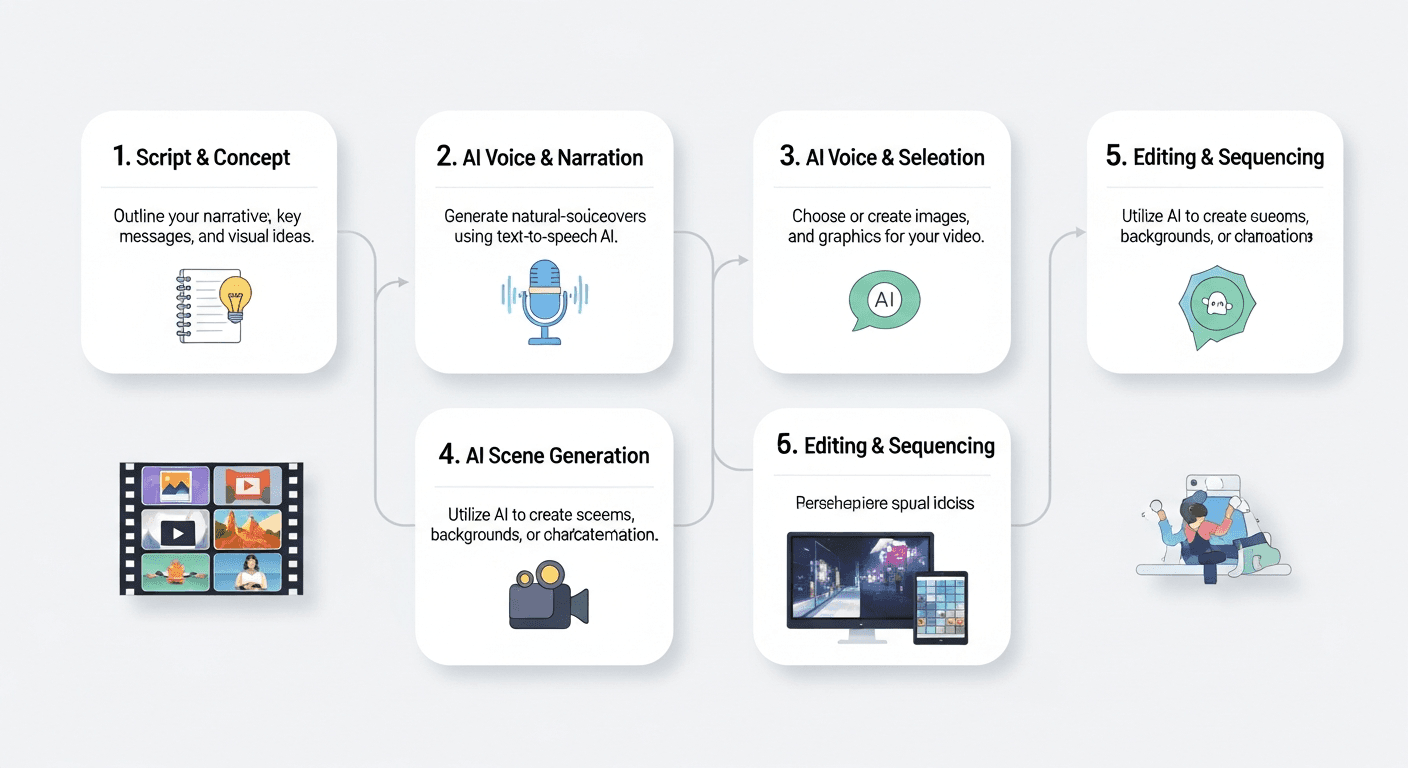
Tu primer video cinematográfico con IA, desde la página en blanco hasta el MP4 terminado, en menos de 5 minutos. Sin software que instalar, sin GPU que alquilar, sin contrato anual que cancelar después. Esta es la guía completa de principiante a profesional para crear videos profesionales con Seedance 2.0, el mismo recorrido que usamos para incorporar nuevos creadores cada día.
TL;DR
- Regístrate en arteza.ai y obtén 10 créditos gratis (sin tarjeta requerida)
- Elige un modo: texto a video o imagen a video
- Escribe un prompt usando el esquema Escena → Sujeto → Acción → Atmósfera
- Configura la duración (4-15 segundos) y la relación de aspecto
- Genera (tarda 40-180 segundos) y descarga tu MP4
- Tu primer video puede estar en TikTok antes de que se enfríe tu café
5 generaciones gratis · Sin tarjeta de crédito
Qué aprenderás
- Cómo crear tu cuenta gratuita y reclamar 10 créditos
- Texto a video vs imagen a video: cuándo usar cada uno
- El esquema de prompt de 4 partes que produce resultados de calidad cinematográfica de forma consistente
- Configuración óptima de duración, relación de aspecto y audio
- Consejos profesionales de creadores que generan videos a diario
- Los 6 errores más comunes de los principiantes (y cómo evitarlos)
Requisitos previos
Necesitas casi nada para empezar:
- Un navegador web: Chrome, Firefox, Safari o Edge
- Una dirección de correo electrónico: para el registro
- Una idea creativa básica: incluso un concepto de una sola línea funciona
Eso es todo. Sin instalaciones, sin GPU, sin conocimientos técnicos, sin experiencia en diseño.
Paso 1: Crea tu cuenta gratuita en Arteza
Ve a arteza.ai y regístrate. El proceso lleva menos de 60 segundos:
- Haz clic en Registrarse
- Ingresa tu correo electrónico y crea una contraseña, o usa el inicio de sesión único con Google/GitHub
- Verifica tu correo electrónico si se te solicita
- Recibirás al instante 10 créditos gratis
No se requiere tarjeta de crédito. Sin cuenta regresiva de prueba. Sin «verifica tu método de pago para continuar».
Consejo profesional: Los 10 créditos gratis son perfectos para probar la generación de imágenes con Seedream (1 crédito cada una) y los clips de Seedance 1.0 Lite (2-10 créditos) antes de gastar créditos en una generación completa de Seedance 2.0. Úsalos primero para aprender la plataforma.
Reclama tus créditos gratis
Menos de 60 segundos para registrarte, sin tarjeta requerida. Sigue este tutorial paso a paso.
Regístrate gratisPaso 2: Elige tu modo de generación
Seedance 2.0 ofrece dos modos de entrada. Elige el que se adapte a tu punto de partida creativo.
Texto a video
Comienza solo con una descripción escrita. Ideal cuando:
- Estás creando una escena imaginada desde cero
- No tienes imágenes de referencia
- Quieres que la IA se encargue de la composición por ti
Imagen a video
Sube una imagen de referencia y describe cómo debe animarse. Ideal cuando:
- Estás animando una foto de producto o un recurso de marca
- Necesitas consistencia exacta del personaje
- Quieres controlar el fotograma inicial con precisión
Consejo profesional: Para el máximo control creativo, genera primero una imagen estática con Seedream (solo 1 crédito) y luego aliméntala al modo imagen a video de Seedance 2.0. Obtienes lo mejor de ambos mundos.
Paso 3: Escribe un prompt que realmente funcione
El prompt representa el 80% de la calidad de tu resultado. Este es el esquema que recomendamos:
El esquema Escena → Sujeto → Acción → Atmósfera
Divide tu prompt en cuatro partes, en este orden:
- Escena: ¿Dónde ocurre esto? Entorno, lugar, fondo
- Sujeto: ¿Quién o qué es el protagonista? Apariencia, posición
- Acción: ¿Qué está pasando? Movimiento y desplazamiento específicos
- Atmósfera: ¿Qué sensación transmite? Iluminación, color, estilo, cámara
Comparación de dos prompts
Prompt débil:
Un perro corriendo en un campo
Prompt efectivo:
Un vasto campo de girasoles dorados que se extiende hasta el horizonte bajo un cálido cielo al atardecer. Un alegre golden retriever de pelaje brillante corre entre las flores, saltando juguetónamente y haciendo volar pétalos a su paso. Iluminación de hora dorada cálida, poca profundidad de campo, gradación de color cinematográfica con ricos tonos ámbar, plano de seguimiento lento que acompaña al perro.
El segundo prompt producirá un video notablemente mejor porque le indica al modelo exactamente lo que quieres en cada dimensión.
Cinco reglas para escribir prompts
- Sé específico sobre el movimiento. «Una mujer caminando» vs «una mujer con abrigo rojo caminando a paso rápido por un callejón de Tokio mojado por la lluvia, con reflejos en el pavimento húmedo.»
- Usa lenguaje de cámara. Términos como
dolly in,plano de seguimiento,primer plano,plano general de establecimiento,plano grúayrack focusson comprendidos. - Describe la iluminación de forma explícita. «Contraluz de hora dorada» y «sol duro del mediodía» producen resultados completamente distintos.
- Nombra el estilo. Palabras como
cinematográfico,documental,anime,fotorrealistayfilm noirguían la estética. - Mantenlo enfocado. Una escena, una acción, una atmósfera. No intentes comprimir toda una historia en 15 segundos.

¿Quieres probar este prompt exacto tú mismo? Prueba este prompt exacto ahora →
Paso 4: Configura los ajustes de generación
Antes de hacer clic en generar, ajusta estos tres parámetros.
Duración (4-15 segundos)
| Duración | Ideal para | Rango de créditos |
|---|---|---|
| 4-5 s | Fragmentos para redes sociales, destellos de producto, sustitutos de GIF | 12-15 |
| 6-10 s | La mayoría del contenido de marketing y creativo | 18-29 |
| 11-15 s | Planos de establecimiento, momentos narrativos, atmósfera | 32-44 |
Los clips más largos consumen más créditos, pero permiten que las escenas respiren. Para tu primera prueba, recomendamos 5 segundos: más económico, más rápido y más que suficiente para aprender cómo responde el modelo a tus prompts.
Relación de aspecto
- 16:9: YouTube, sitios web, presentaciones, contenido estilo TV
- 9:16: TikTok, Instagram Reels, YouTube Shorts, anuncios verticales
- 1:1: publicaciones en el feed de Instagram, ubicaciones de anuncios cuadrados
Configura esto antes de generar. No puedes reformatear un clip 16:9 en un plano 9:16 adecuado después del hecho.
Audio
Seedance 2.0 genera audio sincronizado de forma predeterminada: pasos, ambiente, sonidos de objetos, texturas ambientales. Déjalo activado a menos que planees superponer tu propia banda sonora o locución.
Paso 5: Genera tu video
Haz clic en Generar. Espera el resultado en 40-180 segundos según la duración y la carga del servidor.
Qué evaluar cuando llegue el resultado
- Calidad del movimiento: ¿El movimiento se siente natural?
- Adherencia al prompt: ¿El modelo interpretó correctamente tu descripción?
- Artefactos: ¿Hay morfologías extrañas, especialmente en manos y rostros?
- Consistencia: ¿La escena se mantiene coherente de principio a fin?
- Sincronización de audio: ¿Los sonidos coinciden con los elementos visuales?
Si el primer resultado no es del todo correcto, itera:
- Reformula el prompt: distintas palabras producen resultados distintos
- Ajusta el nivel de detalle: demasiado vago = demasiada libertad; demasiado denso = confusión
- Reordena el énfasis: los elementos importantes deben encabezar el prompt
- Regenera: el mismo prompt puede producir variaciones significativamente distintas
Paso 6: Descarga y usa tu video
¿Satisfecho con el resultado? Haz clic en Descargar. Obtendrás un archivo MP4 estándar (H.264) que funciona en todos los editores de video, plataformas sociales y CMS principales.
Próximos pasos habituales
- Escalar a 1080p/4K: pásalo por cualquier escalador de IA moderno
- Gradación de color: aplica tu LUT de marca o ajústalo en DaVinci Resolve / Premiere
- Superponer audio: reemplaza o añade capas de música y locución
- Unir varios clips: combina 3-4 generaciones en un montaje de 30-60 segundos
Consejos profesionales de creadores diarios
Consejo 1: Empieza con lo económico para aprender el modelo. Usa Seedance 1.0 Lite a 2-10 créditos para iterar prompts y luego cambia a Seedance 2.0 para la toma final. Gastarás menos créditos premium en prompts fallidos.
Consejo 2: Guarda tus descripciones de estilo. Si estás construyendo una imagen de marca consistente, pega el mismo bloque de estilo («cinematográfico, hora dorada cálida, poca profundidad de campo, anamórfico 35 mm») en cada prompt.
Consejo 3: Combina Seedream y Seedance. Genera primero una imagen perfecta con Seedream y luego anímala con el modo imagen a video de Seedance 2.0. Tú controlas la composición; la IA se encarga del movimiento.
Consejo 4: Genera en lote antes de juzgar. Escribe 5 prompts seguidos, généralos todos y luego revísalos juntos. Detectarás patrones en lo que funciona y lo que no.
Consejo 5: Deja que la física guíe tu prompt. El modelo es excelente con la física realista. Apuesta por prompts donde la física sea la protagonista: líquido que se vierte, hojas que caen, tela que ondea con el viento.
Deja de leer. Empieza a crear.
Ya tienes el esquema, los ajustes y los consejos profesionales. Ahora genera tu primer video.
Prueba este prompt exactoLos 6 errores más comunes de los principiantes
- Prompts vagos. «Un video genial» no le da al modelo nada con qué trabajar. Especifica todo.
- Describir cortes o transiciones. Cada generación es un plano continuo único. No escribas «luego corta a...»
- Esperar texto legible en el video. Los modelos de video con IA, incluido Seedance, tienen dificultades con el texto en pantalla. Agrégalo en posproducción.
- Sobrecargar la escena. Cinco sujetos haciendo cinco cosas rara vez funciona. Mantenlo enfocado.
- Ignorar la relación de aspecto. Elígela antes de generar: no puedes recomponer después.
- Gastar créditos premium en prompts sin refinar. Prueba las ideas con modelos más económicos primero y luego ve a Seedance 2.0 para el resultado final.
Cómo funciona el sistema de créditos
Arteza usa créditos de pago por uso. Planes accesibles desde $5 al mes. Los créditos mensuales se renuevan en cada ciclo de facturación. Los créditos de recarga nunca caducan.
| Modelo | Créditos | Costo aproximado |
|---|---|---|
| Seedance 2.0 | 19-351 | $1,90-$35,10 |
| Seedance 1.0 Pro | 4-22 | $0,40-$2,20 |
| Seedance 1.0 Lite | 2-10 | $0,20-$1,00 |
| Seedream v3/v4.5/v5 | 1 | $0,10 |
| OmniHuman v1.5 | 3-72 | $0,30-$7,20 |
Planes mensuales
- Starter $5/mes: 60 créditos (~4 videos con Seedance 2.0)
- Creator $25/mes: 300 créditos (~20 videos), el más popular
- Pro $50/mes: 700 créditos (~46 videos)
- Studio $120/mes: 1.800 créditos (~120 videos)
Todos los detalles en la página de precios.
Preguntas frecuentes
¿Cuánto tarda la generación? Generalmente entre 40 y 180 segundos, según la duración y la carga del servidor.
¿Puedo usar estos videos comercialmente? Sí. Los videos que generes en Arteza pueden usarse para marketing, redes sociales, trabajo para clientes y campañas de pago.
¿Qué pasa si el resultado no me convence? Ajusta el prompt y regenera. Los créditos se gastan por generación, así que empieza con clips más cortos mientras afinas tu prompt.
¿Hay una API? Sí. El acceso completo a la API está disponible para todos los usuarios. Integra Arteza en tu propia aplicación o flujo de trabajo.
¿Puedo generar videos de más de 15 segundos? Cada generación individual tiene un límite de 15 segundos. Para contenido más largo, genera múltiples clips y edítalos juntos. La mayoría de los profesionales encuentran que los clips de 6-10 segundos se unen mejor.
Empieza a crear ahora mismo
Ya leíste la guía. Lo único que queda es hacer algo de verdad.
Crea tu cuenta gratuita de Seedance 2.0, reclama tus 10 créditos y genera tu primer video cinematográfico antes de cerrar esta pestaña. Todo el proceso, registro, prompt, generación y descarga, lleva unos 5 minutos.
Tu primer video de calidad cinematográfica está a 5 minutos. Empieza con Seedance 2.0 →
Para comparaciones más detalladas, consulta nuestra resumen de los mejores generadores de video con IA de 2026 o los análisis comparativos como Seedance 2.0 vs Sora y Seedance 2.0 vs Veo 3.
Prueba Seedance 2.0 - ¡Ahora mismo!
5 generaciones gratis · Sin tarjeta de crédito