Come creare video con l'IA usando Seedance 2.0: tutorial passo dopo passo
Una guida completa, dal livello principiante a quello avanzato, per creare video generati dall'IA con Seedance 2.0. Scopri come registrarti, scrivere prompt, regolare i parametri e ottenere risultati straordinari con i consigli dei pro.
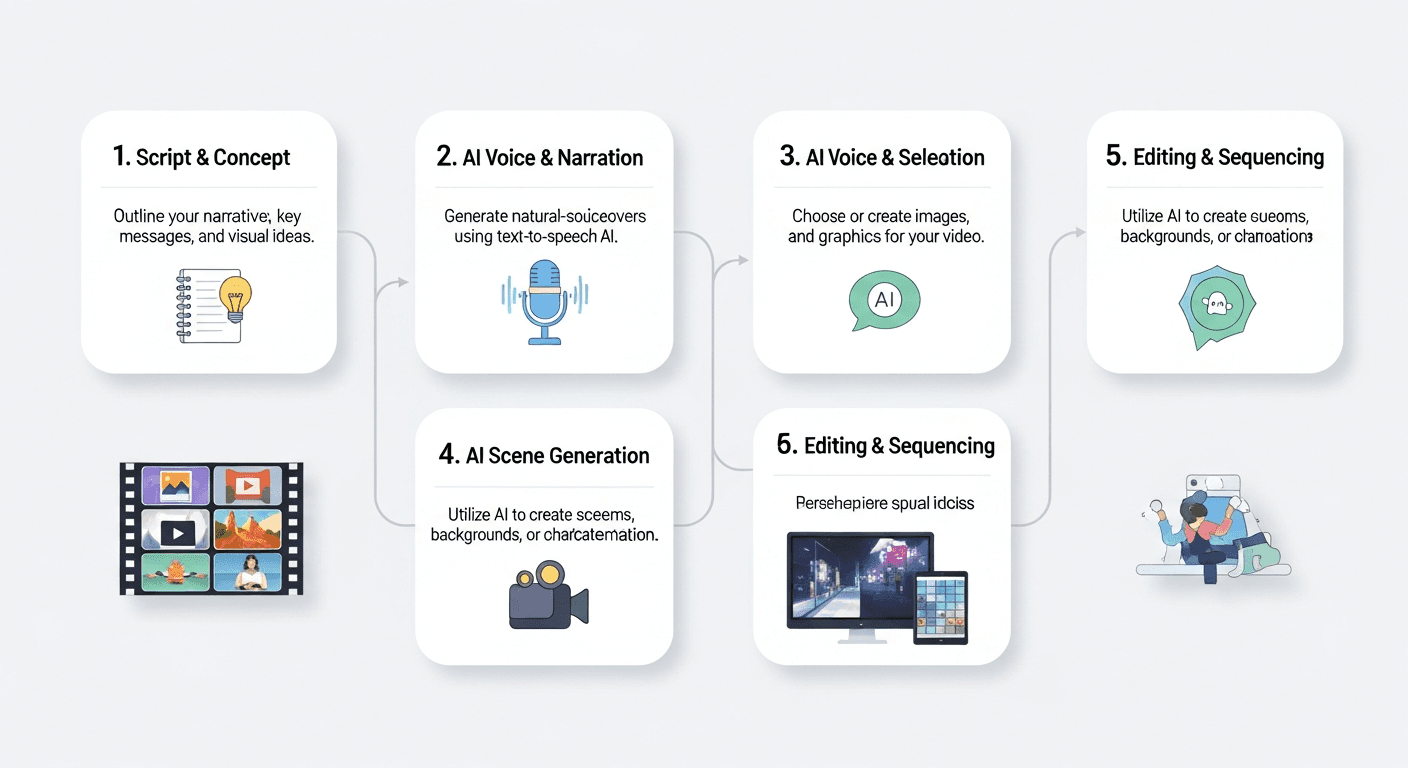
Il tuo primo video AI cinematografico, da pagina bianca a MP4 finito, in meno di 5 minuti. Nessun software da installare, nessuna GPU da noleggiare, nessun contratto annuale da cancellare in seguito. Questa è la guida completa dal principiante al professionista per creare video professionali con Seedance 2.0, lo stesso percorso che usiamo ogni giorno per accompagnare i nuovi creator.
Sintesi rapida
- Registrati su arteza.ai e ottieni 10 crediti gratuiti (senza carta di credito)
- Scegli una modalità: testo-in-video o immagine-in-video
- Scrivi un prompt usando il framework Scena → Soggetto → Azione → Atmosfera
- Imposta la durata (4-15 secondi) e il formato
- Genera (ci vogliono 40-180 secondi) e scarica il tuo MP4
- Il tuo primo video può essere live su TikTok prima che il caffè si freddi
5 generazioni gratuite · Nessuna carta di credito richiesta
Cosa imparerai
- Come creare il tuo account gratuito e riscattare 10 crediti
- Testo-in-video vs immagine-in-video: quando usare quale
- Il framework in 4 parti per i prompt che produce costantemente risultati di qualità cinematografica
- Durata ottimale, formato e impostazioni audio
- Consigli pro dai creator che generano ogni giorno
- I 6 errori più comuni per i principianti (e come evitarli)
Requisiti
Ti serve quasi nulla per iniziare:
- Un browser web: Chrome, Firefox, Safari o Edge
- Un indirizzo email: per la registrazione
- Un'idea creativa di massima: anche un concetto di una riga va bene
Tutto qui. Nessuna installazione, nessuna GPU, nessuna competenza tecnica, nessuna esperienza di design.
Passo 1: crea il tuo account Arteza gratuito
Vai su arteza.ai e registrati. Il processo richiede meno di 60 secondi:
- Clicca su Registrati
- Inserisci la tua email e crea una password, oppure usa il single sign-on con Google/GitHub
- Verifica la tua email se richiesto
- Ricevi immediatamente 10 crediti gratuiti
Nessuna carta di credito richiesta. Nessun conto alla rovescia. Nessun "verifica il metodo di pagamento per continuare".
Consiglio pro: i 10 crediti gratuiti sono perfetti per testare la generazione di immagini con Seedream (1 credito ciascuna) e i clip di Seedance 1.0 Lite (2-10 crediti) prima di spendere crediti su una generazione completa con Seedance 2.0. Usali prima di tutto per imparare la piattaforma.
Riscatta i tuoi crediti gratuiti
Meno di 60 secondi per registrarsi, senza carta di credito. Segui questo tutorial passo dopo passo.
Registrati gratisPasso 2: scegli la modalità di generazione
Seedance 2.0 offre due modalità di input. Scegli quella che si adatta al tuo punto di partenza creativo.
Testo-in-video
Parti da zero con una descrizione scritta. È la scelta migliore quando:
- Stai creando una scena immaginaria da zero
- Non hai immagini di riferimento
- Vuoi che l'AI gestisca la composizione al posto tuo
Immagine-in-video
Carica un'immagine di riferimento e descrivi come dovrebbe animarsi. È la scelta migliore quando:
- Stai animando una foto prodotto o un asset del brand
- Hai bisogno di coerenza esatta del personaggio
- Vuoi controllare con precisione il fotogramma iniziale
Consiglio pro: per il massimo controllo creativo, genera prima un'immagine statica con Seedream (solo 1 credito), poi inseriscila nella modalità immagine-in-video di Seedance 2.0. Ottieni il meglio di entrambe le soluzioni.
Passo 3: scrivi un prompt che funzioni davvero
Il prompt incide per l'80% sulla qualità del risultato. Ecco il framework che consigliamo:
Il framework Scena → Soggetto → Azione → Atmosfera
Struttura il prompt in quattro parti, in quest'ordine:
- Scena: dov'è ambientata? Ambiente, contesto, sfondo
- Soggetto: chi o cosa è al centro? Aspetto, posizione
- Azione: cosa sta succedendo? Movimenti specifici
- Atmosfera: che sensazione trasmette? Illuminazione, colori, stile, camera
Confronta questi due prompt
Prompt debole:
Un cane che corre in un campo
Prompt efficace:
Un vasto campo di girasoli dorati che si estende fino all'orizzonte sotto un caldo cielo al tramonto. Un gioioso golden retriever dal pelo lucido si lancia tra i fiori, saltando in modo giocoso e facendo volare i petali. Luce calda dell'ora dorata, ridotta profondità di campo, color grading cinematografico con ricche tonalità ambrate, slow tracking shot che segue il cane.
Il secondo prompt produrrà un video nettamente migliore perché dice al modello esattamente cosa vuoi in ogni dimensione.
Cinque regole per scrivere prompt efficaci
- Sii specifico sul movimento. "Una donna che cammina" vs "una donna in cappotto rosso che cammina a passo svelto lungo un vicolo di Tokyo bagnato dalla pioggia, con i riflessi sul selciato umido".
- Usa il linguaggio della camera. Termini come
dolly in,tracking shot,close-up,wide establishing,crane shoterack focussono tutti compresi. - Descrivi l'illuminazione in modo esplicito. "Controluce dell'ora dorata" e "sole duro a mezzogiorno" producono risultati completamente diversi.
- Indica lo stile. Parole come
cinematic,documentary,anime,photorealisticefilm noirguidano l'estetica. - Mantieni la messa a fuoco. Una scena, un'azione, un'atmosfera. Non cercare di comprimere un'intera storia in 15 secondi.

Vuoi eseguire tu stesso questo prompt? Prova subito questo prompt esatto →
Passo 4: configura le impostazioni di generazione
Prima di cliccare su genera, definisci queste tre impostazioni.
Durata (4-15 secondi)
| Durata | Ideale per | Range di crediti |
|---|---|---|
| 4-5s | Snippet per social, flash prodotto, sostituti GIF | 12-15 |
| 6-10s | La maggior parte dei contenuti marketing e creativi | 18-29 |
| 11-15s | Inquadrature di apertura, battute narrative, atmosfera | 32-44 |
I clip più lunghi consumano più crediti ma lasciano respirare le scene. Per il tuo primo test, consigliamo 5 secondi: meno costoso, più veloce e più che sufficiente per capire come il modello risponde ai tuoi prompt.
Formato
- 16:9: YouTube, siti web, presentazioni, contenuti in stile TV
- 9:16: TikTok, Instagram Reels, YouTube Shorts, annunci verticali
- 1:1: post nel feed di Instagram, posizionamenti pubblicitari quadrati
Imposta il formato prima di generare. Non puoi ricadrare un clip 16:9 in un'inquadratura 9:16 corretta a posteriori.
Audio
Seedance 2.0 genera audio sincronizzato per impostazione predefinita: passi, ambiente, suoni degli oggetti, texture ambientali. Lascialo attivo a meno che tu non voglia sovrapporre la tua colonna sonora o una voiceover.
Passo 5: genera il tuo video
Clicca su Genera. Attendi il risultato in 40-180 secondi a seconda della durata e del carico del server.
Cosa valutare quando arriva il risultato
- Qualità del movimento: il movimento sembra naturale?
- Fedeltà al prompt: il modello ha interpretato correttamente la tua descrizione?
- Artefatti: ci sono deformazioni strane, soprattutto su mani e visi?
- Coerenza: la scena regge dall'inizio alla fine?
- Sincronizzazione audio: i suoni corrispondono alle immagini?
Se il primo risultato non è del tutto giusto, itera:
- Riformula il prompt: parole diverse producono risultati diversi
- Regola il livello di dettaglio: troppo vago = troppa libertà; troppo denso = confusione
- Cambia l'ordine delle priorità: gli elementi importanti devono venire prima nel prompt
- Rigenera: lo stesso prompt può produrre variazioni significativamente diverse
Passo 6: scarica e usa il tuo video
Sei soddisfatto del risultato? Clicca su Scarica. Otterrai un file MP4 standard (H.264) che funziona in ogni principale editor video, piattaforma social e CMS.
Prossimi passi comuni
- Upscaling a 1080p/4K: passa il file attraverso qualsiasi moderno upscaler AI
- Color grading: applica la tua LUT del brand o regola in DaVinci Resolve / Premiere
- Aggiungi audio: sostituisci o sovrapponi musica e voiceover
- Unisci più clip: combina 3-4 generazioni in un montaggio da 30-60 secondi
Consigli pro dai creator quotidiani
Consiglio 1: inizia con i modelli economici per imparare. Usa Seedance 1.0 Lite a 2-10 crediti per iterare sui prompt, poi passa a Seedance 2.0 per la versione finale. Brucerai meno crediti premium su prompt scadenti.
Consiglio 2: salva le descrizioni di stile. Se stai costruendo un look di brand coerente, incolla lo stesso blocco di stile ("cinematic, warm golden hour, shallow depth of field, 35mm anamorphic") in ogni prompt.
Consiglio 3: combina Seedream e Seedance. Genera prima un'immagine perfetta con Seedream, poi animala con la modalità immagine-in-video di Seedance 2.0. Tu controlli la composizione, l'AI gestisce il movimento.
Consiglio 4: genera in batch prima di giudicare. Scrivi 5 prompt di fila, generali tutti, poi valutali insieme. Individuerai più facilmente i pattern di ciò che funziona e ciò che non funziona.
Consiglio 5: lascia che la fisica guidi il tuo prompt. Il modello eccelle nella fisica realistica. Punta su prompt in cui la fisica è la protagonista: liquido versato, foglie che cadono, tessuto mosso dal vento.
Smetti di leggere. Inizia a creare.
Hai il framework, le impostazioni e i consigli pro. Ora genera il tuo primo video.
Prova questo prompt adessoI 6 errori più comuni per i principianti
- Prompt vaghi. "Un video figo" non dà nulla al modello con cui lavorare. Specifica tutto.
- Descrivere tagli o transizioni. Ogni generazione è un singolo piano continuo. Non scrivere "poi si passa a..."
- Aspettarsi testo leggibile nel video. I modelli di video AI, incluso Seedance, hanno difficoltà con il testo a schermo. Aggiungilo in post-produzione.
- Sovraccaricare la scena. Cinque soggetti che fanno cinque cose raramente funziona. Mantieni il focus.
- Ignorare il formato. Sceglilo prima di generare: non puoi ricomporre dopo.
- Bruciare crediti premium su prompt non raffinati. Testa le idee prima con i modelli più economici, poi passa a Seedance 2.0 per la versione finale.
Capire il sistema di crediti
Arteza usa crediti a consumo. Piani accessibili a partire da $5 al mese. I crediti mensili si rinnovano a ogni ciclo di fatturazione. I crediti extra acquistati non scadono mai.
| Modello | Crediti | Costo approssimativo |
|---|---|---|
| Seedance 2.0 | 19-351 | $1,90-$35,10 |
| Seedance 1.0 Pro | 4-22 | $0,40-$2,20 |
| Seedance 1.0 Lite | 2-10 | $0,20-$1,00 |
| Seedream v3/v4.5/v5 | 1 | $0,10 |
| OmniHuman v1.5 | 3-72 | $0,30-$7,20 |
Piani mensili
- Starter a $5/mese: 60 crediti (circa 4 video con Seedance 2.0)
- Creator a $25/mese: 300 crediti (circa 20 video), il più popolare
- Pro a $50/mese: 700 crediti (circa 46 video)
- Studio a $120/mese: 1.800 crediti (circa 120 video)
Tutti i dettagli sulla pagina dei prezzi.
Domande frequenti
Quanto tempo richiede la generazione? Di solito 40-180 secondi, a seconda della durata e del carico del server.
Posso usare questi video a scopo commerciale? Sì. I video che generi su Arteza possono essere usati per marketing, social, lavori per clienti e campagne a pagamento.
E se il risultato non mi piace? Itera il prompt e rigenera. I crediti vengono consumati per ogni generazione, quindi inizia con clip più brevi mentre affini il prompt.
C'è un'API? Sì. L'accesso completo all'API è disponibile per tutti gli utenti. Integra Arteza nella tua app o nel tuo flusso di lavoro.
Posso generare video più lunghi di 15 secondi? Ogni singola generazione è limitata a 15 secondi. Per contenuti più lunghi, genera più clip e montali insieme: la maggior parte dei professionisti trova che i clip da 6-10 secondi si uniscano nel modo migliore.
Inizia a creare adesso
Hai letto la guida. L'unica cosa che resta da fare è creare qualcosa di concreto.
Crea il tuo account gratuito su Seedance 2.0, riscatta i tuoi 10 crediti e genera il tuo primo video cinematografico prima di chiudere questa scheda. L'intero processo, dalla registrazione al prompt, dalla generazione al download, richiede circa 5 minuti.
Il tuo primo video di qualità cinematografica è a 5 minuti di distanza. Inizia con Seedance 2.0 →
Per confronti più approfonditi, consulta la nostra raccolta dei migliori generatori video AI del 2026 oppure i confronti diretti come Seedance 2.0 vs Sora e Seedance 2.0 vs Veo 3.
Prova Seedance 2.0 - Ora stesso
5 generazioni gratuite · Nessuna carta di credito richiesta