KI-Storyboarding mit Seedance 2.0 Reference Mode
Verwandle deine Konzeptzeichnungen in wenigen Minuten in bewegte Storyboards. So nutzt du Seedance 2.0 Reference, um Skizzen und Standbilder zum Leben zu erwecken, ohne den Stil zu verlieren.
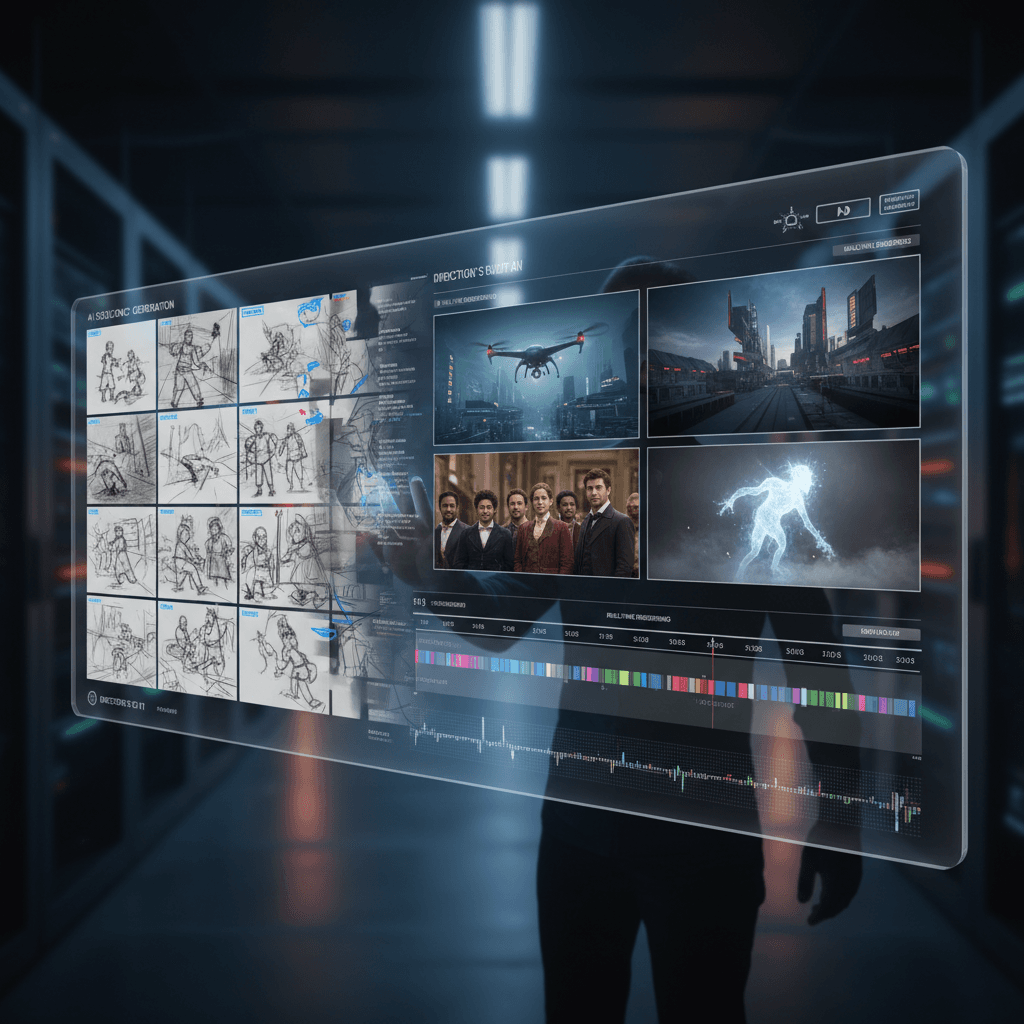
Ein gutes Storyboard verkauft die Geschichte. Ein animiertes Storyboard verkauft das Budget. Wer schon einmal einem Regisseur, einem Kunden oder einem Produzenten etwas gepitcht hat, kennt den Unterschied zwischen "hier ist eine Skizze" und "hier ist die Skizze in Bewegung." Das eine ist eine Zeichnung. Das andere ist ein Proof of Concept.
Seedance 2.0 Reference ist der schnellste Weg, ein Storyboard in animiertes Previs umzuwandeln, ohne den Stil deiner Originalzeichnungen zu verlieren.
Kurz zusammengefasst
- Lade deine Storyboard-Frames als Referenzbilder hoch (bis zu 9 pro Einstellung)
- Schreibe einen Prompt, der die Aktion und die Kamerabewegung beschreibt
- Erhalte einen 720p-Clip mit 4-15 Sekunden in 60-180 Sekunden
- Kosten: 1,90-6,90 Dollar pro Einstellung, mit Abos ab 5 Dollar pro Monat
- Workflow skaliert von einzelnen Einstellungen bis zu vollständigen Sequenzen
- Kostenlos mit 10 Credits testen
Warum die herkömmliche Storyboard-Animation gescheitert ist
Animierte Storyboards erforderten früher einen Motion Designer, eine Woche After-Effects-Arbeit und ein fünfstelliges Budget. Selbst "grobe Animatics" fraßen tagelang Zeit. Der Stil deiner Originalzeichnungen wurde bei der Übertragung in Bewegung meist vollständig zerstört.
KI-Videogenerierung versprach, das zu beheben. Das gelang ihr weitgehend nicht, weil Text-zu-Video-Modelle stark vom Ausgangsstil abweichen. Man gab ihnen einen Prompt, der das Board beschrieb, und bekam etwas zurück, das ihm überhaupt nicht ähnelte.
Der Referenzmodus ist die Lösung. Du zeigst dem Modell deine tatsächlichen Boards, es orientiert sich an ihnen, und du erhältst Bewegung, die sich so anfühlt, als wären deine Zeichnungen zum Leben erwacht, nicht als hätte ein generisches KI-Modell deine Worte interpretiert.
5 kostenlose Generierungen · Keine Kreditkarte erforderlich
Der grundlegende Workflow
Schritt 1: Sammle deine Storyboard-Frames für eine einzelne Einstellung. Wenn du nur einen Key Frame hast, reicht das. Wenn du eine Sequenz von 2-5 Frames hast, die den Handlungsmoment zeigen, ist das noch besser.
Schritt 2: Lade sie als Referenzen in Seedance 2.0 Reference hoch. Verwende dasselbe Style Sheet für mehrere Einstellungen, damit die gesamte Sequenz visuell einheitlich bleibt.
Schritt 3: Schreibe einen Prompt, der beschreibt, was passiert und wie sich die Kamera bewegt. Halte ihn handlungsorientiert, der Stil ist bereits abgedeckt.
Schritt 4: Lege die Dauer fest. Für Storyboards sind 4-5 Sekunden in der Regel richtig. Du demonstrierst den Moment, du produzierst nicht den fertigen Film.
Schritt 5: Generieren. Mit dem Board abgleichen. Bei Bedarf iterieren.
Der Style-Sheet-Trick
Der größte Gewinn bei Sequenzarbeit ist ein gemeinsames "Style Sheet" aus Referenzen, das für jede Einstellung verwendet wird. Das ist eine Sammlung von 4-6 Bildern, die die visuelle Sprache des Projekts repräsentieren: Farbpalette, Linienqualität, Lichtführung, Figurenbehandlung.
Für jede einzelne Einstellung fügst du 1-3 einstellungsspezifische Frames zusätzlich zum gemeinsamen Style Sheet hinzu. Insgesamt: immer noch unter 9. Der Stil bleibt konsistent, einstellungsspezifische Inhalte werden dort erfasst, wo es wichtig ist.

Probiere den Style-Sheet-Workflow. Lade ein Moodboard hoch und sieh, wie schnell eine ganze Sequenz zusammenfindet. Kostenlos starten.
Prompt-Vorlagen für Storyboarding
Hier sind Vorlagen zum Kopieren und Einfügen.
Establishing-Shot:
Weiter Establishing-Shot von [Ort], langsames Einfahren,
[Tageszeit], [Wetter], Kamera statisch, bewegt sich dann langsam vorwärts
Charakter-Aktionsmoment:
[Charakter] [Aktion] in [Ort], Halbnah,
Kamera [folgt/schwenkt/hält], [emotionaler Moment], 5 Sekunden
Over-the-Shoulder-Dialog:
Over-the-Shoulder-Shot von [Charakter A] mit Blick auf [Charakter B],
subtile Bewegung, Dialogmoment, weicher Fokus im Hintergrund
Reveal-Shot:
Nahaufnahme von [Objekt], dann fährt die Kamera zurück und enthüllt [Kontext],
weicher Übergang, [Stimmung], 8 Sekunden
Das sind keine Regeln, sondern Ausgangspunkte. Fülle die eckigen Klammern mit den Besonderheiten deiner Einstellung.
Kostenrechnung für eine vollständige Sequenz
Angenommen, du visualisierst eine 30-Einstellungen-Sequenz vor.
| Szenario | Kosten pro Einstellung | Gesamt |
|---|---|---|
| Alle 4-Sekunden-Momente (19 Credits) | 1,90 Dollar | ca. 57 Dollar |
| Alle 8-Sekunden-Einstellungen (37 Credits) | 3,70 Dollar | ca. 111 Dollar |
| Mix aus 4 und 8 Sekunden | ca. 2,80 Dollar | ca. 84 Dollar |
Die meisten Previs-Sequenzen verwenden einen Mix. Momente und Reaktionseinstellungen mit 4 Sekunden, Aktionseinstellungen mit 8 Sekunden. Ungefähr 57-111 Dollar für eine vollständige Sequenz.
Vergleiche das mit einem herkömmlichen Animatic für 2.000-5.000 Dollar und einer Woche Vorlaufzeit.
| Abo-Stufe | Credits/Monat | Einstellungen bei 4 Sek. | Einstellungen bei 8 Sek. |
|---|---|---|---|
| Starter 5 Dollar | 60 | 5 | 2 |
| Creator 25 Dollar | 300 | 25 | 13 |
| Pro 50 Dollar | 700 | 58 | 30 |
| Studio 120 Dollar | 1.800 | 150 | 78 |
Für eine 30-Einstellungen-Sequenz ist die Creator-Stufe der ideale Mittelweg. Siehe vollständige Preise.
Seedance 2.0 Reference ausprobieren: multimodale Videogenerierung
Wandle Storyboards in animiertes Previs um. 10 kostenlose Credits, keine Karte erforderlich.
Seedance 2.0 Reference kostenlos testenKamerabewegungen hinzufügen, ohne sie zu beschreiben
Kamerabewegungen in Prosa zu beschreiben ist schwer. "Ein langsamer Dolly nach links, während leicht nach oben geneigt wird" erfordert, dass das Modell räumliche Beziehungen versteht, die aus Text nicht immer eindeutig hervorgehen.
Die Abkürzung: Verwende eine Videoreferenz. Ein 3-Sekunden-Clip der gewünschten Kamerabewegung, aus einem beliebigen Quellfilm oder sogar mit dem Smartphone gedreht, zeigt dem Modell die genaue Bewegung ohne ein einziges Wort Beschreibung.
Du kannst bis zu 3 Videoreferenzen pro Generierung verwenden. Beim Storyboarding reicht in der Regel eine Bewegungsreferenz pro Einstellung.
Mit animierten Boards pitchen
Sobald du eine Sequenz animierter Momente hast, hast du etwas, das du tatsächlich präsentieren kannst.
Füge die Clips in einen beliebigen Editor ein (DaVinci Resolve ist kostenlos und funktioniert gut) und schneide sie der Reihe nach zusammen. Füge Temp-Musik hinzu. Füge grobe Dialoge hinzu, wenn nötig, OmniHuman v1.5 kann lippensynchrone Performances generieren.
Das Ergebnis ist ein lebendiges Pitch-Dokument. Kunden können das Pacing sehen. Regisseure können den Rhythmus spüren. Produzenten können den Umfang verstehen. Du bist in einem Nachmittag vom "Skizzenstapel" zum "Animatic" gegangen.
Wo der Referenzmodus die Alternativen übertrifft
vs. Text-zu-Video: Stil-Drift zerstört die Konsistenz einer Sequenz. Referenzen verhindern das.
vs. Bild-zu-Video: Ein einzelnes Startbild beschränkt dich auf einen einzigen Stilanker. Reference akzeptiert bis zu 9.
vs. herkömmliche Animatics: Tage und Tausende von Dollar werden auf Stunden und ca. 50 Dollar komprimiert.
vs. Standard Seedance 2.0: Dieselbe Engine, aber Standard kann nur ein einzelnes Bild abgleichen. Reference verarbeitet vollständige Moodboards.
Ein häufiger Fehler, den es zu vermeiden gilt
Behandle die generierten Clips nicht als finale Einstellungen. Sie sind Previs. Sie dienen der Kommunikation von Absichten, nicht der Ausstrahlung. Die 720p-Auflösung und das 15-Sekunden-Limit machen das deutlich: Das ist ein Planungswerkzeug, kein Ersatz für die Produktion.
Nutze die Clips, um die Zustimmung deines Regisseurs zu Stil, Pacing und Bildkomposition zu sichern. Drehe dann das echte Material (oder generiere finale Qualitätsausgaben mit mehreren Takes), mit der Gewissheit, dass alle auf derselben Seite sind.
Von der Skizze zur Sequenz: ein kurzes Beispiel
Projekt: 5-Einstellungen-Verfolgungsjagd durch einen Nachtmarkt.
Style Sheet: 4 Standbilder aus einem Wong-Kar-wai-Film, die eine neonlichtdurchflutete Nacht-Atmosphäre repräsentieren.
Prompt Einstellung 1: Weite Einstellung eines belebten Nachtmarkts, Kamera statisch, Menschen bewegen sich durchs Bild, 4 Sekunden.
Prompt Einstellung 2: Charakter sprintet zwischen Essensständen hindurch, handgehaltene Tracking-Shot, 5 Sekunden.
Prompt Einstellung 3: Over-the-Shoulder des Verfolgers, der aufholt, 4 Sekunden.
Prompt Einstellung 4: Charakter biegt um eine Ecke, Kamera schwenkt mit einem Whip-Pan mit, 5 Sekunden.
Prompt Einstellung 5: Die Sackgasse wird enthüllt: Charakter stoppt, atmet schwer, 5 Sekunden.
Insgesamt: 23 Sekunden animierte Sequenz. Ca. 69 Credits. Ca. 6,90 Dollar. Ein Nachmittag Arbeit.
Nächste Schritte
Bereit, dein erstes Storyboard zu animieren? Beginne mit einer einzelnen Einstellung und einem kompakten Referenz-Bundle. Sieh, ob der Stil stimmt. Wenn ja, skaliere mit dem Style-Sheet-Trick auf eine vollständige Sequenz.
Für mehr zum Thema Referenz-Workflows lies unseren vollständiger Reference-Leitfaden oder den ausführlichen Beitrag zu Videogenerierung aus mehreren Bildern. Wenn du für den Pitch auch Talking-Head-Einstellungen brauchst, passt OmniHuman v1.5 gut dazu.
Storyboards hören auf, statisch zu sein, sobald du den Referenzmodus nutzt. Deine Pitches werden nie mehr dieselben sein.
Animiere dein erstes Board
Lade deine Konzeptzeichnungen hoch und erhalte bewegtes Previs in unter 3 Minuten. 10 Credits kostenlos.
Kostenlos loslegenSeedance 2.0 ausprobieren - Jetzt!
5 kostenlose Generierungen · Keine Kreditkarte erforderlich