Tworzenie storyboardów z AI przy użyciu trybu referencyjnego Seedance 2.0
Zamień swoje szkice koncepcyjne w animowane storyboardy w kilka minut. Dowiedz się, jak używać trybu referencyjnego Seedance 2.0, aby ożywić szkice i kadry bez utraty stylu.
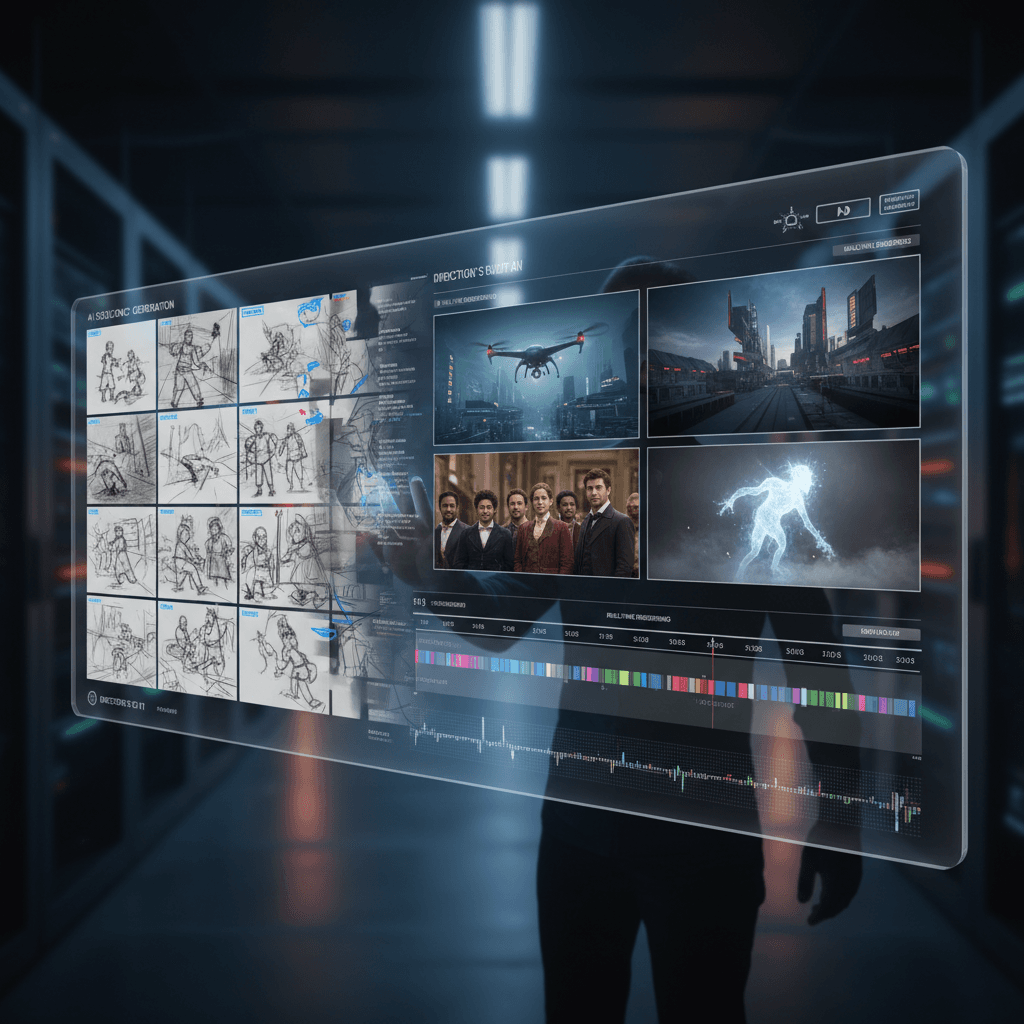
Dobry storyboard sprzedaje historię. Animowany storyboard sprzedaje budżet. Jeśli kiedykolwiek pitchowałeś reżyserowi, klientowi lub producentowi, znasz różnicę między "mam szkic" a "mam ten szkic w ruchu". Jedno to rysunek. Drugie to dowód koncepcji.
Seedance 2.0 Reference to najszybszy sposób na przekształcenie storyboardu w animowany previs bez utraty stylu oryginalnej grafiki.
TL;DR
- Prześlij klatki storyboardu jako obrazy referencyjne (do 9 na ujęcie)
- Napisz prompt opisujący akcję i ruch kamery
- Otrzymaj klip 720p o długości 4-15 sekund w ciągu 60-180 sekund
- Koszt: 1,90-6,90 dolara za ujęcie, w planach już od 5 dolarów miesięcznie
- Workflow skaluje się od pojedynczych ujęć do pełnych sekwencji
- Wypróbuj za darmo z 10 kredytami
Dlaczego tradycyjna animacja storyboardu jest zepsuta
Animowane storyboardy wymagały kiedyś motion designera, tygodnia pracy w After Effects i budżetu pięciocyfrowego. Nawet "surowe animatyki" pochłaniały całe dni. Styl oryginalnej grafiki zazwyczaj ginął przy tłumaczeniu na ruch.
Generowanie wideo przez AI miało to naprawić. Przeważnie tego nie robiło, bo modele text-to-video znacznie odbiegają od źródłowego stylu. Podawałeś im prompt opisujący swój storyboard i dostawałeś coś, co w niczym go nie przypominało.
Tryb referencyjny to rozwiązanie. Pokazujesz modelowi swoje oryginalne plansze, on je odwzorowuje i otrzymujesz ruch, który sprawia wrażenie ożywionych rysunków, a nie genericznie zinterpretowanych słów przez AI.
5 bezpłatnych generacji · Bez wymaganej karty kredytowej
Podstawowy workflow
Krok 1: Zbierz klatki storyboardu dla jednego ujęcia. Jeśli masz jedną kluczową klatkę, to wystarczy. Jeśli masz sekwencję 2-5 klatek pokazujących beat akcji, tym lepiej.
Krok 2: Prześlij je jako referencje w Seedance 2.0 Reference. Używaj tego samego arkusza stylu w wielu ujęciach, żeby cała sekwencja była spójna wizualnie.
Krok 3: Napisz prompt opisujący, co się dzieje i jak porusza się kamera. Skup się na akcji, styl jest już zadbany.
Krok 4: Ustaw czas trwania. W przypadku storyboardów zwykle wystarczy 4-5 sekund. Demonstrujesz beat, nie produkujesz finalnego filmu.
Krok 5: Generuj. Sprawdź względem planszy. Iteruj w razie potrzeby.
Sztuczka z arkuszem stylu
Największą zaletą przy pracy z sekwencjami jest wspólny "arkusz stylu" z referencjami używanymi w każdym ujęciu. To zestaw 4-6 obrazów reprezentujących ogólny język wizualny projektu: paleta kolorów, jakość linii, podejście do oświetlenia, traktowanie postaci.
Do każdego pojedynczego ujęcia dodajesz 1-3 klatki specyficzne dla danego ujęcia na wierzch wspólnego arkusza stylu. Łącznie: wciąż poniżej 9. Styl pozostaje spójny, a treść charakterystyczna dla ujęcia jest uchwycona tam, gdzie ma to znaczenie.

Wypróbuj workflow z arkuszem stylu. Prześlij moodboard i zobacz, jak szybko cała sekwencja nabiera kształtu. Zacznij za darmo.
Szablony promptów do storyboardowania
Oto szablony, które możesz skopiować i wkleić.
Ujęcie wprowadzające:
Szerokie ujęcie wprowadzające [lokacja], powolny najazd,
[pora dnia], [pogoda], kamera statyczna, potem powoli przesuwa się do przodu
Beat akcji postaci:
[Postać] [akcja] w [lokacja], plan średni,
kamera [śledzi/panoramuje/trzyma], [beat emocjonalny], 5 sekund
Dialog przez ramię:
Ujęcie przez ramię [Postaci A] skierowanej na [Postać B],
subtelne kołysanie, beat dialogowy, miękkie tło poza ostrością
Ujęcie z odkryciem:
Zbliżenie na [obiekt], potem kamera cofa się i odsłania [kontekst],
płynne rozmycie, [nastrój], 8 sekund
To nie są reguły, lecz punkty startowe. Wypełnij nawiasy szczegółami swojego ujęcia.
Matematyka kosztów dla pełnej sekwencji
Powiedzmy, że tworzysz previs dla sekwencji 30 ujęć.
| Scenariusz | Koszt za ujęcie | Łącznie |
|---|---|---|
| Wszystkie beaty 4-sekundowe (19 kredytów) | $1,90 | ~$57 |
| Wszystkie ujęcia 8-sekundowe (37 kredytów) | $3,70 | ~$111 |
| Mix 4- i 8-sekundowych | ~$2,80 | ~$84 |
Większość sekwencji previs to mix. Beaty i ujęcia reakcji po 4 sekundy, ujęcia akcji po 8. W przybliżeniu 57-111 dolarów za pełną sekwencję.
Porównaj to z tradycyjnym animatykiem za 2000-5000 dolarów i tygodniem realizacji.
| Poziom subskrypcji | Kredyty/miesiąc | Ujęcia po 4s | Ujęcia po 8s |
|---|---|---|---|
| Starter $5 | 60 | 5 | 2 |
| Creator $25 | 300 | 25 | 13 |
| Pro $50 | 700 | 58 | 30 |
| Studio $120 | 1 800 | 150 | 78 |
Dla sekwencji 30 ujęć poziom Creator to optymalne rozwiązanie. Zobacz pełny cennik.
Wypróbuj Seedance 2.0 Reference - multimodalne generowanie wideo
Przekształć storyboardy w animowany previs. 10 darmowych kredytów, bez karty.
Wypróbuj Seedance 2.0 Reference za darmoDodawanie ruchu kamery bez opisywania go
Opisywanie ruchu kamery w tekście jest trudne. "Powolny dolly w lewo z lekkim nachyleniem ku górze" wymaga od modelu analizowania relacji przestrzennych, które nie zawsze są oczywiste z opisu słownego.
Skrót: użyj referencji wideo. Trzysekundowy klip pokazujący ruch kamery, który chcesz, pobrany z dowolnego źródłowego filmu lub nakręcony telefonem, mówi modelowi dokładnie o jaki ruch chodzi bez jednego słowa opisu.
Na jedno generowanie możesz użyć do 3 referencji wideo. W przypadku storyboardowania jedna referencja ruchu na ujęcie zazwyczaj wystarczy.
Pitchowanie z animowanymi planszami
Gdy masz już sekwencję animowanych beatów, możesz ją naprawdę zaprezentować.
Wrzuć klipy do dowolnego edytora (DaVinci Resolve jest darmowy i świetnie się sprawdza) i zmontuj je w kolejności. Dodaj tymczasową muzykę. Dodaj surowy dialog, jeśli potrzebujesz, OmniHuman v1.5 może wygenerować zsynchronizowany lip-sync.
Rezultatem jest żywy dokument pitchowy. Klienci widzą tempo. Reżyserzy czują rytm. Producenci rozumieją skalę. W jedno popołudnie przeszedłeś od "stosu szkiców" do "animatyku".
Gdzie tryb referencyjny bije alternatywy
vs text-to-video: Dryfowanie stylu niszczy spójność sekwencji. Referencje go blokują.
vs image-to-video: Pojedynczy obraz startowy ogranicza cię do jednej kotwicy stylu. Reference przyjmuje do 9.
vs tradycyjne animatyki: Dni i tysiące dolarów skompresowane do godzin i około 50 dolarów.
vs standardowy Seedance 2.0: Ten sam silnik, ale Standard może dopasować tylko jeden obraz. Reference obsługuje pełne moodboardy.
Częsty błąd, którego warto unikać
Nie traktuj wygenerowanych klipów jako finalnych ujęć. To jest previs. Służy do komunikowania intencji, nie do emisji. Rozdzielczość 720p i limit 15 sekund to wyraźne sygnały, że to narzędzie planowania, a nie zamiennik dla produkcji.
Używaj klipów, żeby uzyskać akceptację reżysera w kwestii stylu, tempa i kompozycji. Potem kręć prawdziwe materiały (lub generuj finalnej jakości output, robiąc wiele ujęć) z pewością, że wszyscy są na tej samej stronie.
Od szkicu do sekwencji: szybki przykład
Projekt: 5-ujęciowa sekwencja pościgu przez nocny targ.
Arkusz stylu: 4 kadry z filmu Wong Kar-waia oddające neonową nocną atmosferę.
Prompt ujęcia 1: Szerokie ujęcie tętniącego nocnego targu, kamera statyczna, ludzie przechodzą przez kadr, 4 sekundy.
Prompt ujęcia 2: Postać biegnie między straganami z jedzeniem, ręczne ujęcie z śledzeniem, 5 sekund.
Prompt ujęcia 3: Przez ramię ścigającego, który się zbliża, 4 sekundy.
Prompt ujęcia 4: Postać skręca za róg, kamera wykonuje whip pan razem z nią, 5 sekund.
Prompt ujęcia 5: Ujawnienie ślepego zaułka: postać zatrzymuje się, ciężko oddycha, 5 sekund.
Łącznie: 23 sekundy animowanej sekwencji. Około 69 kredytów. Około 6,90 dolara. Jedno popołudnie pracy.
Kolejne kroki
Gotowy, żeby animować swój pierwszy storyboard? Zacznij od jednego ujęcia i jednego zwartego zestawu referencji. Sprawdź, czy styl pasuje. Jeśli tak, skaluj do pełnej sekwencji przy użyciu sztuczki z arkuszem stylu.
Więcej o workflowach referencyjnych znajdziesz w naszym kompletny przewodnik po Reference lub w szczegółowym omówieniu generowanie wideo z wielu obrazów. Jeśli potrzebujesz też ujęć z mówiącą głową do pitcha, OmniHuman v1.5 doskonale się uzupełnia.
Storyboardy przestają być statyczne, gdy masz tryb referencyjny. Twoje pitche już nigdy nie będą takie same.
Animuj swoją pierwszą planszę
Prześlij swój concept art i uzyskaj animowany previs w mniej niż 3 minuty. 10 kredytów za darmo.
Zacznij tworzyć za darmoWypróbuj Seedance 2.0 - Już teraz
5 bezpłatnych generacji · Bez wymaganej karty kredytowej