KI-Hintergrundersatz mit Seedream v4.5 Edit
Tausche Hintergründe in Sekunden aus, ohne Maskieren, Auswählen oder Weichzeichnen. Seedream v4.5 Edit übernimmt den Hintergrundersatz mit ganzheitlicher Szenenanalyse bei 4MP.
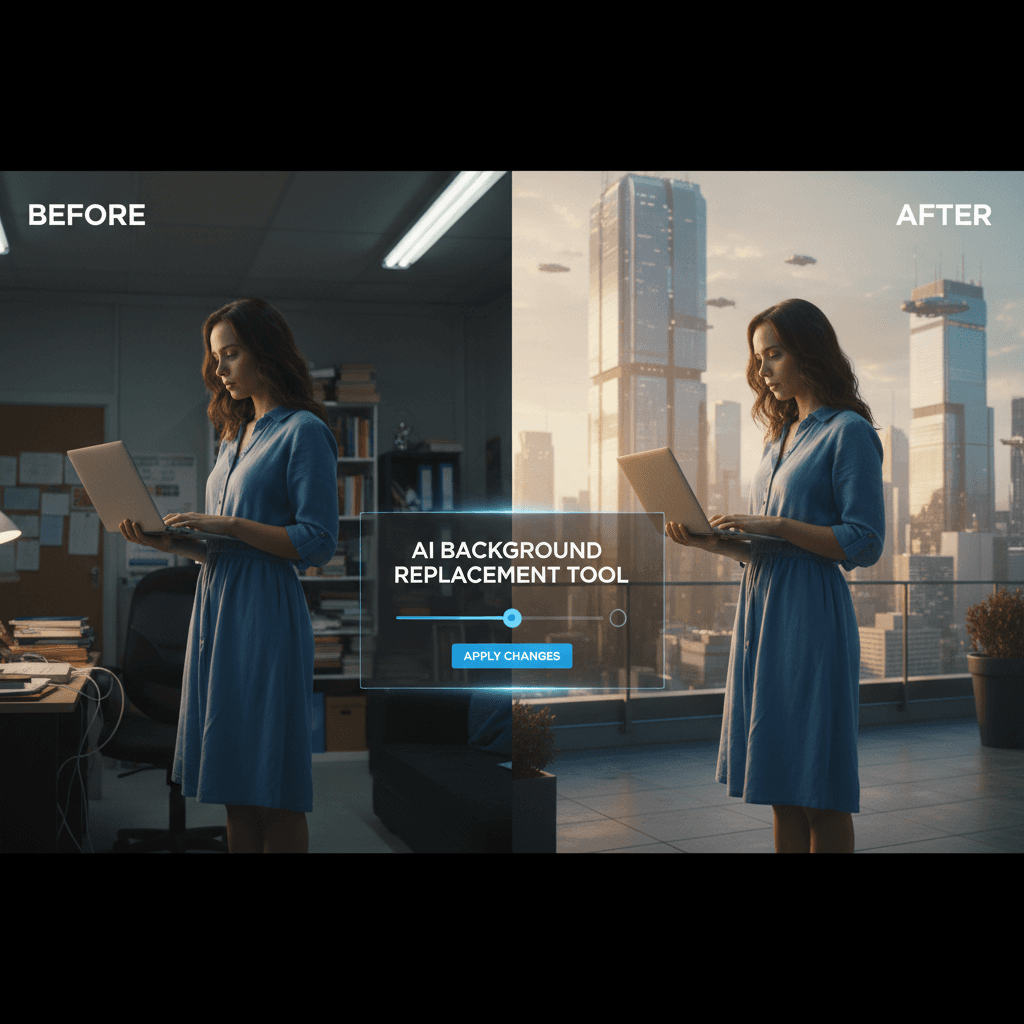
Das Ersetzen von Hintergründen war früher die zeitaufwendigste Aufgabe bei der Fotobearbeitung. Motiv auswählen, Kanten verfeinern, Hintergrund maskieren, einen neuen einfügen, Beleuchtung anpassen, Schatten korrigieren - dreißig Minuten pro Bild, wenn man schnell war. Seedream v4.5 Edit erledigt dieselbe Aufgabe in etwa 45 Sekunden mit einem einzigen Prompt, und die Ausgabe hat 4 MP. Kein Maskieren, kein Weichzeichnen, kein Ebenen-Jonglieren. Dieses Tutorial zeigt dir genau, wie es funktioniert.
Zusammenfassung
- Hintergründe mit einem einzigen Prompt ersetzen - kein Maskieren erforderlich
- Seedream v4.5 Edit bewahrt das Motiv automatisch
- 4 MP (2048×2048) Ausgabe für 1 Credit pro Bearbeitung
- Geeignet für Produktfotos, Porträts, Immobilien und Mode
- Referenzbild für den neuen Hintergrund verwenden, wenn präzise Kontrolle nötig ist
Warum KI-Hintergrundersatz anders funktioniert
Traditioneller Hintergrundersatz ist ein Auswahlproblem. Du wählst das Motiv aus, kehrst die Auswahl um, löschst den Hintergrund und fügst einen neuen ein. Jeder Schritt kann schiefgehen - schlechte Kanten, übersehene Haarsträhnen, nicht passende Beleuchtung.
KI-Hintergrundersatz formuliert es als Beschreibungsproblem um. Du sagst dem Modell, wie der neue Hintergrund aussehen soll und was vom Motiv erhalten bleiben soll. Das Modell kümmert sich automatisch um Kanten, Beleuchtungsanpassung und Schattenrendering.
In der Praxis bedeutet das:
- Keine Auswahlwerkzeuge. Du zeichnest nichts.
- Kanten werden automatisch behandelt. Haare, Fell und transparente Kanten funktionieren alle.
- Beleuchtung wird automatisch angepasst. Keine manuellen Anpassungsebenen.
- Schatten werden kontextuell gerendert. Das Modell bestimmt, wo Schatten fallen sollen.
Es ist nicht jedes Mal perfekt, aber gut genug, dass das Ersetzen von Hintergründen von einer 30-Minuten-Aufgabe zu einer 45-Sekunden-Aufgabe geworden ist.
5 kostenlose Generierungen · Keine Kreditkarte erforderlich
Grundlegender Prompt für den Hintergrundersatz
Replace the background behind the subject with [NEW BACKGROUND
DESCRIPTION]. Preserve the subject's pose, clothing, face, and
hair exactly. Match the existing subject lighting. Add a subtle
cast shadow appropriate to the new scene. Output at 2048x2048.
Füge die Beschreibung des neuen Hintergrunds ein und du hast einen funktionierenden Prompt.
Seedream v4.5 Edit ausprobieren - hochauflösende KI-Bearbeitung
4-MP-Ausgabe, bis zu 10 Eingabebilder, 0,10 Dollar pro Bearbeitung. Kostenlose Credits, keine Karte erforderlich.
Seedream v4.5 Edit kostenlos testenHäufige Szenarien für den Hintergrundersatz
1. Produktfoto: Weißer Hintergrund zu Marmor
Replace the white studio background with a polished white marble
surface with soft gray veining. Preserve the product's position,
color, and lighting exactly. Add a subtle contact shadow beneath
the product. Output at 2048x2048.
2. Porträt: Belebte Szene zu sauberem Zyklorama
Replace the busy outdoor background with a clean studio cyclorama
in soft gray. Preserve the subject's pose, expression, hair, and
clothing exactly. Maintain the existing directional lighting on
the face. Output at 2048x2048.
3. Mode: Studio zu Location
Replace the gray studio background with a minimalist architectural
interior - concrete floor, white walls, large window with soft
daylight coming from camera-left. Preserve the model's pose, outfit,
and facial expression exactly. Match the new window light direction.
Output at 2048x2048.
4. Referenzbild verwenden
Replace the background in image 1 with the scene shown in image 2.
Preserve the subject in image 1 - pose, clothing, face, and hair  -
exactly. Match the lighting direction and color temperature from
image 2. Add a realistic cast shadow. Output at 2048x2048.
Dies ist das Muster, wenn du einen bestimmten Hintergrund benötigst und dem Modell lieber eine visuelle Referenz gibst, anstatt ihn in Worten zu beschreiben.
Das Problem der Beleuchtungsanpassung
Der häufigste Fehler beim Hintergrundersatz ist eine nicht passende Beleuchtung. Dein Motiv wurde unter kühlem Studiolicht aufgenommen, du fügst es auf einen warmen Sonnenuntergangsstrand ein, und das Compositing wirkt sofort unecht.
Zwei Lösungen:
Lösung 1: Motivbeleuchtung an den neuen Hintergrund anpassen
Replace the background with a warm sunset beach. Adjust the subject's
lighting to match the sunset - warm directional light from camera-right,
soft golden tones on skin and clothing. Preserve the subject's pose,
face, and clothing structure. Output at 2048x2048.
Wenn du dem Modell sagst, es soll die "Beleuchtung des Motivs anpassen", erlaubst du ihm, das Motiv subtil neu zu beleuchten - genau das, was du für glaubwürdige Composites brauchst.
Lösung 2: Hintergründe mit kompatibler Beleuchtung wählen
Wenn du das Motiv nicht neu beleuchten möchtest, wähle Hintergründe mit ähnlicher Beleuchtung wie die ursprüngliche Aufnahme. Studiomotiv? Verwende studioähnliche Hintergründe (weiße Räume, weiche Umgebungsszenen). Freimotiv? Verwende Außenhintergründe mit ähnlicher Lichtrichtung.
Haare und Kantenbehandlung
Haare sind der klassische Albtraum beim Hintergrundersatz. Abstehende Strähnen, transparente Kanten, Gegenlichthöfe - manuelle Auswahlwerkzeuge haben mit all dem Schwierigkeiten.
Seedream v4.5 Edit behandelt Haarkanten automatisch, weil es nicht auswählt und ausschneidet, sondern ein neues Bild rendert. Die Ausgabe ist ein kohärentes Foto, bei dem Haare natürlich vor dem neuen Hintergrund erscheinen.
Das ist eine stille Superkraft. Fotografen und Porträtretuschierer, die jahrelang Maskierungstechniken gemeistert haben, können diesen Schritt jetzt vollständig überspringen.

Ersetze jetzt deinen ersten Hintergrund. Seedream v4.5 Edit öffnen.
Wann Beleuchtung bewahren und wann neu beleuchten
Eine Entscheidung, der du ständig begegnen wirst:
Ursprüngliche Beleuchtung bewahren wenn:
- Die Motivbeleuchtung bereits schön und markenkonform ist
- Der neue Hintergrund eine ähnliche Lichtrichtung hat
- Du eine genaue Farbgenauigkeit beim Motiv benötigst (z. B. Produktfarben)
Neu beleuchten erlauben wenn:
- Der neue Hintergrund ein deutlich anderes Licht hat
- Du ein stimmiges Compositing möchtest, das vor Ort aufgenommen wirkt
- Die ursprüngliche Motivbeleuchtung flach oder uninspiriert ist
Formuliere deine Wahl explizit im Prompt. "Preserve the subject's lighting exactly" oder "adjust the subject's lighting to match the new background."
Häufige Probleme beheben
Das Motiv wirkt auf den Hintergrund aufgeklebt. Lösung: Füge "match the lighting direction and color temperature from the new background" und "add a realistic cast shadow consistent with the scene" hinzu.
Haardetails an den Kanten gehen verloren. Lösung: In v4.5 normalerweise kein Problem. Falls es passiert, füge "preserve the subject's hair details and edges exactly" hinzu.
Der Hintergrund ist zu unruhig und lenkt vom Motiv ab. Lösung: Beschreibe den Hintergrund als "minimalistisch" oder "weich unscharf" und benenne die Fokusabsicht.
Die Richtung des Schattens ist falsch. Lösung: Nenne die Lichtrichtung explizit: "add a cast shadow falling to camera-right, consistent with light coming from the left."
Ein Farbton hat sich auf das Motiv übertragen. Lösung: Füge "preserve the subject's original skin tone and clothing colors" hinzu, um zu verhindern, dass das Modell eine neue Farbtönung anwendet.
Kein Maskieren mehr, einfach bearbeiten
Hintergrundwechsel in 4 MP in 45 Sekunden. Kostenlose Credits, Tarife ab 5 Dollar pro Monat.
Seedream v4.5 Edit öffnenGeschwindigkeitsvergleich
Aufgabe: Den Hintergrund eines Porträts mit unordentlichen Haarkanten ersetzen.
- Manueller Photoshop-Workflow: 20-40 Minuten
- Zauberer-Radierer und Magic Fill in Canva: 5-10 Minuten, geringere Qualität
- Seedream v4.5 Edit: ca. 45 Sekunden
Die Zeitersparnis summiert sich. Bei 10 Hintergrundersetzungen pro Tag sparst du mehrere Stunden pro Woche.
Praxisworkflows, die davon profitieren
- E-Commerce: Jedes PDP-Foto braucht Hintergrundkontrolle
- Immobilien: Außenaufnahmen und Innenraum-Staging
- Porträtfotografie: Kundenlieferung mit mehreren Hintergrundoptionen
- Mode: Studio-zu-Location-Konvertierungen
- Marketing: Kampagnenvarianten über mehrere Markenszenen hinweg
Für domänenspezifische Vertiefungen siehe v4.5 für Produktfotografie, v4.5 für Immobilien und v4.5 für Mode.
Nächste Schritte
Öffne Seedream v4.5 Edit, lade ein Foto mit einem beliebigen Hintergrund hoch, den du ersetzen möchtest, und probiere die obige Grundvorlage aus. Deine 10 kostenlosen Credits decken sechs vollständige Hintergrundersetzungen in 4 MP ab - genug, um den Workflow zu testen, bevor du einen Dollar ausgibst.
Mehr zum Modell erfährst du unter der vollständige v4.5 Edit-Leitfaden. Preisdetails findest du unter unsere Preisseite.
Seedream v4.5 Edit ausprobieren - Jetzt!
Laden Sie Ihr Bild auf der Erstellungsseite hoch, um mit der Bearbeitung zu beginnen.
5 kostenlose Generierungen · Keine Kreditkarte erforderlich