Sostituzione dello sfondo con l'AI tramite Seedream v4.5 Edit
Cambia gli sfondi in pochi secondi senza mascherature, selezioni o sfumature. Seedream v4.5 Edit gestisce la sostituzione dello sfondo con una comprensione dell'intera scena a 4MP.
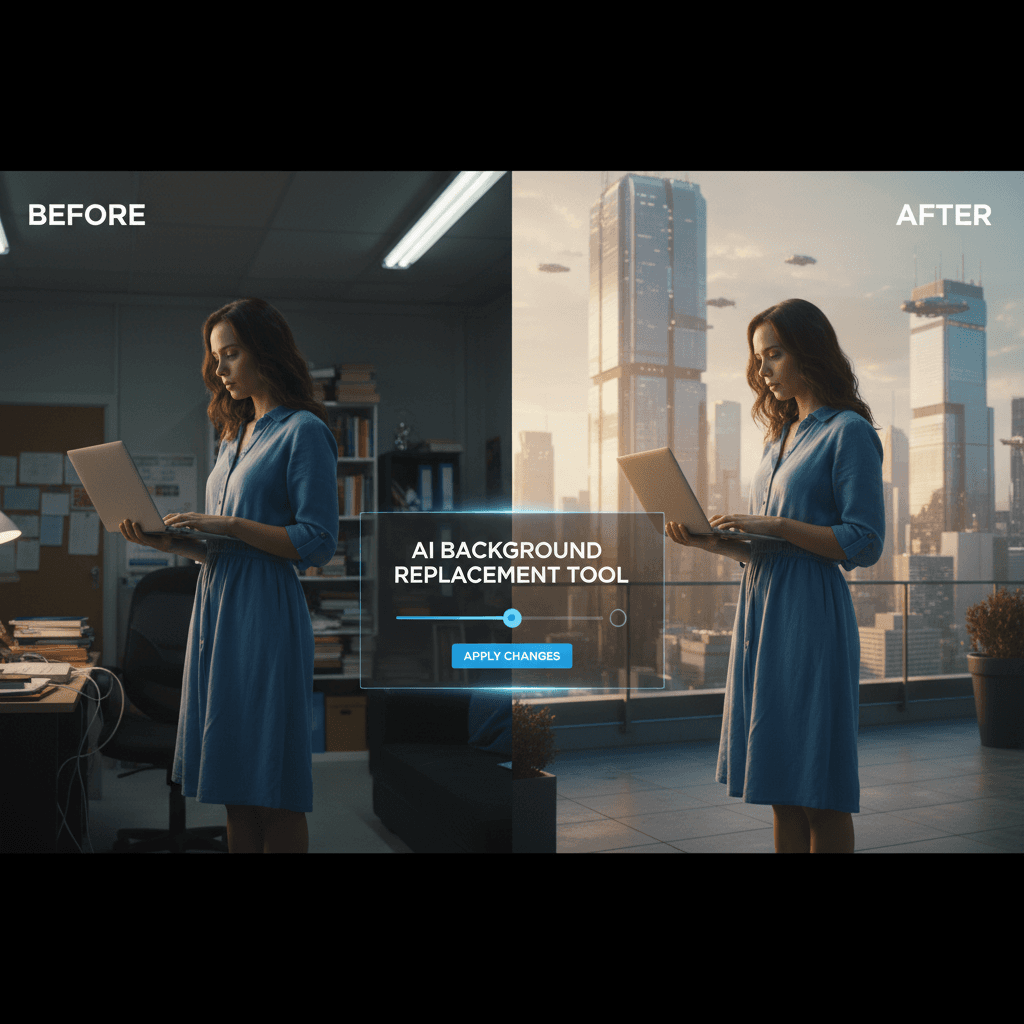
La sostituzione dello sfondo era il compito più lungo in assoluto nel fotoritocco. Selezionare il soggetto, raffinare i bordi, mascherare lo sfondo, incollarne uno nuovo, abbinare l'illuminazione, correggere le ombre: trenta minuti per immagine, se andava bene. Seedream v4.5 Edit fa la stessa cosa in circa 45 secondi con un singolo prompt, e il risultato è da 4 MP. Nessuna maschera, nessuna sfumatura, nessun gioco di livelli. Questo tutorial ti mostra esattamente come.
In breve
- Sostituisci gli sfondi con un singolo prompt, senza maschere
- Seedream v4.5 Edit preserva il soggetto in modo automatico
- Output a 4 MP (2048×2048) a 1 credito per modifica
- Funziona per foto di prodotto, ritratti, immobiliare e moda
- Usa un'immagine di riferimento per il nuovo sfondo quando hai bisogno di controllo preciso
Perché la sostituzione AI dello sfondo è diversa
La sostituzione tradizionale dello sfondo è un problema di selezione. Selezioni il soggetto, inverti la selezione, elimini lo sfondo, inserisci quello nuovo. Ogni passaggio può andare storto: bordi imprecisi, capelli sfuggiti alla selezione, illuminazione non corrispondente.
La sostituzione AI dello sfondo lo trasforma in un problema di descrizione. Dici al modello come deve essere il nuovo sfondo e cosa preservare del soggetto. Il modello gestisce automaticamente bordi, abbinamento dell'illuminazione e rendering delle ombre.
In pratica questo significa:
- Nessuno strumento di selezione. Non devi disegnare nulla.
- Bordi gestiti automaticamente. Capelli, pelliccia e bordi trasparenti funzionano tutti.
- Illuminazione abbinata automaticamente. Nessun livello di regolazione manuale.
- Ombre rese in modo contestuale. Il modello capisce da solo dove devono cadere le ombre.
Non è perfetta ogni volta, ma è abbastanza buona da far passare la sostituzione dello sfondo da un'operazione di 30 minuti a una da 45 secondi.
5 generazioni gratuite · Nessuna carta di credito richiesta
Prompt base per la sostituzione dello sfondo
Sostituisci lo sfondo dietro al soggetto con [DESCRIZIONE DEL NUOVO
SFONDO]. Preserva esattamente la posa, l'abbigliamento, il viso e i
capelli del soggetto. Abbina l'illuminazione esistente del soggetto.
Aggiungi un'ombra portata sottile adeguata alla nuova scena.
Output a 2048x2048.
Inserisci la descrizione del nuovo sfondo e hai un prompt funzionante.
Prova Seedream v4.5 Edit: modifica AI ad alta risoluzione
Output a 4 MP, fino a 10 immagini in input, $0.10 per modifica. Crediti gratuiti, nessuna carta.
Prova Seedream v4.5 Edit gratisScenari comuni di sostituzione dello sfondo
1. Foto di prodotto: sfondo bianco su marmo
Sostituisci lo sfondo bianco da studio con una superficie in marmo
bianco lucido con sottili venature grigie. Preserva esattamente la
posizione, il colore e l'illuminazione del prodotto. Aggiungi
un'ombra di contatto sottile sotto il prodotto. Output a 2048x2048.
2. Ritratto: scena affollata su ciclorama pulito
Sostituisci lo sfondo esterno affollato con un ciclorama da studio
pulito in grigio morbido. Preserva esattamente la posa, l'espressione,
i capelli e l'abbigliamento del soggetto. Mantieni l'illuminazione
direzionale esistente sul viso. Output a 2048x2048.
3. Moda: da studio a location
Sostituisci lo sfondo grigio da studio con un interno architettonico
minimalista: pavimento in cemento, pareti bianche, grande finestra con
luce diurna morbida che proviene dalla sinistra della camera. Preserva
esattamente la posa, l'outfit e l'espressione del modello. Abbina la
direzione della nuova luce dalla finestra. Output a 2048x2048.
4. Utilizzo di un'immagine di riferimento
Sostituisci lo sfondo nell'immagine 1 con la scena mostrata
nell'immagine 2. Preserva esattamente il soggetto nell'immagine 1:
posa, abbigliamento, viso e capelli. Abbina la direzione
dell'illuminazione e la temperatura del colore dall'immagine 2.
Aggiungi un'ombra portata realistica. Output a 2048x2048.
Questo è il pattern da usare quando hai bisogno di uno sfondo specifico e vuoi fornire al modello un riferimento visivo invece di descriverlo a parole.
Il problema dell'abbinamento dell'illuminazione
Il problema più comune nella sostituzione dello sfondo è l'illuminazione non corrispondente. Il tuo soggetto è stato fotografato sotto una luce da studio fredda, lo incolli su una calda spiaggia al tramonto, e il composito urla "falso."
Due soluzioni:
Soluzione 1: abbina l'illuminazione del soggetto al nuovo sfondo
Sostituisci lo sfondo con una calda spiaggia al tramonto. Adatta
l'illuminazione del soggetto al tramonto: luce calda direzionale
dalla destra della camera, toni dorati morbidi su pelle e
abbigliamento. Preserva la posa, il viso e la struttura
dell'abbigliamento del soggetto. Output a 2048x2048.
Dire al modello di "adattare l'illuminazione del soggetto" gli dà il permesso di ri-illuminare leggermente il soggetto, che è esattamente quello che vuoi per compositi credibili.
Soluzione 2: scegli sfondi con un'illuminazione compatibile
Se non vuoi che il soggetto venga ri-illuminato, scegli sfondi con un'illuminazione simile a quella dello scatto originale. Soggetto in studio? Usa sfondi simili allo studio (stanze bianche, scene con luce ambiente morbida). Soggetto in esterno? Usa sfondi esterni con una direzione della luce simile.
Gestione dei capelli e dei bordi
I capelli sono il tradizionale incubo della sostituzione dello sfondo. Ciocche volanti, bordi trasparenti, aloni di controluce: gli strumenti di selezione manuale fanno fatica con tutto questo.
Seedream v4.5 Edit gestisce automaticamente i bordi dei capelli perché non sta selezionando e ritagliando, sta renderizzando una nuova immagine. Il risultato è una foto coerente in cui i capelli esistono naturalmente davanti al nuovo sfondo.
Questo è un superpotere silenzioso. Fotografi e ritoccatori di ritratti che hanno passato anni a padroneggiare le tecniche di mascheratura possono ora saltare completamente quel passaggio.

Sostituisci il tuo primo sfondo adesso. Apri Seedream v4.5 Edit.
Quando preservare o ri-illuminare
Una decisione che affronterai continuamente:
Preserva l'illuminazione originale quando:
- L'illuminazione del soggetto è già bella e coerente con il brand
- Il nuovo sfondo ha una direzione della luce simile
- Hai bisogno di una precisione cromatica esatta sul soggetto (ad esempio, i colori di un prodotto)
Consenti la ri-illuminazione quando:
- Il nuovo sfondo ha una luce notevolmente diversa
- Vuoi un composito coeso che sembri scattato in location
- L'illuminazione originale del soggetto è piatta o poco ispirata
Esprimi la tua scelta esplicitamente nel prompt: "Preserva esattamente l'illuminazione del soggetto" oppure "adatta l'illuminazione del soggetto al nuovo sfondo."
Risoluzione dei problemi più comuni
Il soggetto sembra incollato sullo sfondo. Soluzione: aggiungi "abbina la direzione della luce e la temperatura del colore del nuovo sfondo" e "aggiungi un'ombra portata realistica coerente con la scena."
Dettagli dei capelli persi ai bordi. Soluzione: di solito non è un problema nella v4.5. Se succede, aggiungi "preserva esattamente i dettagli e i bordi dei capelli del soggetto."
Lo sfondo è troppo affollato e distrae dal soggetto. Soluzione: descrivi lo sfondo come "minimalista" o "sfocato morbido" e indica chiaramente l'intenzione di messa a fuoco.
La direzione dell'ombra portata è sbagliata. Soluzione: indica la direzione della luce in modo esplicito: "aggiungi un'ombra portata che cade verso la destra della camera, coerente con la luce che proviene da sinistra."
Una tinta cromatica si è trasferita sul soggetto. Soluzione: aggiungi "preserva il tono della pelle originale del soggetto e i colori dell'abbigliamento" per evitare che il modello applichi una nuova tinta.
Basta maschere, pubblica la modifica
Sostituzione dello sfondo a 4 MP in 45 secondi. Crediti gratuiti, piani da $5 al mese.
Apri Seedream v4.5 EditConfronto dei tempi
Compito: sostituire lo sfondo in un ritratto con bordi di capelli irregolari.
- Flusso di lavoro manuale in Photoshop: 20-40 minuti
- Gomma magica e riempimento magico in Canva: 5-10 minuti, qualità inferiore
- Seedream v4.5 Edit: circa 45 secondi
Il risparmio di tempo si accumula. Con 10 sostituzioni di sfondo al giorno, risparmi diverse ore alla settimana.
Flussi di lavoro reali che ne beneficiano
- E-commerce: ogni foto PDP richiede il controllo dello sfondo
- Immobiliare: scatti dell'aspetto esterno e allestimento degli interni
- Fotografia di ritratto: consegna ai clienti con più opzioni di sfondo
- Moda: conversioni da studio a location
- Marketing: varianti di campagna su più scene del brand
Per approfondimenti specifici per dominio consulta v4.5 per la fotografia di prodotto, v4.5 per il settore immobiliare e v4.5 per la moda.
Prossimi passi
Apri Seedream v4.5 Edit, carica una foto con qualsiasi sfondo che vuoi sostituire e prova il template base qui sopra. I tuoi 10 crediti gratuiti coprono sei sostituzioni complete di sfondo a 4 MP, abbastanza per provare il flusso di lavoro prima di spendere un dollaro.
Per saperne di più sul modello consulta la guida completa a v4.5 Edit. Per i dettagli sui prezzi visita la nostra pagina dei prezzi.
Prova Seedream v4.5 Edit - Ora stesso
Carica la tua immagine nella pagina di creazione per iniziare a modificarla.
5 generazioni gratuite · Nessuna carta di credito richiesta