Zamiana tła przez AI z Seedream v4.5 Edit
Zmieniaj tła w kilka sekund bez maskowania, zaznaczania czy wtapiania. Seedream v4.5 Edit obsługuje zamianę tła z rozumowaniem całej sceny przy rozdzielczości 4MP.
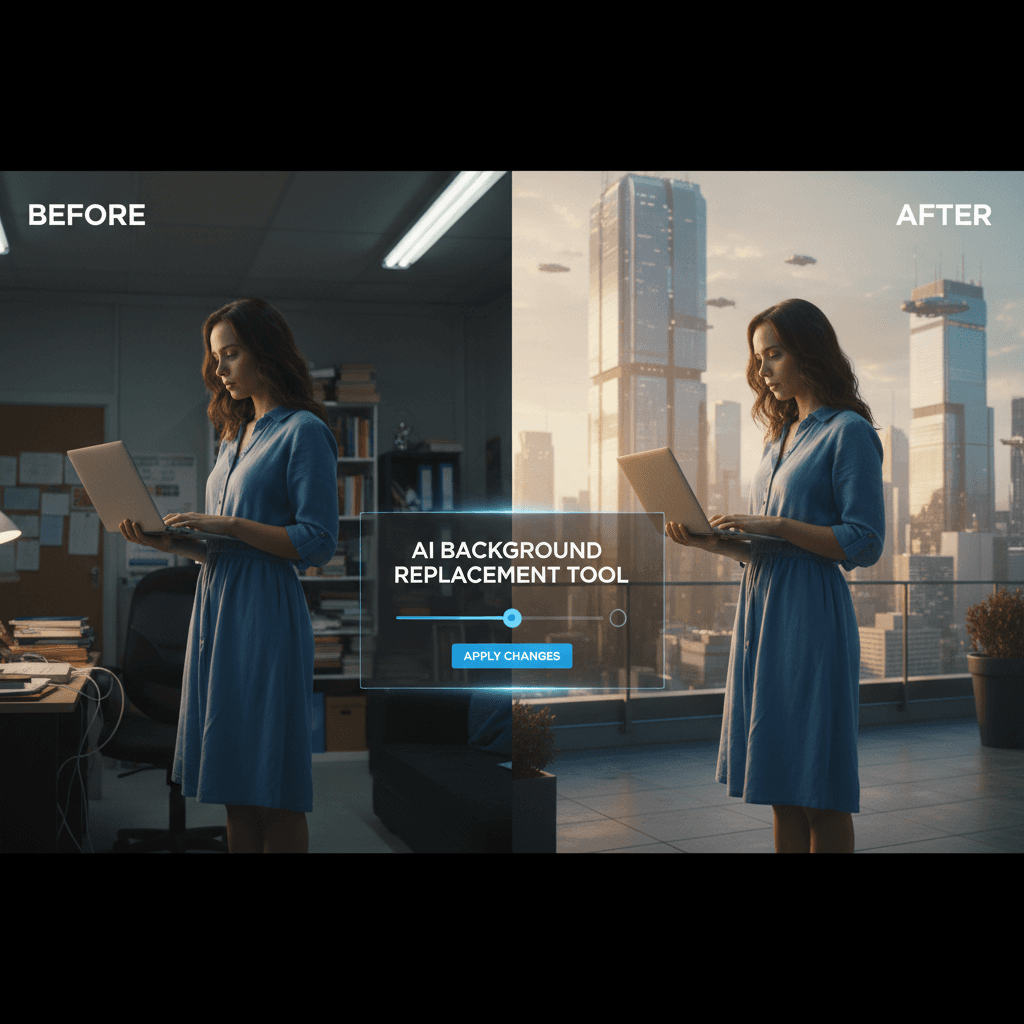
Zastępowanie tła było kiedyś najbardziej czasochłonnym zadaniem w edycji zdjęć. Zaznacz obiekt, doprecyzuj krawędzie, zamaskuj tło, wstaw nowe, dopasuj oświetlenie, popraw cienie - trzydzieści minut na jedno zdjęcie, jeśli byłeś szybki. Seedream v4.5 Edit wykonuje to samo zadanie w około 45 sekund za pomocą jednego promptu, a wynik ma rozdzielczość 4MP. Żadnego maskowania, wtapiania krawędzi ani żonglowania warstwami. Ten poradnik pokazuje dokładnie, jak to zrobić.
TL;DR
- Zastępuj tła jednym promptem - bez maskowania
- Seedream v4.5 Edit automatycznie zachowuje obiekt
- 4MP (2048×2048) w cenie 1 kredytu za edycję
- Działa przy zdjęciach produktowych, portretach, nieruchomościach i modzie
- Użyj obrazu referencyjnego dla nowego tła, gdy potrzebujesz precyzyjnej kontroli
Czym różni się zastępowanie tła przez AI
Tradycyjne zastępowanie tła to problem z zaznaczaniem. Zaznaczasz obiekt, odwracasz zaznaczenie, usuwasz tło i wstawiasz nowe. Każdy krok może pójść nie tak - złe krawędzie, pominięte kosmyki włosów, niedopasowane oświetlenie.
Zastępowanie tła przez AI przekształca to w problem opisowy. Mówisz modelowi, jakie ma być nowe tło i co zachować w obiekcie. Model automatycznie zajmuje się krawędziami, dopasowaniem oświetlenia i renderowaniem cieni.
W praktyce oznacza to:
- Bez narzędzi zaznaczania. Niczego nie rysujesz.
- Krawędzie obsługiwane automatycznie. Włosy, sierść, przezroczyste krawędzie - wszystko działa.
- Oświetlenie dopasowywane automatycznie. Żadnych ręcznych warstw korekcyjnych.
- Cienie renderowane kontekstowo. Model sam określa, gdzie powinny padać cienie.
Nie jest idealne za każdym razem, ale wystarczająco dobre, by zastępowanie tła zmieniło się z zadania na 30 minut w zadanie na 45 sekund.
5 bezpłatnych generacji · Bez wymaganej karty kredytowej
Podstawowy prompt do zastępowania tła
Replace the background behind the subject with [NEW BACKGROUND
DESCRIPTION]. Preserve the subject's pose, clothing, face, and
hair exactly. Match the existing subject lighting. Add a subtle
cast shadow appropriate to the new scene. Output at 2048x2048.
Wpisz opis nowego tła i masz gotowy prompt.
Wypróbuj Seedream v4.5 Edit - edycja AI w wysokiej rozdzielczości
Wyniki 4MP, do 10 zdjęć wejściowych, $0.10 za edycję. Darmowe kredyty, bez karty.
Wypróbuj Seedream v4.5 Edit za darmoTypowe scenariusze zastępowania tła
1. Zdjęcie produktowe: białe tło do marmuru
Replace the white studio background with a polished white marble
surface with soft gray veining. Preserve the product's position,
color, and lighting exactly. Add a subtle contact shadow beneath
the product. Output at 2048x2048.
2. Portret: zatłoczone miejsce do czystego cykloramy
Replace the busy outdoor background with a clean studio cyclorama
in soft gray. Preserve the subject's pose, expression, hair, and
clothing exactly. Maintain the existing directional lighting on
the face. Output at 2048x2048.
3. Moda: studio w plener
Replace the gray studio background with a minimalist architectural
interior - concrete floor, white walls, large window with soft
daylight coming from camera-left. Preserve the model's pose, outfit,
and facial expression exactly. Match the new window light direction.
Output at 2048x2048.
4. Korzystanie z obrazu referencyjnego
Replace the background in image 1 with the scene shown in image 2.
Preserve the subject in image 1 - pose, clothing, face, and hair  -
exactly. Match the lighting direction and color temperature from
image 2. Add a realistic cast shadow. Output at 2048x2048.
Ten wzorzec sprawdza się, gdy potrzebujesz konkretnego tła i chcesz przekazać modelowi wizualną referencję zamiast opisywać ją słowami.
Problem z dopasowaniem oświetlenia
Najczęstszą przyczyną niepowodzeń przy zastępowaniu tła jest niedopasowane oświetlenie. Twój obiekt został sfotografowany w chłodnym świetle studyjnym, wstawiasz go na ciepłą plażę o zachodzie słońca i kompozyt od razu wygląda fałszywie.
Dwa rozwiązania:
Rozwiązanie 1: Dopasuj oświetlenie obiektu do nowego tła
Replace the background with a warm sunset beach. Adjust the subject's
lighting to match the sunset - warm directional light from camera-right,
soft golden tones on skin and clothing. Preserve the subject's pose,
face, and clothing structure. Output at 2048x2048.
Polecenie modelowi, by "dostosował oświetlenie obiektu", daje mu pozwolenie na subtelne ponowne oświetlenie obiektu - a właśnie tego potrzebujesz, by composite wyglądał wiarygodnie.
Rozwiązanie 2: Wybierz tła z kompatybilnym oświetleniem
Jeśli nie chcesz, by obiekt był ponownie oświetlany, wybieraj tła z podobnym oświetleniem co oryginalna sesja. Obiekt ze studia? Użyj tła przypominającego studio (białe pomieszczenia, miękkie sceny otoczenia). Obiekt z plenerowej sesji? Użyj plenerowych teł z podobnym kierunkiem światła.
Obsługa włosów i krawędzi
Włosy to tradycyjny koszmar zastępowania tła. Odstające kosmyki, przezroczyste krawędzie, aureole przy podświetleniu - ręczne narzędzia zaznaczania mają z tym wszystkim problem.
Seedream v4.5 Edit automatycznie obsługuje krawędzie włosów, ponieważ nie zaznacza i nie wycina - renderuje nowy obraz. Wynik to spójne zdjęcie, na którym włosy naturalnie wyglądają na tle nowego tła.
To cicha supermoc. Fotografowie i retuszerzy portretów, którzy latami doskonalili techniki maskowania, mogą teraz całkowicie pominąć ten krok.

Zastąp swoje pierwsze tło już teraz. Otwórz Seedream v4.5 Edit.
Kiedy zachować, a kiedy zmienić oświetlenie
Decyzja, przed którą będziesz stał nieustannie:
Zachowaj oryginalne oświetlenie, gdy:
- Oświetlenie obiektu jest już piękne i zgodne z marką
- Nowe tło ma podobny kierunek światła
- Potrzebujesz dokładnej wierności kolorów obiektu (np. kolory produktu)
Pozwól na zmianę oświetlenia, gdy:
- Nowe tło ma radykalnie inne światło
- Chcesz spójnego kompozytu, który wygląda jak zdjęcie zrobione w plenerze
- Oryginalne oświetlenie obiektu jest płaskie lub nieinteresujące
Określ swój wybór wyraźnie w prompcie. "Zachowaj oświetlenie obiektu dokładnie tak jak jest" lub "dostosuj oświetlenie obiektu do nowego tła".
Rozwiązywanie typowych problemów
Obiekt wygląda jak wklejony na tło. Rozwiązanie: Dodaj "dopasuj kierunek oświetlenia i temperaturę barwową do nowego tła" oraz "dodaj realistyczny rzucony cień zgodny ze sceną".
Utracono szczegóły włosów na krawędziach. Rozwiązanie: Zazwyczaj nie jest to problem w v4.5. Jeśli wystąpi, dodaj "zachowaj dokładnie szczegóły i krawędzie włosów obiektu".
Tło jest zbyt bogate i odciąga uwagę od obiektu. Rozwiązanie: Opisz tło jako "minimalistyczne" lub "miękkie rozmycie" i wskaż zamierzony punkt ostrości.
Kierunek rzucanego cienia jest nieprawidłowy. Rozwiązanie: Podaj kierunek światła wprost: "dodaj rzucony cień padający w prawo od kamery, zgodny ze światłem dochodzącym z lewej strony".
Na obiekt przeniósł się kolorystyczny odcień. Rozwiązanie: Dodaj "zachowaj oryginalny odcień skóry obiektu i kolory ubrań", by zapobiec ponownemu barwieniu przez model.
Pomiń maskowanie, dostarcz gotową edycję
Zamiana tła w 4MP w 45 sekund. Darmowe kredyty, plany od $5 miesięcznie.
Otwórz Seedream v4.5 EditPorównanie czasu pracy
Zadanie: zastąp tło na portrecie z nieuporządkowanymi krawędziami włosów.
- Ręczny workflow w Photoshop: 20-40 minut
- Magic Eraser i Magic Fill w Canva: 5-10 minut, niższa jakość
- Seedream v4.5 Edit: około 45 sekund
Oszczędność czasu kumuluje się. Przy 10 zamianach tła dziennie oszczędzasz kilka godzin tygodniowo.
Rzeczywiste procesy, które na tym zyskują
- E-commerce: każde zdjęcie PDP wymaga kontroli tła
- Nieruchomości: zdjęcia elewacji i inscenizacja wnętrz
- Fotografia portretowa: dostawa zdjęć klientom z wieloma opcjami tła
- Moda: konwersja ze studia do pleneru
- Marketing: warianty kampanii w różnych scenach brandowych
Szczegółowe omówienie dla poszczególnych branż znajdziesz w v4.5 do fotografii produktowej, v4.5 dla nieruchomości i v4.5 dla mody.
Kolejne kroki
Otwórz Seedream v4.5 Edit, wgraj zdjęcie z dowolnym tłem, które chcesz zastąpić, i wypróbuj podstawowy szablon powyżej. Twoje 10 darmowe kredyty wystarczą na sześć pełnych zamian tła w 4MP - wystarczająco dużo, by sprawdzić workflow zanim wydasz dolara.
Więcej o modelu znajdziesz w kompletny przewodnik po v4.5 Edit. Szczegóły cenowe znajdziesz na nasza strona z cenami.
Wypróbuj Seedream v4.5 Edit - Już teraz
Prześlij swój obraz na stronie tworzenia, aby rozpocząć edycję.
5 bezpłatnych generacji · Bez wymaganej karty kredytowej