Remplacement d'arrière-plan par IA avec Seedream v4.5 Edit
Changez les arrière-plans en quelques secondes sans masquage, sélection ni contour progressif. Seedream v4.5 Edit gère le remplacement d'arrière-plan grâce à un raisonnement sur la scène entière à 4 MP.
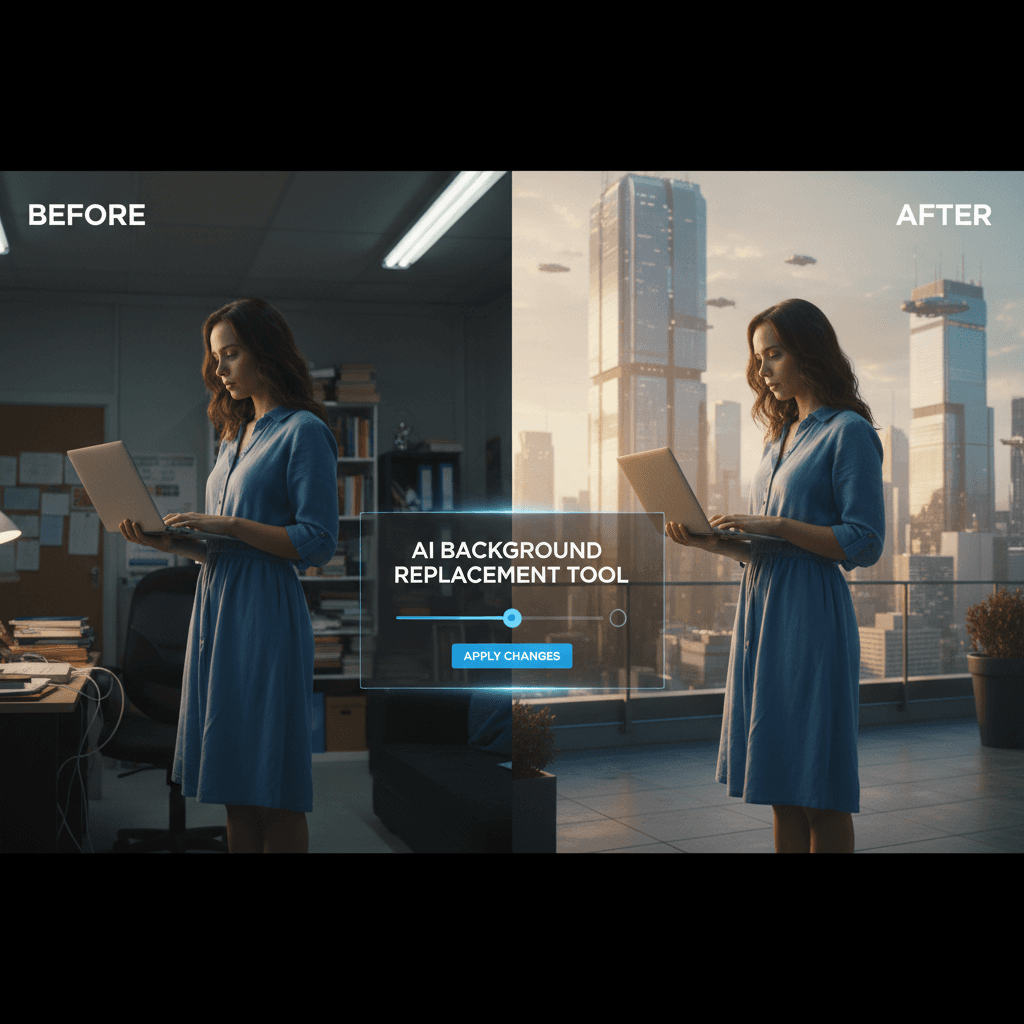
Le remplacement d'arrière-plan était autrefois la tâche la plus chronophage de la retouche photo. Sélectionner le sujet, affiner les contours, masquer l'arrière-plan, coller le nouveau, harmoniser l'éclairage, corriger les ombres : trente minutes par image pour les plus rapides. Seedream v4.5 Edit accomplit le même travail en environ 45 secondes avec une simple invite, et le résultat est en 4 MP. Sans masque, sans lissage des bords, sans jonglage entre les calques. Ce tutoriel vous montre exactement comment procéder.
En résumé
- Remplacez les arrière-plans avec une seule invite, sans masquage
- Seedream v4.5 Edit préserve automatiquement le sujet
- Sortie 4 MP (2048×2048) à 1 crédit par modification
- Convient aux photos de produits, aux portraits, à l'immobilier et à la mode
- Utilisez une image de référence pour le nouvel arrière-plan quand vous avez besoin d'un contrôle précis
Pourquoi le remplacement d'arrière-plan par IA est différent
Le remplacement d'arrière-plan traditionnel est un problème de sélection. Vous sélectionnez le sujet, inversez la sélection, supprimez l'arrière-plan, puis insérez le nouveau. Chaque étape peut mal tourner : contours imprécis, mèches de cheveux oubliées, éclairage qui ne correspond pas.
Le remplacement d'arrière-plan par IA reformule le problème comme une question de description. Dites au modèle à quoi doit ressembler le nouvel arrière-plan et ce qu'il faut préserver dans le sujet. Le modèle gère automatiquement les contours, l'harmonisation de l'éclairage et le rendu des ombres.
En pratique, cela signifie :
- Aucun outil de sélection. Vous ne tracez rien.
- Contours gérés automatiquement. Les cheveux, la fourrure et les bords transparents fonctionnent tous.
- Éclairage harmonisé automatiquement. Plus besoin de calques de réglage manuels.
- Ombres rendues selon le contexte. Le modèle détermine où les ombres doivent tomber.
Ce n'est pas parfait à chaque fois, mais c'est suffisamment bon pour que le remplacement d'arrière-plan soit passé d'une tâche de 30 minutes à une tâche de 45 secondes.
5 générations gratuites · Aucune carte de crédit requise
Invite de base pour le remplacement d'arrière-plan
Remplace l'arrière-plan derrière le sujet par [DESCRIPTION DU NOUVEL
ARRIÈRE-PLAN]. Préserve exactement la pose, les vêtements, le visage
et les cheveux du sujet. Reproduis l'éclairage existant du sujet.
Ajoute une légère ombre portée adaptée à la nouvelle scène.
Sortie à 2048x2048.
Remplissez la description du nouvel arrière-plan et vous obtenez une invite opérationnelle.
Essayez Seedream v4.5 Edit - retouche IA haute résolution
Sortie 4 MP, jusqu'à 10 images en entrée, 0,10 dollar par modification. Crédits gratuits, sans carte bancaire.
Essayer Seedream v4.5 Edit gratuitementScénarios courants de remplacement d'arrière-plan
1. Photo de produit : fond blanc uni vers marbre
Remplace le fond studio blanc par une surface en marbre blanc poli
avec de légères veines grises. Préserve exactement la position,
la couleur et l'éclairage du produit. Ajoute une légère ombre
de contact sous le produit. Sortie à 2048x2048.
2. Portrait : scène animée vers cyclorama épuré
Remplace l'arrière-plan extérieur animé par un cyclorama studio
épuré en gris doux. Préserve exactement la pose, l'expression,
les cheveux et les vêtements du sujet. Conserve l'éclairage
directionnel existant sur le visage. Sortie à 2048x2048.
3. Mode : studio vers décor réel
Remplace le fond studio gris par un intérieur architectural minimaliste :
sol en béton, murs blancs, grande fenêtre avec une lumière naturelle
douce venant de la gauche de la caméra. Préserve exactement la pose,
la tenue et l'expression du modèle. Reproduis la direction de la lumière
de la fenêtre. Sortie à 2048x2048.
4. Utiliser une image de référence
Remplace l'arrière-plan de l'image 1 par la scène visible dans l'image 2.
Préserve le sujet de l'image 1 - pose, vêtements, visage et cheveux -
exactement. Reproduis la direction et la température de couleur de
l'éclairage de l'image 2. Ajoute une ombre portée réaliste.
Sortie à 2048x2048.
C'est le schéma à utiliser quand vous avez besoin d'un arrière-plan précis et que vous souhaitez fournir au modèle une référence visuelle plutôt que de le décrire en mots.
Le problème de l'harmonisation de l'éclairage
Le défaut le plus courant du remplacement d'arrière-plan est un éclairage qui ne correspond pas. Votre sujet a été photographié sous une lumière studio froide, vous le placez sur une plage au coucher du soleil chaud, et le montage crie « faux ».
Deux solutions :
Solution 1 : harmoniser l'éclairage du sujet avec le nouvel arrière-plan
Remplace l'arrière-plan par une plage au coucher du soleil chaud.
Ajuste l'éclairage du sujet pour correspondre au coucher de soleil :
lumière directionnelle chaude venant de la droite de la caméra,
teintes dorées douces sur la peau et les vêtements. Préserve la pose,
le visage et la structure vestimentaire du sujet. Sortie à 2048x2048.
Demander au modèle d'« ajuster l'éclairage du sujet » lui donne la permission de ré-éclairer subtilement le sujet, ce qui est précisément ce qu'il faut pour obtenir des montages crédibles.
Solution 2 : choisir des arrière-plans avec un éclairage compatible
Si vous ne souhaitez pas que le sujet soit ré-éclairé, choisissez des arrière-plans dont l'éclairage est similaire à celui de la prise de vue originale. Sujet en studio ? Utilisez des arrière-plans de type studio (pièces blanches, scènes en lumière ambiante douce). Sujet en extérieur ? Utilisez des arrière-plans extérieurs avec une direction de lumière similaire.
Gestion des cheveux et des contours
Les cheveux sont le cauchemar traditionnel du remplacement d'arrière-plan. Mèches folles, bords transparents, halos de contre-jour : les outils de sélection manuels peinent avec tout cela.
Seedream v4.5 Edit gère automatiquement les contours des cheveux, car il ne sélectionne pas et ne découpe pas : il génère une nouvelle image. Le résultat est une photo cohérente où les cheveux existent naturellement sur le nouvel arrière-plan.
C'est un véritable atout discret. Les photographes et retoucheurs de portraits qui ont passé des années à maîtriser les techniques de masquage peuvent désormais ignorer complètement cette étape.

Remplacez votre premier arrière-plan maintenant. Ouvrir Seedream v4.5 Edit.
Quand préserver l'éclairage ou le modifier
Une décision que vous aurez constamment à prendre :
Préserver l'éclairage original quand :
- L'éclairage du sujet est déjà beau et fidèle à la marque
- Le nouvel arrière-plan a une direction de lumière similaire
- Vous avez besoin d'une précision exacte des couleurs du sujet (ex. : couleurs d'un produit)
Autoriser le ré-éclairage quand :
- Le nouvel arrière-plan a un éclairage radicalement différent
- Vous voulez un montage cohérent qui donne l'impression d'avoir été pris sur place
- L'éclairage original du sujet est plat ou sans intérêt
Exprimez clairement votre choix dans l'invite. « Préserve exactement l'éclairage du sujet » ou « ajuste l'éclairage du sujet pour correspondre au nouvel arrière-plan ».
Résoudre les problèmes courants
Le sujet semble collé sur l'arrière-plan. Solution : ajoutez « reproduis la direction et la température de couleur de l'éclairage du nouvel arrière-plan » et « ajoute une ombre portée réaliste cohérente avec la scène ».
Les détails des cheveux sont perdus aux contours. Solution : ce n'est généralement pas un problème dans la v4.5. Si cela se produit, ajoutez « préserve exactement les détails et les contours des cheveux du sujet ».
L'arrière-plan est trop chargé et détourne l'attention du sujet. Solution : décrivez l'arrière-plan comme « minimaliste » ou « avec flou doux » et précisez l'intention de mise au point.
La direction de l'ombre portée est incorrecte. Solution : nommez explicitement la direction de la lumière : « ajoute une ombre portée tombant vers la droite de la caméra, cohérente avec une lumière venant de la gauche ».
Une teinte de couleur s'est répandue sur le sujet. Solution : ajoutez « préserve le teint de peau original et les couleurs des vêtements du sujet » pour éviter que le modèle ne ré-teinte.
Fini le masquage, place à la retouche
Remplacement d'arrière-plan en 4 MP en 45 secondes. Crédits gratuits, formules à partir de 5 dollars par mois.
Ouvrir Seedream v4.5 EditComparaison des temps
Tâche : remplacer l'arrière-plan d'un portrait avec des cheveux aux contours complexes.
- Flux de travail manuel sous Photoshop : 20-40 minutes
- Gomme magique + remplissage magique dans Canva : 5-10 minutes, qualité moindre
- Seedream v4.5 Edit : environ 45 secondes
Les gains de temps s'accumulent. À raison de 10 remplacements d'arrière-plan par jour, vous économisez plusieurs heures par semaine.
Flux de travail concrets qui en bénéficient
- E-commerce : chaque photo de fiche produit nécessite un contrôle de l'arrière-plan
- Immobilier : photos d'extérieur et mise en scène d'intérieur
- Photographie de portrait : livraison client avec plusieurs options d'arrière-plan
- Mode : conversions studio vers décors réels
- Marketing : variantes de campagne sur plusieurs scènes de marque
Pour des analyses approfondies par domaine, consultez v4.5 pour la photographie de produits, v4.5 pour l'immobilier et v4.5 pour la mode.
Prochaines étapes
Ouvrez Seedream v4.5 Edit, chargez une photo avec l'arrière-plan que vous souhaitez remplacer, et essayez le modèle de base ci-dessus. Vos 10 crédits gratuits couvrent six remplacements d'arrière-plan complets en 4 MP, de quoi valider le flux de travail avant de dépenser un dollar.
Pour en savoir plus sur le modèle, consultez le guide complet de v4.5 Edit. Pour les détails tarifaires, rendez-vous sur notre page de tarifs.
Essayez Seedream v4.5 Edit - Maintenant
Téléchargez votre image sur la page de création pour commencer à l'éditer.
5 générations gratuites · Aucune carte de crédit requise