Schnelles Entfernen von Objekten mit Seedream v4.0 Edit
Entferne Fotobomber, Stromleitungen, Müll und Unordnung aus jedem Foto mit Seedream v4.0 Edit. $0,10 pro Entfernung, 30 Sekunden pro Korrektur, keine Maskierung erforderlich.
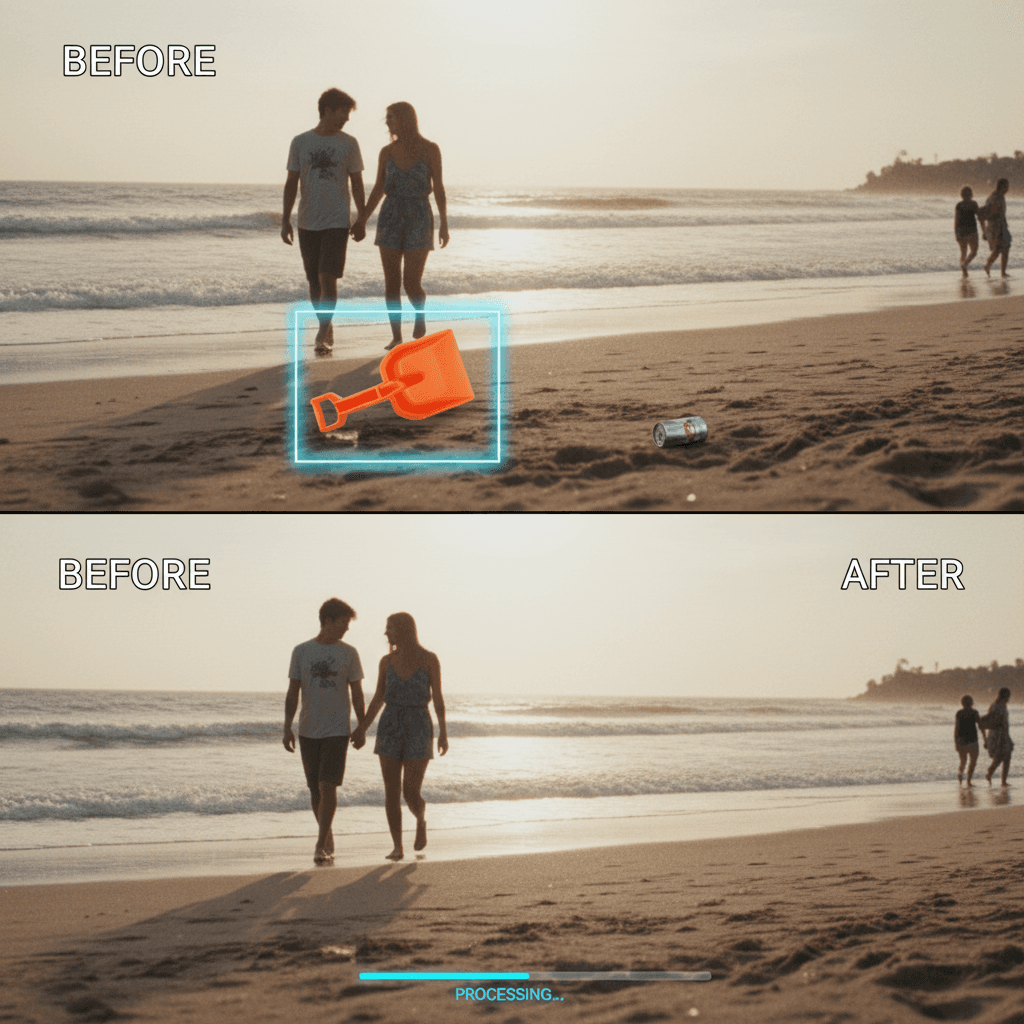
Photoshops Inhaltsbasiertes Füllen dauert 5 Minuten und hinterlässt oft seltsame unscharfe Flecken. Seedream v4.0 Edit entfernt dasselbe Objekt in 30 Sekunden für 6 Cent, kein Maskieren, keine Auswahlwerkzeuge, nur ein Satz, der beschreibt, was gelöscht werden soll. Dies ist der praktische Leitfaden.
TL;DR
- $0,10 pro Entfernung, KI-Objektentfernung ohne Maskierung
- Funktioniert bei Personen, Stromleitungen, Logos, Unordnung, Fahrzeugen und mehr
- 20-40 Sekunden pro Bearbeitung
- Keine Masken oder Auswahlen erforderlich
- Starte mit 10 kostenlosen Credits bei arteza.ai
Was du entfernen kannst
Seedream v4.0 Edit bewältigt die meisten gängigen Entfernungen gut:
- Personen im Hintergrund von Porträts oder Landschaften
- Stromleitungen und Kabel, die Außenaufnahmen durchqueren
- Schilder und Werbetafeln, die malerische Aussichten verunreinigen
- Autos und Fahrzeuge in der Straßenfotografie
- Müll und Unordnung auf Innenaufnahmen
- Bildstörer und Touristen auf Reisefotos
- Text und Wasserzeichen auf Stockfotos
- Spiegelungen auf Glas oder Wasser
- Ablenkende Objekte auf Produktfotos
Womit es Schwierigkeiten hat: Objekte entfernen, die das Hauptmotiv sind, sehr kleine Objekte in komplexen Szenen oder Dinge entfernen, die sich eng mit anderen wichtigen Elementen überschneiden.
5 kostenlose Generierungen · Keine Kreditkarte erforderlich
Die Prompt-Formel
Gute Entfernungs-Prompts folgen einer einfachen Struktur:
"Remove [what] on [where]"
Beispiele:
"Remove the person on the left side"
"Remove the power lines at the top of the frame"
"Remove the trash can in the background"
"Remove the car parked behind the subject"
"Remove the watermark in the bottom right"
Das Was identifiziert das Objekt. Das Wo hilft dem Modell, das richtige Objekt anzusteuern, wenn es mehrere Kandidaten gibt.
Seedream v4.0 Edit ausprobieren, einfache KI-Bildbearbeitung
KI-Bildbearbeitung für nur 0,10 Dollar pro Bearbeitung. Kostenlose Credits, keine Kreditkarte erforderlich.
Seedream v4.0 Edit kostenlos testenSchritt für Schritt: Einen Bildstörer entfernen
Szenario: Du hast ein Strandfoto deiner Familie gemacht. Eine fremde Person ist auf der rechten Seite durchs Bild gelaufen.
Schritt 1: Lade das Foto bei Seedream v4.0 Edit hoch.
Schritt 2: Tippe:
"Remove the person walking on the right side of the beach"
Schritt 3: Klicke auf „Generieren“. Warte 30 Sekunden.
Schritt 4: Lade das Ergebnis herunter. Die fremde Person ist verschwunden, und der Strandsand dahinter wurde so rekonstruiert, dass er passt.
Kosten: $0,10. Zeit: unter einer Minute.
Im Vergleich zum Photoshop-Äquivalent: Bildstörer auswählen, Kante verfeinern, Kopierstempel verwenden, Heilungspinsel, überblenden, Sandtextur manuell anpassen. Ein erfahrener Retuscheur braucht vielleicht 5 Minuten. Ein Anfänger 30 Minuten.
Schritt für Schritt: Stromleitungen entfernen
Szenario: Du hast einen wunderschönen Sonnenuntergang fotografiert, aber Stromleitungen durchqueren das Bild.
Prompt:
"Remove all power lines and cables from the sky"
Eine Generierung. 30 Sekunden. Sauberer Sonnenuntergang.
Stromleitungen sind eines der häufigsten Probleme in der Landschaftsfotografie und eines der Dinge, bei denen v4.0 Edit am besten abschneidet.
Schritt für Schritt: Unordnung entfernen
Szenario: Das Produktfoto hat Stifte, Papiere und eine Kaffeetasse im Hintergrund.
Prompt:
"Remove the pens, papers, and coffee mug from the background"
Generierung: 30 Sekunden. Ergebnis: sauberer Hintergrund, bei dem das Produkt im Mittelpunkt steht.
Bei mehreren Objekten im selben Prompt liste sie mit Kommas auf. Das Modell verarbeitet kleine Mehrfachobjekt-Entfernungen in einem Durchgang.

Entferne dein erstes Objekt kostenlos. Seedream v4.0 Edit öffnen und bereinige ein Foto.
Wann mehrere Durchgänge sinnvoll sind
Manchmal reicht ein Prompt nicht aus, besonders wenn du mehrere unterschiedliche Objekte in verschiedenen Teilen des Bildes entfernen möchtest. Führe sie als separate Bearbeitungen durch:
Durchgang 1: "Remove the person in the background"
Durchgang 2 (am Ergebnis von Durchgang 1): "Remove the trash can in the corner"
Durchgang 3 (am Ergebnis von Durchgang 2): "Remove the power lines at the top"
Gesamt: 3 Bearbeitungen × 0,10 Dollar = 0,30 Dollar. Manchmal günstiger und sauberer, als alles in einen einzigen Prompt zu packen.
Was Entfernungen zum Scheitern bringt
Problem 1: Vager Standort. „Entferne die Person“ hilft nicht, wenn drei Personen im Bild sind. Sag „die Person links“ oder „die Person in Rot“.
Problem 2: Das Objekt IST das Motiv. Du kannst das Hauptmotiv nicht entfernen, das Modell wird es oft ablehnen oder seltsame Ergebnisse produzieren. Entferne stattdessen Hintergrundelemente.
Problem 3: Objekt überlappt wichtige Elemente. Wenn die Stromleitungen vor einem Vogel verlaufen, den du behalten möchtest, könnte das Modell auch den Vogel entfernen. Sei präzise.
Problem 4: Sehr kleine Objekte in unruhigen Szenen. Winzige Details in komplexen Hintergründen können übersehen werden. v4.5 Edit verarbeitet diese besser.
Kosten für Entfernungsarbeiten in großem Umfang
| Entfernungen | Kosten |
|---|---|
| 10 | 1,00 Dollar |
| 50 | 5,00 Dollar |
| 100 | 10,00 Dollar |
| 500 | 50,00 Dollar |
Ein Hochzeitsfotograf, der bei 300 Aufnahmen kleinere Hintergrundstörungen entfernt, zahlt 30 Dollar. Ein manueller Retuscheur würde für dieselbe Menge 150-300 Dollar verlangen.
10 kostenlose Entfernungen bei der Anmeldung
Kostenlose Credits bedeuten 10 kostenlose Objektentfernungs-Bearbeitungen. Keine Kreditkarte erforderlich.
Entfernung kostenlos testenTipps für sauberere Entfernungen
- Sei präzise. „Die Person in der roten Jacke links“ schlägt „die Person“.
- Entferne kleine Details nicht alle auf einmal. Teile sie bei Bedarf in Durchgänge auf.
- Beschreibe auch, was erhalten bleiben soll. „Remove the car, keep the building intact“ kann helfen.
- Beginne mit der größten Ablenkung zuerst. Arbeite dich dann zu kleineren vor.
- Überarbeite Fehler. Formuliere neu, anstatt ein schlechtes Ergebnis zu akzeptieren.
Weiterführende Artikel
- Vollständiger Leitfaden zu Seedream v4.0 Edit
- Wie man schlechte Fotos mit Seedream v4.0 verbessert
- Seedream v4.0 Edit für E-Commerce
Fazit
Die Objektentfernung war früher eine Spezialfähigkeit. Seedream v4.0 Edit macht daraus einen einzigen Satz. Für $0,10 pro Entfernung kannst du deine gesamte Fotobibliothek für weniger als den Preis eines Mittagessens bereinigen. Melde dich an, sichere dir deine kostenlosen Credits und lösche den ersten Bildstörer, den du finden kannst.
Seedream v4.0 Edit ausprobieren - Jetzt!
Laden Sie Ihr Bild auf der Erstellungsseite hoch, um mit der Bearbeitung zu beginnen.
5 kostenlose Generierungen · Keine Kreditkarte erforderlich