Rimozione rapida di oggetti con Seedream v4.0 Edit
Rimuovi persone indesiderate, cavi della luce, spazzatura e disordine da qualsiasi foto con Seedream v4.0 Edit. $0,10 per rimozione, 30 secondi per correzione, nessuna maschera richiesta.
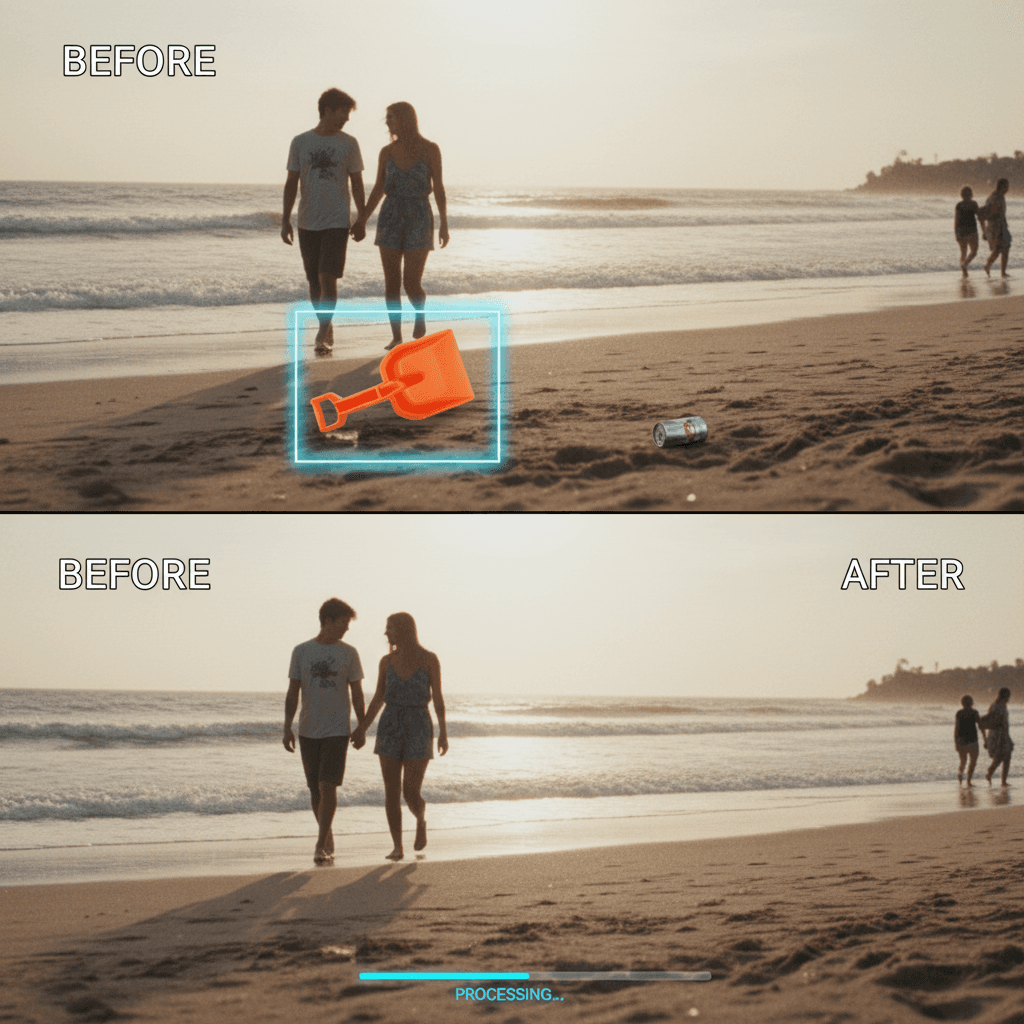
Il riempimento in base al contenuto di Photoshop richiede 5 minuti e spesso lascia strane macchie sfocate. Seedream v4.0 Edit rimuove lo stesso oggetto in 30 secondi per 6 centesimi di dollaro, senza maschere, senza strumenti di selezione, solo una frase che descrive cosa eliminare. Questa è la guida pratica.
In breve
- $0,10 per rimozione - rimozione di oggetti con AI senza maschere
- Funziona su persone, fili della luce, loghi, disordine, veicoli e altro ancora
- 20-40 secondi per modifica
- Nessuna maschera o selezione richiesta
- Inizia con 10 crediti gratuiti su arteza.ai
Cosa puoi rimuovere
Seedream v4.0 Edit gestisce bene la maggior parte delle rimozioni comuni:
- Persone sullo sfondo di ritratti o paesaggi
- Fili della luce e cavi che attraversano foto all'aperto
- Insegne e cartelloni che rovinano vedute panoramiche
- Auto e veicoli nella fotografia di strada
- Rifiuti e disordine nelle foto in interni
- Intrusi e turisti nelle foto di viaggio
- Testi e watermark su foto stock
- Riflessi su vetro o acqua
- Oggetti di disturbo nelle foto di prodotto
Dove incontra difficoltà: la rimozione di oggetti che sono il soggetto principale, oggetti molto piccoli in scene complesse, o elementi che si sovrappongono strettamente ad altri elementi critici.
5 generazioni gratuite · Nessuna carta di credito richiesta
La formula del prompt
I buoni prompt di rimozione seguono una struttura semplice:
"Remove [what] on [where]"
Esempi:
"Remove the person on the left side"
"Remove the power lines at the top of the frame"
"Remove the trash can in the background"
"Remove the car parked behind the subject"
"Remove the watermark in the bottom right"
Il cosa identifica l'oggetto. Il dove aiuta il modello a individuare quello giusto se ci sono più candidati.
Prova Seedream v4.0 Edit - editing di immagini AI semplice
Editing di immagini con AI a soli $0.10 per modifica. Crediti gratuiti, nessuna carta richiesta.
Prova Seedream v4.0 Edit gratisGuida pratica: rimuovere un intruso nella foto
Scenario: Hai scattato una foto in spiaggia con la tua famiglia. Uno sconosciuto è entrato nell'inquadratura sul lato destro.
Passo 1: Carica la foto su Seedream v4.0 Edit.
Passo 2: Scrivi:
"Remove the person walking on the right side of the beach"
Passo 3: Clicca su genera. Attendi 30 secondi.
Passo 4: Scarica il risultato. Lo sconosciuto è sparito e la sabbia della spiaggia dietro di lui è stata ricostruita in modo coerente.
Costo: $0,10. Tempo: meno di un minuto.
Confrontalo con l'equivalente su Photoshop: seleziona l'intruso, affina il bordo, usa il timbro clone, pennello correttivo, sfumatura, abbina manualmente la texture della sabbia. Un ritoccatore esperto ci impiega 5 minuti. Un principiante, 30 minuti.
Guida pratica: rimuovere i fili della luce
Scenario: Hai fotografato un tramonto splendido ma i fili della luce attraversano l'inquadratura.
Prompt:
"Remove all power lines and cables from the sky"
Una sola generazione. 30 secondi. Tramonto pulito.
I fili della luce sono uno dei problemi più comuni nella fotografia di paesaggio e uno degli elementi che v4.0 Edit gestisce meglio.
Guida pratica: rimozione degli elementi di disturbo
Scenario: Una foto di prodotto con penne, fogli e una tazza di caffè che ingombrano lo sfondo.
Prompt:
"Rimuovi le penne, i fogli e la tazza di caffè dallo sfondo"
Generazione: 30 secondi. Risultato: sfondo pulito con il prodotto al centro della scena.
Per rimuovere più oggetti nello stesso prompt, elencali separati da virgole. Il modello gestisce rimozioni multi-oggetto di piccole dimensioni in un'unica passata.

Rimuovi il tuo primo oggetto gratuitamente. Apri Seedream v4.0 Edit e ripulisci una foto.
Quando usare più passate
A volte un solo prompt non basta, soprattutto se hai diversi oggetti distinti da rimuovere in parti diverse dell'immagine. Eseguili come modifiche separate:
Passata 1: "Rimuovi la persona sullo sfondo"
Passata 2 (sul risultato della passata 1): "Rimuovi il cestino nell'angolo"
Passata 3 (sul risultato della passata 2): "Rimuovi i fili della luce in cima"
Totale: 3 modifiche × $0.10 = $0.30. A volte più economico e più preciso che stipare tutto in un unico prompt.
Cosa fa fallire le rimozioni
Problema 1: posizione vaga. "Rimuovi la persona" non aiuta se nell'inquadratura ce ne sono tre. Scrivi "la persona a sinistra" o "la persona in rosso."
Problema 2: l'oggetto è il soggetto principale. Non puoi rimuovere il soggetto principale: il modello spesso rifiuta o produce risultati strani. Rimuovi invece gli elementi di sfondo.
Problema 3: l'oggetto si sovrappone a elementi importanti. Se i fili della luce sono davanti a un uccello che vuoi conservare, il modello potrebbe rimuovere anche l'uccello. Sii specifico.
Problema 4: oggetti molto piccoli in scene complesse. I dettagli minuscoli in sfondi elaborati possono essere trascurati. v4.5 Edit gestisce questi casi meglio.
Costo per lavori di rimozione ad alto volume
| Rimozioni | Costo |
|---|---|
| 10 | $1.00 |
| 50 | $5.00 |
| 100 | $10.00 |
| 500 | $50.00 |
Un fotografo di matrimoni che rimuove piccole distrazioni di sfondo su 300 scatti paga $30. Un ritoccatore manuale farebbe pagare $150-$300 per lo stesso lotto.
10 rimozioni gratuite alla registrazione
I crediti gratuiti corrispondono a 10 modifiche di rimozione oggetti senza costi. Nessuna carta richiesta.
Prova la rimozione gratisConsigli per rimozioni più pulite
- Sii specifico. "La persona con il giubbotto rosso a sinistra" è molto più efficace di "la persona."
- Non rimuovere tanti dettagli minuscoli in una volta sola. Suddividi in più passate se necessario.
- Descrivi anche cosa deve restare. "Rimuovi l'auto, mantieni l'edificio intatto" può fare la differenza.
- Inizia dall'elemento di disturbo più grande. Poi scendi verso quelli più piccoli.
- Itera sugli errori. Riformula il prompt invece di accettare un risultato scadente.
Letture correlate
- Guida completa a Seedream v4.0 Edit
- Come correggere foto di scarsa qualità con Seedream v4.0
- Seedream v4.0 Edit per l'e-commerce
Parola finale
La rimozione di oggetti era un tempo una competenza specializzata. Seedream v4.0 Edit la trasforma in una frase. A $0,10 per ogni rimozione, puoi ripulire l'intera libreria fotografica spendendo meno di un pranzo. Registrati, usa i tuoi crediti gratuiti ed elimina il primo intruso che riesci a trovare.
Prova Seedream v4.0 Edit - Ora stesso
Carica la tua immagine nella pagina di creazione per iniziare a modificarla.
5 generazioni gratuite · Nessuna carta di credito richiesta