Snel objecten verwijderen met Seedream v4.0 Edit
Verwijder ongewenste personen, stroomdraden, afval en rommel uit elke foto met Seedream v4.0 Edit. $0,10 per verwijdering, 30 seconden per correctie, geen maskering vereist.
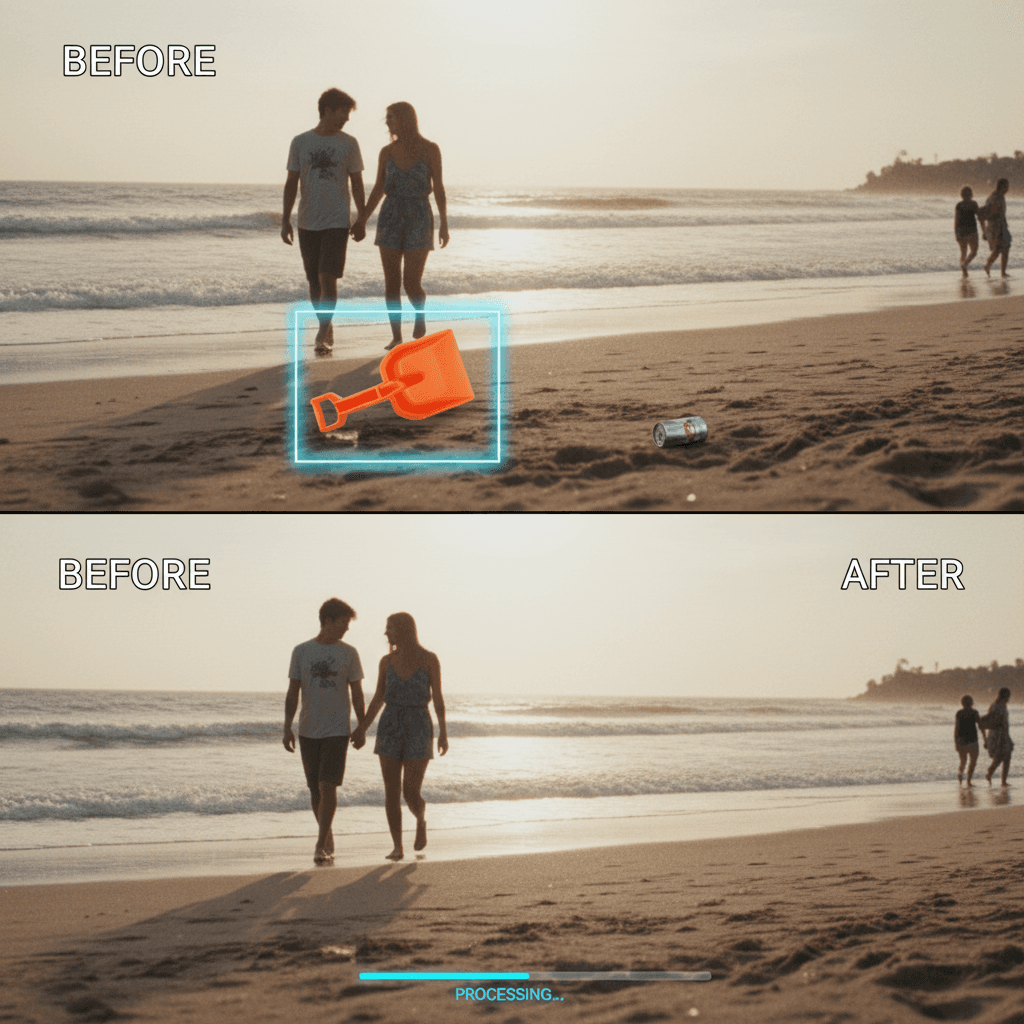
Photoshop's content-aware fill kost 5 minuten en laat vaak vreemde wazige plekken achter. Seedream v4.0 Edit verwijdert hetzelfde object in 30 seconden voor 6 cent - geen maskeren, geen selectiegereedschappen, gewoon een zin die beschrijft wat je wilt verwijderen. Dit is de praktische gids.
TL;DR
- $0,10 per verwijdering - AI-objectverwijdering zonder maskeren
- Werkt op mensen, stroomlijnen, logo's, rommel, voertuigen en meer
- 20-40 seconden per bewerking
- Geen maskers of selecties nodig
- Begin met 10 gratis credits op arteza.ai
Wat je kunt verwijderen
Seedream v4.0 Edit verwerkt de meeste gangbare verwijderingen goed:
- Mensen op de achtergrond van portretten of landschappen
- Stroomlijnen en kabels die buitenopnames doorkruisen
- Borden en billboards die schilderachtige uitzichten verstoren
- Auto's en voertuigen in straatfotografie
- Afval en rommel op binnenfoto's
- Photobombers en toeristen op reisfoto's
- Tekst en watermerken op stockfoto's
- Reflecties op glas of water
- Afleidende objecten op productfoto's
Waar het minder goed mee omgaat: het verwijderen van objecten die het hoofdonderwerp zijn, zeer kleine objecten in complexe scènes, of objecten die sterk overlappen met andere cruciale elementen.
5 gratis generaties · Geen creditcard nodig
De promptformule
Goede verwijderprompts volgen een eenvoudige structuur:
"Verwijder [wat] op [waar]"
Voorbeelden:
"Remove the person on the left side"
"Remove the power lines at the top of the frame"
"Remove the trash can in the background"
"Remove the car parked behind the subject"
"Remove the watermark in the bottom right"
Het wat identificeert het object. Het waar helpt het model het juiste te targeten als er meerdere kandidaten zijn.
Probeer Seedream v4.0 Edit - eenvoudige AI-beeldbewerking
AI-beeldbewerking voor slechts $0.10 per bewerking. Gratis credits, geen creditcard nodig.
Probeer Seedream v4.0 Edit gratisStap voor stap: een photobomber verwijderen
Scenario: Je hebt een strandfoto van je familie gemaakt. Een vreemde liep aan de rechterkant door het beeld.
Stap 1: Upload de foto naar Seedream v4.0 Edit.
Stap 2: Typ:
"Remove the person walking on the right side of the beach"
Stap 3: Klik op genereren. Wacht 30 seconden.
Stap 4: Download het resultaat. De vreemde is verdwenen en het strandzand achter hem is gereconstrueerd om te passen.
Kosten: $0,10. Tijd: minder dan een minuut.
Vergelijk dit met het Photoshop-equivalent: photobomber selecteren, rand verfijnen, klonstempel gebruiken, geneeskwast, blenden, zandtextuur handmatig afstemmen. Een ervaren retoucher doet er misschien 5 minuten over. Een beginner, 30 minuten.
Stap voor stap: stroomlijnen verwijderen
Scenario: Je hebt een prachtige zonsondergang gefotografeerd, maar stroomlijnen doorkruisen het beeld.
Prompt:
"Remove all power lines and cables from the sky"
Één generatie. 30 seconden. Schone zonsondergang.
Stroomlijnen zijn een van de meest voorkomende problemen bij landschapsfotografie en een van de dingen die v4.0 Edit het beste aanpakt.
Stap voor stap: rommel verwijderen
Scenario: Een productfoto heeft pennen, papieren en een koffiemok die de achtergrond vervuilen.
Prompt:
"Remove the pens, papers, and coffee mug from the background"
Generatie: 30 seconden. Resultaat: schone achtergrond met het product als middelpunt.
Voor meerdere objecten in dezelfde prompt, zet ze op een rij met komma's. Het model verwerkt kleine verwijderingen van meerdere objecten in één keer.

Verwijder je eerste object gratis. Open Seedream v4.0 Edit en maak een foto op.
Wanneer je meerdere passes gebruikt
Soms is één prompt niet genoeg, vooral als je meerdere afzonderlijke objecten op verschillende plekken in het beeld wilt verwijderen. Voer ze uit als aparte bewerkingen:
Pass 1: "Remove the person in the background"
Pass 2 (op het resultaat van pass 1): "Remove the trash can in the corner"
Pass 3 (op het resultaat van pass 2): "Remove the power lines at the top"
Totaal: 3 bewerkingen × $0.10 = $0.30. Soms goedkoper en netter dan alles in één prompt proppen.
Waardoor verwijderingen mislukken
Probleem 1: vage locatie. "Verwijder de persoon" helpt niet als er drie personen in beeld zijn. Zeg "de persoon links" of "de persoon in het rood."
Probleem 2: het object IS het onderwerp. Je kunt het hoofdonderwerp niet verwijderen - het model weigert dat vaak of geeft vreemde resultaten. Verwijder in plaats daarvan achtergrondelementen.
Probleem 3: het object overlapt met cruciale elementen. Als de stroomlijnen voor een vogel zitten die je wilt behouden, kan het model die vogel ook verwijderen. Wees specifiek.
Probleem 4: zeer kleine objecten in drukke scènes. Kleine details in complexe achtergronden kunnen worden gemist. v4.5 Edit pakt dit beter aan.
Kosten voor grootschalig verwijderingswerk
| Verwijderingen | Kosten |
|---|---|
| 10 | $1,00 |
| 50 | $5,00 |
| 100 | $10,00 |
| 500 | $50,00 |
Een huwelijksfotograaf die kleine achtergrondstoringen op 300 foto's verwijdert, betaalt $30. Een handmatige retoucher zou $150-$300 rekenen voor dezelfde batch.
10 gratis verwijderingen bij aanmelding
Gratis credits staan voor 10 gratis bewerkingen voor objectverwijdering. Geen creditcard nodig.
Probeer verwijdering gratisTips voor schonere verwijderingen
- Wees specifiek. "De persoon in het rode jack links" werkt beter dan "de persoon."
- Verwijder kleine details niet allemaal tegelijk. Splits op in meerdere passes indien nodig.
- Beschrijf ook wat er moet blijven. "Verwijder de auto, maar laat het gebouw intact" kan helpen.
- Begin met de grootste afleiding eerst. Werk daarna naar kleinere toe.
- Herhaal bij missers. Herformuleer in plaats van een slecht resultaat te accepteren.
Meer lezen
- Volledige gids voor Seedream v4.0 Edit
- Slechte foto's verbeteren met Seedream v4.0
- Seedream v4.0 Edit voor e-commerce
Tot slot
Objectverwijdering was vroeger een gespecialiseerde vaardigheid. Seedream v4.0 Edit maakt er een zin van. Voor $0,10 per verwijdering kun je je hele fotobibliotheek opschonen voor minder dan de prijs van een lunch. Meld je aan, pak je gratis credits en wis de eerste photobomber die je kunt vinden.
Seedream v4.0 Edit uitproberen - Nu!
Upload je afbeelding op de aanmaakpagina om te beginnen met bewerken.
5 gratis generaties · Geen creditcard nodig