Come cambiare lo sfondo delle immagini con Seedream 5.0 Edit
Tutorial passo dopo passo su come usare Seedream 5.0 Edit per cambiare, rimuovere e sostituire gli sfondi delle immagini con l'IA. Perfetto per foto di prodotti, ritratti e contenuti per i social media.
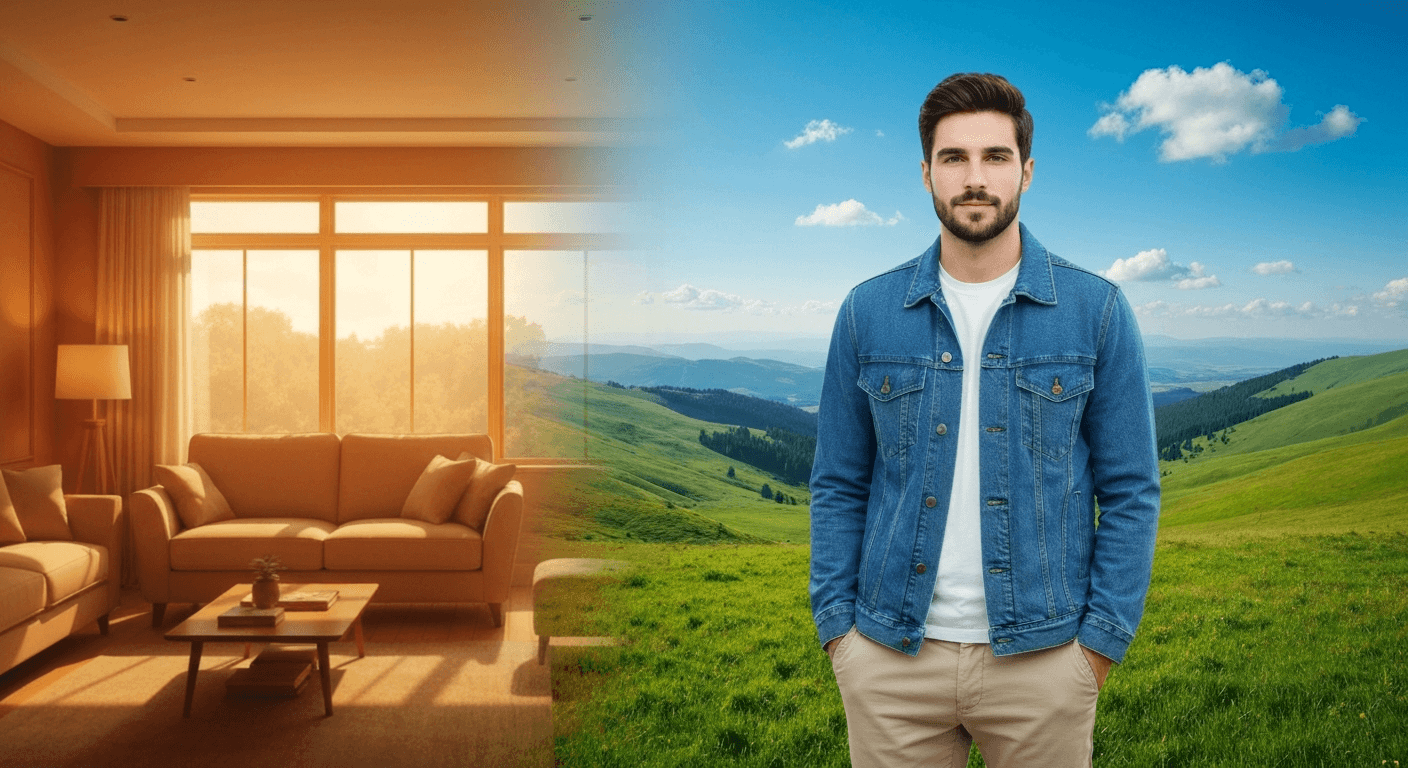
Cambiare uno sfondo richiedeva 10 minuti di mascheratura, rifinitura dei capelli e compositing delle ombre. Seedream 5.0 Edit sostituisce l'intero flusso di lavoro con una sola frase. Scrivi che sfondo vuoi. Ottienilo in meno di 15 secondi. $0,10 per sostituzione.
Riepilogo rapido
- Sostituisci gli sfondi con prompt in linguaggio naturale: niente maschere, niente selezioni
- 1 credito ($0.10) per modifica, generazione in 5-15 secondi
- Gestisce illuminazione, ombre e bordi automaticamente
- Funziona per prodotti, ritratti, immobili e contenuti social
- 10 crediti gratuiti = 10 sostituzioni di sfondo gratuite su arteza.ai
Perché è importante
Un tipico flusso di lavoro per la fotografia di prodotto: scatta il prodotto, importa in Photoshop, seleziona il soggetto, rifinisci la maschera, elimina gli aloni sui bordi, aggiungi il nuovo sfondo, uniforma l'illuminazione, miscela le ombre. Tempo totale: 8-15 minuti per immagine.
Con Seedream 5.0 Edit:
"Sostituisci lo sfondo con un seamless bianco da studio pulito"
Tempo totale: 10 secondi. Costo: $0.10. Moltiplica questo per 50 foto di prodotti e avrai risparmiato circa 10 ore di editing per $5.
Modifica la tua prima foto con l'AI
Nessuna competenza in Photoshop richiesta. Scrivi semplicemente cosa vuoi cambiare. $0.10 per modifica.
Prova Seedream 5.0 Edit gratis5 generazioni gratuite · Nessuna carta di credito richiesta
Passaggio 1: carica la tua immagine
Vai su Seedream 5.0 Edit e trascina la tua immagine. Compatibile con:
- JPEG, PNG, WebP
- Qualsiasi soggetto: persone, prodotti, animali, edifici, cibo
- Ottimale a 1024x1024 o superiore per un rilevamento dei bordi preciso
Passaggio 2: scrivi un prompt specifico per lo sfondo
La qualità dello sfondo dipende direttamente da come lo descrivi. Usa questa formula:
[Ambiente/luogo] + [illuminazione/ora del giorno] + [stile o texture]
Sfondi da studio
"Sostituisci con un seamless bianco da studio, illuminazione morbida e uniforme"
"Cambia lo sfondo con un seamless grigio neutro da studio, fotografia di prodotto professionale"
"Passa a uno sfondo nero da studio con una leggera illuminazione laterale"
"Sostituisci lo sfondo con un fondale in tela beige caldo da studio"
Sfondi all'aperto
"Sostituisci con una foresta autunnale sfocata nella calda luce del pomeriggio"
"Passa a una spiaggia sabbiosa con oceano turchese all'ora d'oro"
"Cambia lo sfondo con un paesaggio montano innevato all'alba"
"Metti il soggetto davanti a un campo di grano al tramonto"
Sfondi urbani
"Sostituisci con una strada di Tokyo sfocata di notte, luci al neon"
"Cambia con un moderno interno di ufficio con grandi finestre"
"Passa a un vicolo di mattoni con luce tungsteno calda"
"Metti il soggetto davanti a una parete di cemento minimalista"
Sfondi lifestyle
"Cambia lo sfondo con un accogliente soggiorno scandinavo"
"Sostituisci con un piano da cucina in marmo nella luce morbida del mattino"
"Passa a un caffè in giardino con luce filtrata dal fogliame"
"Metti il soggetto in uno studio d'artista illuminato dal sole"
Passaggio 3: abbina l'illuminazione (la mossa da professionista)
Il difetto numero 1 di un compositing falso è l'illuminazione non corrispondente. Seedream 5.0 Edit lo gestisce automaticamente, ma puoi guidarlo con indicazioni specifiche:
"Sostituisci lo sfondo con una spiaggia al tramonto E regola l'illuminazione del soggetto con un calore dorato da golden hour"
"Cambia lo sfondo con il bianco da studio E riillumina il soggetto con una luce principale morbida dalla sinistra"
Aggiungere l'istruzione sull'illuminazione nello stesso prompt rende il compositing naturale, non incollato.
Passaggio 4: gestisci i soggetti difficili
Alcuni soggetti mettono in difficoltà i tradizionali strumenti di mascheratura. Seedream 5.0 Edit li gestisce in modo nativo:
| Soggetto difficile | Aggiunta al prompt |
|---|---|
| Capelli fini / pelliccia | "preserva il dettaglio dei capelli sui bordi" |
| Oggetti trasparenti (vetro) | "mantieni la trasparenza del vetro e le rifrazioni" |
| Bordi soffici/sfumati | "mantieni il dettaglio dei bordi morbidi" |
| Motion blur | "preserva il motion blur sul soggetto" |
| Contorni complessi | (nessuna modifica necessaria: gestito automaticamente) |

Vuoi risultati come questi? Prova Seedream 5.0 Edit gratis →
Casi d'uso pratici
Foto di prodotto per e-commerce
Immagine di partenza: foto con lo smartphone di un prodotto su una scrivania disordinata.
"Sostituisci lo sfondo con un seamless bianco puro da studio, aggiungi una leggera ombra morbida sotto il prodotto, mantieni colore e texture del prodotto intatti"
Risultato in 10 secondi: foto di prodotto pronta per Amazon. Confronta con il costo di uno studio fotografico da $25-$100 per prodotto.
Foto profilo LinkedIn
Immagine di partenza: selfie con uno sfondo che distrae.
"Sostituisci lo sfondo con un moderno interno di ufficio sfocato, illuminazione professionale, mantieni i lineamenti del viso e l'espressione invariati"
Risultato: foto profilo pronta per il contesto aziendale a $0,10.
Esterno immobiliare
Immagine di partenza: foto di una casa in una giornata nuvolosa.
"Sostituisci il cielo grigio con un cielo azzurro intenso con nuvole bianche sparse, luce calda da golden hour sulla casa"
Risultato: foto esterna pronta per l'annuncio. Vedi il guida alla staging virtuale completo.
Ritratto per i social media
Immagine di partenza: foto informale in casa.
"Sostituisci lo sfondo con una spiaggia al tramonto da sogno, luce dorata, preserva l'illuminazione del soggetto per abbinare i toni caldi"
Risultato: post con atmosfera da viaggio pronto per Instagram, senza viaggiare davvero.
Tecniche avanzate
Raffinamento in più passaggi
A volte un solo passaggio ti porta al 90% del risultato. Fai un altro giro per rifinire:
Passaggio 1: "Sostituisci lo sfondo con il seamless bianco da studio" - 1 crediti
Passaggio 2: "Aggiungi un'ombra grigia morbida sotto il soggetto, lato sinistro" - 1 crediti
Passaggio 3: "Leggero boost di toni caldi sull'immagine complessiva" - 1 crediti
Totale: 3 crediti = $0.30 per un risultato finale di qualità da galleria.
Dimentica la mascheratura. Descrivilo e basta.
Capelli, vetro trasparente, motion blur: il modello gestisce ogni bordo difficile. Scrivi lo sfondo che vuoi. Fatto in 10 secondi.
Sostituisci il tuo primo sfondo gratisSfondi coerenti su un set di immagini
Stai modificando 30 foto di prodotti? Usa lo stesso prompt su ognuna. Il modello produce sfondi coerenti su tutta la serie, fondamentale per i cataloghi e-commerce. Per flussi di lavoro batch con script, consulta guida all'API.
Solo sfocatura dello sfondo
Non vuoi una sostituzione completa? Cambia solo la messa a fuoco:
"Sfoca lo sfondo in un bokeh morbido, mantieni il soggetto nitido"
"Aggiungi un effetto di profondità di campo ridotta, sfondo morbido"
Errori comuni
| Errore | Correzione |
|---|---|
| Prompt vago ("nuovo sfondo") | Descrivi l'ambiente specifico |
| Nessuna menzione dell'illuminazione | Aggiungi l'ora del giorno o la direzione della luce |
| Variazione di colore del soggetto | Aggiungi "preserva i colori del soggetto" |
| Bordi innaturali | Aggiungi "fusione omogenea con il soggetto" |
| Soggetto sbagliato modificato | Specifica "la persona in rosso" ecc. |
Confronto dei costi
| Metodo | Tempo | Costo |
|---|---|---|
| Seedream 5.0 Edit | 10 sec | $0,10 |
| Rimozione sfondo su Fiverr | 1-3 giorni | $5-$25 |
| Modifica manuale in Photoshop | 10-15 min | (la tua tariffa oraria) |
| Servizio fotografico professionale in studio | Ore | $100-$500+ |
Per 100 immagini al mese, Seedream 5.0 Edit costa $7 in totale, meno di un singolo lavoro su Fiverr.
Prezzi
| Piano | Crediti | Prezzo | Modifiche |
|---|---|---|---|
| Starter | 60 | $5 | 60 |
| Creator | 300 | $25 | 300 |
| Pro | 700 | $50 | 700 |
| Studio | 1.800 | $120 | 1.800 |
I crediti mensili si rinnovano a ogni ciclo di fatturazione. I crediti acquistati non scadono mai. Prezzi completi.
Prossimi passi
- Flusso di lavoro per la fotografia di prodotto
- Ritocco dei ritratti
- Staging virtuale per il settore immobiliare
- Tutorial di editing completo
Cambia il tuo primo sfondo gratis → - 10 crediti alla registrazione.
Prova Seedream 5.0 Edit - Ora stesso
Carica la tua immagine nella pagina di creazione per iniziare a modificarla.
5 generazioni gratuite · Nessuna carta di credito richiesta