Comment changer les arrière-plans d'images avec Seedream 5.0 Edit
Tutoriel étape par étape sur l'utilisation de Seedream 5.0 Edit pour changer, supprimer et remplacer les arrière-plans d'images avec l'IA. Parfait pour les photos de produits, les portraits et le contenu pour les réseaux sociaux.
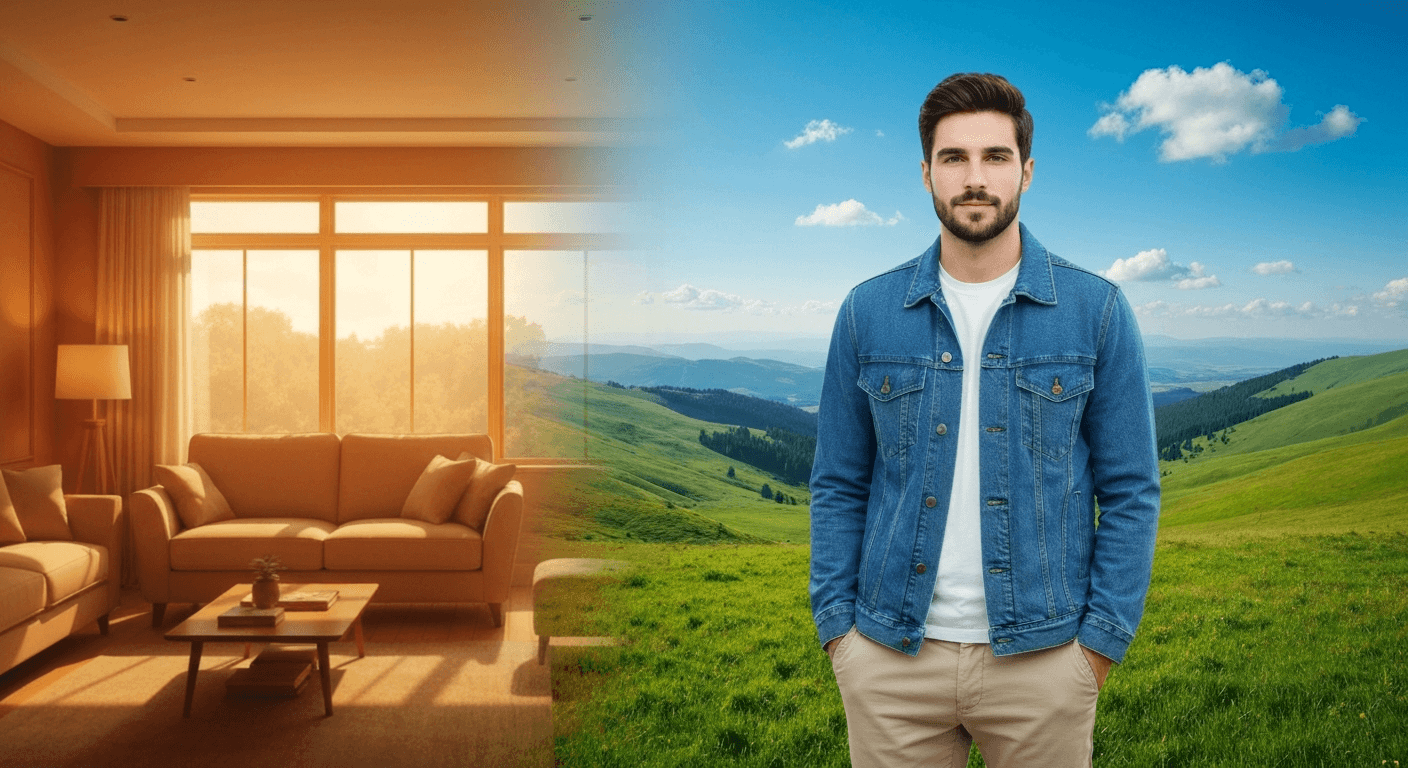
Changer un arrière-plan prenait autrefois 10 minutes de masquage, d'affinage des cheveux et de composition des ombres. Seedream 5.0 Edit remplace tout ce processus par une seule phrase. Décrivez l'arrière-plan souhaité. Résultat obtenu en moins de 15 secondes. $0,10 par remplacement.
En résumé
- Remplacez les arrière-plans avec des instructions en langage naturel, sans masques ni sélections
- 1 crédit (0,10 dollar) par modification, génération en 5 à 15 secondes
- Gère automatiquement l'éclairage, les ombres et les contours
- Fonctionne pour les produits, les portraits, l'immobilier et le contenu pour les réseaux sociaux
- 10 crédits offerts = 10 remplacements d'arrière-plan gratuits sur arteza.ai
Pourquoi c'est important
Un processus classique de photographie de produit : photographier le produit, l'importer dans Photoshop, sélectionner le sujet, affiner le masque, effacer les halos de contour, ajouter un nouvel arrière-plan, harmoniser l'éclairage, fondre les ombres. Temps total : 8 à 15 minutes par image.
Avec Seedream 5.0 Edit :
"Replace the background with a clean white studio seamless"
Temps total : 10 secondes. Coût : 0,10 dollar. Multipliez cela par 50 photos de produits et vous économisez environ 10 heures de retouche pour 5 dollars.
Retouchez votre première photo avec l'IA
Aucune compétence Photoshop requise. Décrivez simplement ce que vous souhaitez modifier. 0,10 dollar par retouche.
Essayer Seedream 5.0 Edit gratuitement5 générations gratuites · Aucune carte de crédit requise
Étape 1 : importez votre image
Rendez-vous sur Seedream 5.0 Edit et déposez votre image. Compatible avec :
- JPEG, PNG, WebP
- N'importe quel sujet : personnes, produits, animaux, bâtiments, nourriture
- Idéalement 1024x1024 ou plus pour une détection nette des contours
Étape 2 : rédigez un prompt d'arrière-plan précis
La qualité de votre arrière-plan dépend directement de la façon dont vous le décrivez. Utilisez cette formule :
[Environnement/lieu] + [éclairage/moment de la journée] + [style ou texture]
Arrière-plans studio
"Replace with seamless white studio backdrop, soft even lighting"
"Change background to neutral gray studio seamless, professional product photography"
"Swap to black studio background with subtle side lighting"
"Replace background with warm beige canvas studio backdrop"
Arrière-plans en extérieur
"Replace with a blurred autumn forest in warm afternoon light"
"Swap to a sandy beach with turquoise ocean at golden hour"
"Change background to a snowy mountain landscape at dawn"
"Put subject in front of a wheat field at sunset"
Arrière-plans urbains
"Replace with blurred Tokyo street at night, neon lights"
"Change to a modern office interior with large windows"
"Swap background to a brick alleyway with warm tungsten light"
"Put subject in front of a minimalist concrete wall"
Arrière-plans lifestyle
"Change background to a cozy Scandinavian living room"
"Replace with a marble kitchen counter in soft morning light"
"Swap to a garden cafe with dappled sunlight"
"Put subject in a sunlit artist's studio"
Étape 3 : harmonisez l'éclairage (le geste pro)
Le principal signe révélateur d'un composite raté, c'est un éclairage incohérent. Seedream 5.0 Edit le gère automatiquement, mais vous pouvez l'orienter avec des précisions :
"Replace background with sunset beach AND adjust subject lighting to warm golden-hour glow"
"Change background to studio white AND relight subject with soft key light from the left"
Intégrer l'instruction d'éclairage dans le même prompt rend le composite naturel, sans effet de collage.
Étape 4 : gérez les sujets complexes
Certains sujets mettent en difficulté les outils de masquage traditionnels. Seedream 5.0 Edit les traite nativement :
| Sujet complexe | Ajout au prompt |
|---|---|
| Cheveux fins / fourrure | "preserve hair detail at edges" |
| Objets transparents (verre) | "keep glass transparency and refractions" |
| Contours duveteux/vaporeux | "maintain soft edge detail" |
| Flou de mouvement | "preserve motion blur on subject" |
| Contours complexes | (aucune modification nécessaire, géré automatiquement) |

Vous voulez des résultats comme ceux-ci ? Essayez Seedream 5.0 Edit gratuitement →
Cas d'usage détaillés
Photo de produit e-commerce
Image de départ : photo de produit prise au téléphone sur un bureau encombré.
"Replace the background with a seamless pure white studio backdrop, add subtle soft shadow beneath the product, keep product color and texture intact"
Résultat en 10 secondes : photo de produit prête pour Amazon. À comparer au coût d'un studio : 25 à 100 dollars par produit.
Photo de profil LinkedIn
Image de départ : selfie avec un arrière-plan distrayant.
"Replace background with a blurred modern office interior, professional lighting, keep facial features and expression unchanged"
Résultat : photo de profil professionnelle pour $0,10.
Extérieur immobilier
Image de départ : photo d'une maison par temps couvert.
"Replace the gray sky with a dramatic blue sky with scattered white clouds, warm golden-hour light on the house"
Résultat : photo d'extérieur prête pour une annonce immobilière. Voir le guide de mise en scène virtuelle complet.
Portrait pour les réseaux sociaux
Image de départ : photo décontractée prise à la maison.
"Replace background with a dreamy sunset beach, golden light, preserve subject lighting to match warm tones"
Résultat : post au style voyage parfait pour Instagram, sans avoir à voyager.
Techniques avancées
Affinage en plusieurs passes
Parfois, une seule passe suffit à 90 %. Effectuez-en une autre pour peaufiner :
Passe 1 : "Replace background with white studio seamless" - 1 crédit
Passe 2 : "Add soft gray shadow under the subject, left side" - 1 crédit
Passe 3 : "Subtle warm tone boost on the overall image" - 1 crédit
Total : 3 crédits = 0,30 dollar pour un résultat digne d'une galerie.
Fini le masquage. Décrivez, c'est fait.
Cheveux, verre transparent, flou de mouvement : le modèle gère chaque contour complexe. Décrivez l'arrière-plan voulu. Résultat en 10 secondes.
Remplacez votre premier arrière-plan gratuitementArrière-plans cohérents sur toute une série
Vous retouchez 30 photos de produits ? Utilisez le même prompt sur chacune. Le modèle produit des arrière-plans cohérents sur tout un lot, ce qui est indispensable pour les catalogues e-commerce. Pour les traitements en masse automatisés, consultez guide API.
Flou d'arrière-plan uniquement
Vous ne souhaitez pas un remplacement complet ? Modifiez simplement la mise au point :
"Blur the background to smooth bokeh, keep subject sharp"
"Add shallow depth-of-field effect, background soft"
Erreurs courantes
| Erreur | Solution |
|---|---|
| Prompt vague ("new background") | Décrivez l'environnement précisément |
| Pas de mention d'éclairage | Indiquez le moment de la journée ou la direction de la lumière |
| Changement de couleur du sujet | Ajoutez "preserve subject colors" |
| Contours non naturels | Ajoutez "seamless blend with subject" |
| Mauvais sujet modifié | Précisez "the person in red", etc. |
Comparaison des coûts
| Méthode | Temps | Coût |
|---|---|---|
| Seedream 5.0 Edit | 10 sec | $0,10 |
| Suppression d'arrière-plan sur Fiverr | 1 à 3 jours | 5 à 25 dollars |
| Retouche manuelle sous Photoshop | 10 à 15 min | (votre taux horaire) |
| Séance photo en studio professionnel | Plusieurs heures | 100 à 500 dollars et plus |
Pour 100 images par mois, Seedream 5.0 Edit coûte 7 dollars au total, soit moins qu'une seule commande sur Fiverr.
Tarifs
| Forfait | Crédits | Prix | Retouches |
|---|---|---|---|
| Starter | 60 | 5 dollars | 60 |
| Creator | 300 | 25 dollars | 300 |
| Pro | 700 | 50 dollars | 700 |
| Studio | 1 800 | 120 dollars | 1 800 |
Les crédits mensuels sont renouvelés à chaque cycle de facturation. Les crédits achetés en supplément n'expirent jamais. Tarifs complets.
Prochaines étapes
- Flux de travail pour la photographie de produits
- Retouche de portraits
- Mise en scène virtuelle pour l'immobilier
- Tutoriel de retouche complet
Changez votre premier fond gratuitement → - 10 crédits offerts à l'inscription.
Essayez Seedream 5.0 Edit - Maintenant
Téléchargez votre image sur la page de création pour commencer à l'éditer.
5 générations gratuites · Aucune carte de crédit requise