Hochauflösende KI-Bearbeitungen mit Seedream v4.5 erstellen
4 MP (2048×2048) ist die Standardausgabe von Seedream v4.5 Edit. Lerne, wie du die bestmöglichen hochauflösenden Ergebnisse erzielst, wann es darauf ankommt und wie du häufige Qualitätsfehler vermeidest.
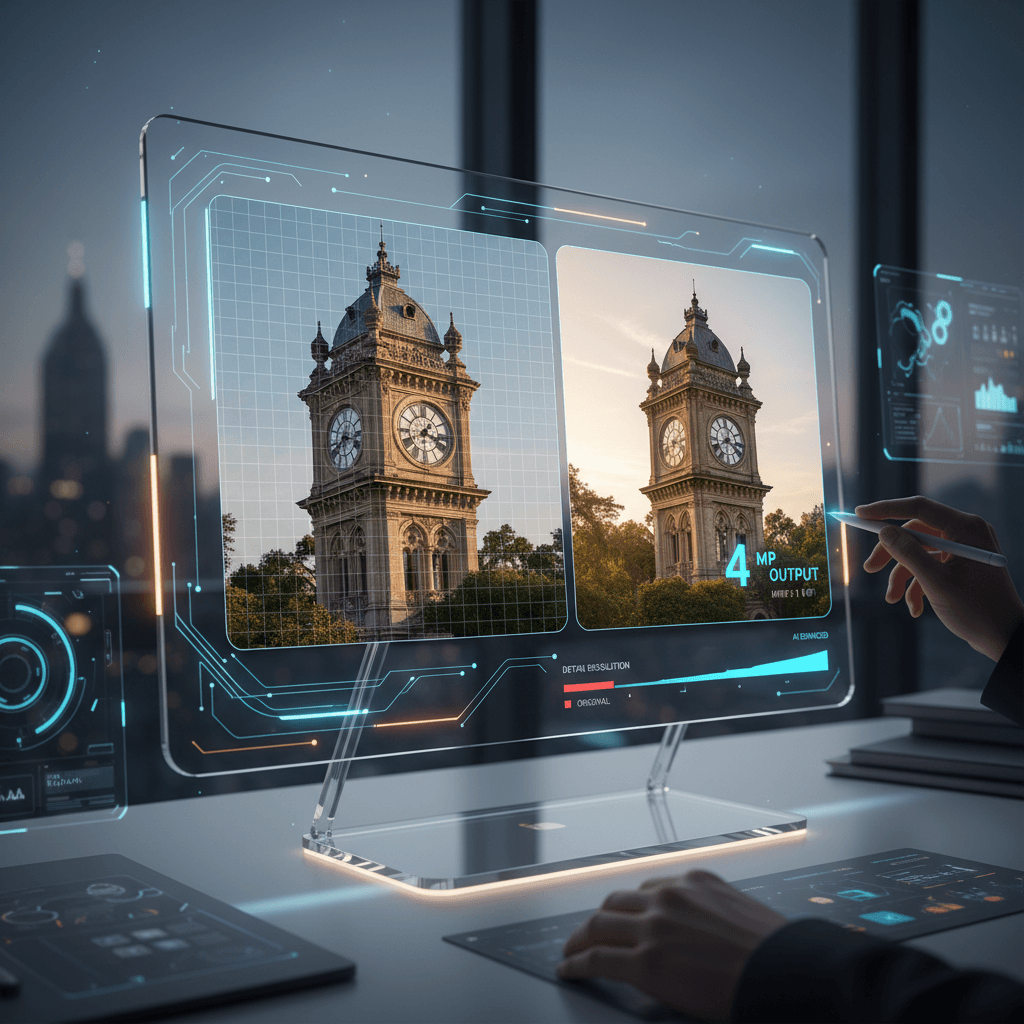
Die meisten KI-Bildbearbeiter skalieren ein kleineres natives Rendering hoch, um eine höhere Auflösung zu "beanspruchen". Seedream v4.5 Edit generiert von Anfang an nativ mit 4 MP (2048×2048), keine Hochskalierungstricks, keine Artefakt-Streckung. Das ist entscheidend für alle, die für den Druck, bezahlte soziale Medien oder hochauflösende Bildschirme produzieren. Dieses Tutorial erklärt, wie man die bestmögliche hochauflösende Ausgabe erzielt und wann die höhere Auflösung wirklich einen Mehrwert bietet.
Kurzzusammenfassung
- Seedream v4.5 Edit gibt nativ mit 4 MP (2048×2048) aus
- Hochauflösende Prompts profitieren von spezifischen Textur- und Detailanweisungen
- Die Qualität des Quellbilds spielt bei 4 MP eine größere Rolle als bei 1 MP, starte mit scharfen Eingaben
- 1 Credit ($0,10) pro Durchlauf, unabhängig von der Ausgabegröße
- 4 MP reichen für 8×10-Zoll-Drucke bei 250 DPI und die meisten Hero-Bilder
Warum 4 MP wichtig sind
Ein 1-MP-Bild (1024×1024) sieht auf Instagram gut aus, wo es mit 400-600 Pixeln Breite angezeigt wird. Es versagt jedoch, wenn:
- Es auf einem Flyer oder einer Katalogseite gedruckt wird
- Es als Website-Hero in voller Breite über 1400 Pixeln eingesetzt wird
- Es für bestimmte Seitenverhältnisse beschnitten wird (nutzbare Pixel gehen verloren)
- Es auf hochauflösenden Laptop- und Tablet-Displays betrachtet wird, wo 1 MP unscharf wirkt
Bei 4 MP halten all diese Anwendungsfälle stand. Du kannst hineinzoomen, drucken und in großen Formaten anzeigen, ohne die typische Weichheit von KI-hochskalierten Bildern.
5 kostenlose Generierungen · Keine Kreditkarte erforderlich
Was natives 4 MP wirklich bedeutet
Manche Modelle rendern mit 512×512 oder 1024×1024 und verwenden dann einen Hochskalierungsschritt, um "4 MP" zu erreichen. Das Ergebnis hat ein typisches Aussehen, leicht plastikhafte Texturen, erfundene Feindetails und gelegentliche Halos um Kanten.
Seedream v4.5 Edit generiert das vollständige 2048×2048-Bild in einem einzigen Durchlauf. Feine Texturen (Gewebestruktur, Holzmaserung, Hautporen) sind von Anfang an kohärent, nicht nachträglich synthetisiert. Wenn du hineinzoomst, sind die Details echte Entscheidungen des Modells, keine Artefakte eines Schärfungsfilters.
Dieser Unterschied ist bei 100-%-Zoom und im Druck sichtbar.
Seedream v4.5 Edit testen, hochauflösende KI-Bearbeitung
4-MP-Ausgabe, bis zu 10 Eingabebilder, 0,10 Dollar pro Bearbeitung. Kostenlose Credits, keine Kreditkarte erforderlich.
Seedream v4.5 Edit kostenlos testenDie bestmögliche 4-MP-Ausgabe erzielen
1. Mit hochwertigen Eingaben beginnen
Schlechte Eingaben führen zu schlechten Ergebnissen, bei 4 MP umso mehr. Ein körniges Handyfoto als Quelle hochzuladen führt unabhängig von der Qualität des Modells zu einem körnigen Ergebnis. Vor dem Hochladen:
- Die größtmögliche Version der Quelle verwenden (kein komprimierter Web-Export)
- Starke JPEG-Komprimierung vermeiden
- Wenn möglich, von einer RAW-Konvertierung oder einem Export mit hoher Bitrate ausgehen
2. Für Texturen prompten
Bei 4 MP spielen Texturen eine entscheidende Rolle. Prompts, die spezifische Texturen benennen, liefern schärfere Ergebnisse als allgemeine Prompts. Vergleich:
Vage: Replace the background with a wooden floor.
Spezifisch: Replace the background with a warm oak hardwood floor with visible grain, subtle knots, and satin finish.
Der zweite Prompt gibt dem Modell Texturziele vor, die es bei 4 MP rendern soll. Ohne diese Angaben greift das Modell auf generische Oberflächen zurück, die beim Skalieren flach wirken.
3. Licht detailliert beschreiben
Beleuchtung beeinflusst die wahrgenommene Schärfe eines Bildes maßgeblich. Richtung, Farbtemperatur und Qualität beschreiben:
Soft directional light from camera-left, warm afternoon temperature,
with subtle highlights on metal surfaces and soft shadows that fall
to camera-right. Preserve the original shadow direction.
4. Kritische Details schützen
Bei 4 MP hat das Modell mehr Pixel zur Verfügung, was manchmal dazu führt, dass es Details, die erhalten bleiben sollen, "hilfsbereit" neu rendert. Explizite Erhaltungsklauseln hinzufügen:
Preserve the subject's face, hair, skin texture, and clothing
exactly. Do not alter eye shape, skin tone, or fine fabric details.
Wann 4 MP wichtig sind und wann nicht
4 MP sind wichtig, wenn:
- Auf Papier über 5×7 Zoll gedruckt wird
- Als Hero-Bild über 1400 Pixel breit angezeigt wird
- Für Detailaufnahmen hineingezoomt wird
- Bezahlte Medien in Formaten geschaltet werden, die hochskalieren (YouTube-Thumbnails, Connected TV usw.)
- Auf Retina- / hochauflösenden Bildschirmen betrachtet wird
4 MP sind überdimensioniert, wenn:
- Auf Instagram gepostet wird (wird ohnehin auf ca. 1080 Pixel komprimiert)
- Thumbnails für einen Blogbeitrag erstellt werden
- Interne Moodboard-Referenzen angelegt werden
- Schnelle Iterationsrunden vor der Konzeptfestlegung durchgeführt werden
Der gleiche 1 Credit fällt in jedem Fall an, sodass das Überspringen von 4 MP keine Einsparungen bringt, wenn du jedoch 100 Iterationen zur Konzeptfindung durchführst, kann ein schnelleres Modell wie v4.0 Edit für die Explorationsphase besser geeignet sein.

Druckfertige Bearbeitungen noch heute liefern. Seedream v4.5 Edit öffnen.
Häufige Qualitätskiller
Qualitätskiller 1: Niedrig aufgelöste Quelle
Wenn deine Eingabe 800×600 Pixel hat, gibt das Modell trotzdem 2048×2048 aus, aber der Hochskalierungsdruck ist hoch und Feindetails werden synthetisiert statt abgeglichen. Lösung: immer die höchstauflösende Quelle hochladen.
Qualitätskiller 2: Stark komprimierte JPEGs
Ein 200-KB-JPEG einer detailreichen Szene steckt voller Komprimierungsartefakte. Bei 4 MP werden diese Artefakte verstärkt. Lösung: PNG oder JPEG-Quellen mit hoher Bitrate verwenden.
Qualitätskiller 3: Vage Prompts
"Mach es schön" gibt dem Modell nichts, das es mit hoher Wiedergabetreue rendern könnte. Lösung: Texturen, Beleuchtung und Materialien explizit angeben.
Qualitätskiller 4: Zu viele Widersprüche
Wenn der Prompt sagt "alles genau erhalten" und gleichzeitig "große Änderungen an Beleuchtung und Hintergrund vornehmen", muss das Modell wählen, und trifft manchmal die falsche Wahl. Lösung: klar angeben, was geändert und was geschützt werden soll.
Qualitätskiller 5: Falsches Modell für die Aufgabe
Wenn die Szene komplexe Physik enthält (Glas, Wasserreflexionen, Stofffall), kann v4.5 an seine Grenzen stoßen. Lösung: für diese Grenzfälle auf Seedream 5.0 Edit zurückgreifen. Siehe unser Vergleichsbeitrag.
Natives 4 MP, kein Hochskalieren
Druckfertige KI-Bearbeitungen für jeweils 0,10 Dollar. Kostenlose Credits bei der Anmeldung.
Seedream v4.5 Edit öffnenDruckformate-Übersicht
Wenn du weißt, welches Druckformat du benötigst, zeigt die folgende Tabelle, wie 4 MP (2048×2048) sich zuordnet:
| Druckformat | DPI | Geeignet? |
|---|---|---|
| 5×5 Zoll | 410 | Ja, ausgezeichnet |
| 8×8 Zoll | 256 | Ja, sehr gut |
| 10×10 Zoll | 205 | Ja, gut |
| 16×16 Zoll | 128 | Akzeptabel für Wandkunst, aus 3+ Fuß Entfernung betrachtet |
| 24×24 Zoll | 85 | Nur für Poster, die aus der Ferne betrachtet werden |
Für Drucke über 10×10 Zoll bei kurzer Betrachtungsdistanz empfiehlt sich das Kacheln mehrerer Bearbeitungen oder die Kombination mit Photoshop-Hochskalierung.
Der Workflow, der funktioniert
- Eine scharfe, hochauflösende Eingabe aufnehmen oder beschaffen.
- Einen spezifischen Prompt mit Texturen, Beleuchtung und Erhaltungsklauseln schreiben.
- Die Bearbeitung ausführen. 30-60 Sekunden, 1 Credits.
- Bei 100-%-Zoom prüfen. Texturkohärenz und Kantenqualität kontrollieren.
- Bei Bedarf iterieren. Meist genügen 1-2 Runden Prompt-Verfeinerung.
- Das 4-MP-PNG exportieren. Fertig liefern.
Das ist das Muster, das professionelle Designer für Kundenprojekte auf Arteza verwenden. Es liefert konsistent Ergebnisse, die auch näherer Betrachtung standhalten.
Weiterführende Artikel
Wenn du dich mit hochauflösenden Bearbeitungen vertraut gemacht hast, schau dir an:
- Seedream v4.5 Edit für den Druck, detaillierter Druck-Workflow
- Seedream v4.5 Edit für Produktfotografie, kommerzielle Anwendungsfälle
- Die vollständige Anleitung zu v4.5 Edit, Modellübersicht
Wenn du bereit bist, deine erste hochauflösende Bearbeitung zu starten, öffne /create/seedream-v4-5-edit. Deine 10 kostenlosen Credits reichen aus, um sechs druckfertige Bilder zu liefern, bevor du einen Cent zahlst.
Seedream v4.5 Edit ausprobieren - Jetzt!
Laden Sie Ihr Bild auf der Erstellungsseite hoch, um mit der Bearbeitung zu beginnen.
5 kostenlose Generierungen · Keine Kreditkarte erforderlich