Como criar edições de IA em alta resolução com Seedream v4.5
4MP (2048×2048) é a saída padrão do Seedream v4.5 Edit. Aprenda a obter os resultados em alta resolução mais nítidos possíveis, quando isso importa e como evitar os erros mais comuns que prejudicam a qualidade.
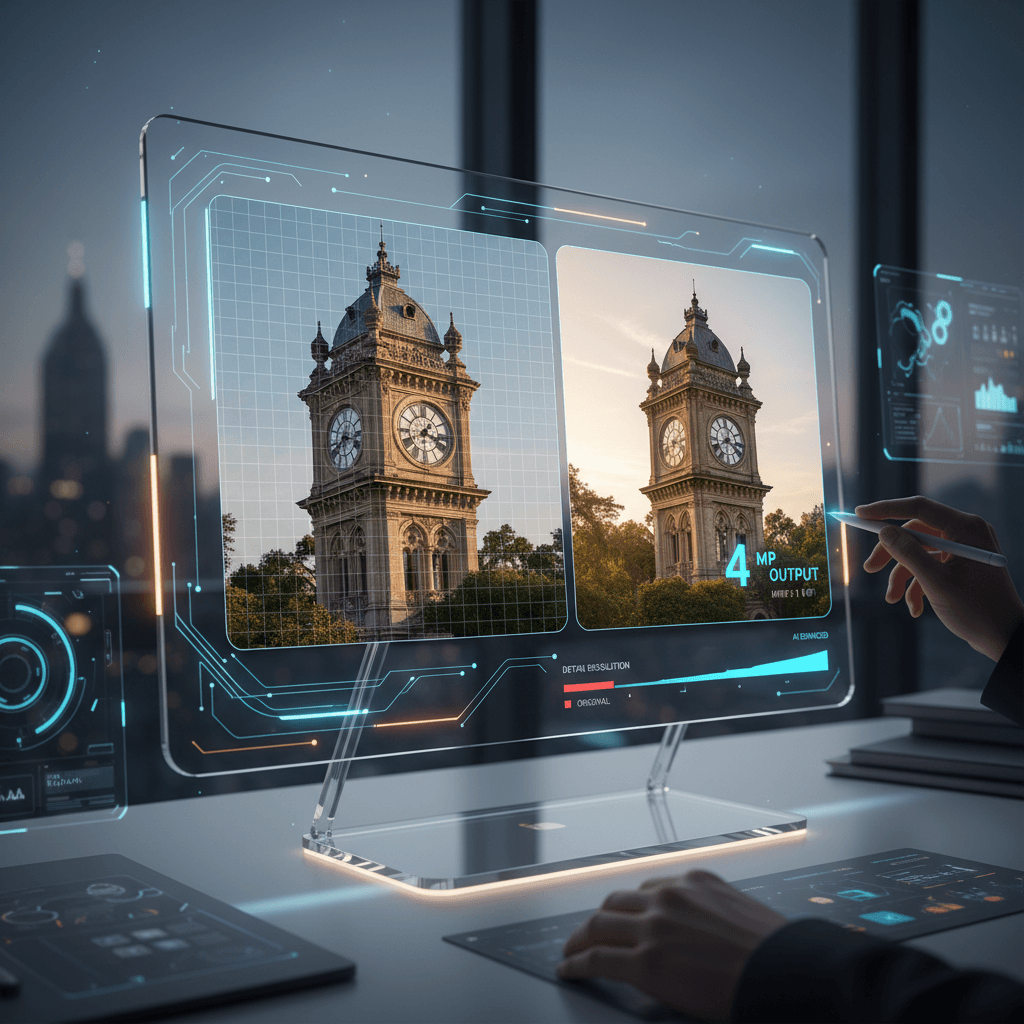
A maioria dos editores de imagem com IA amplia uma renderização nativa menor para "reivindicar" alta resolução. O Seedream v4.5 Edit gera nativamente em 4MP (2048×2048) desde o início, sem truques de upsampling nem distorção de artefatos. Isso importa para quem precisa entregar material para impressão, anúncios pagos ou telas de alta densidade de pixels. Este tutorial explica como obter o resultado em alta resolução mais limpo possível e quando a resolução extra vale a pena.
Resumo rápido
- O Seedream v4.5 Edit gera nativamente em 4MP (2048×2048)
- Prompts em alta resolução se beneficiam de instruções específicas de textura e detalhes
- A qualidade da imagem de origem importa mais em 4MP do que em 1MP: comece com imagens nítidas
- 1 crédito ($0,10) por execução, independentemente do tamanho da saída
- 4MP é suficiente para impressões de 8×10 polegadas a 250 DPI e para a maioria das imagens principais
Por que 4MP importa
Uma imagem de 1MP (1024×1024) fica boa no Instagram, onde será exibida com 400 a 600 pixels de largura. Ela se deteriora quando:
- Impressa em um folheto ou página de catálogo
- Usada como imagem principal de um site em larguras totais acima de 1400px
- Recortada para proporções específicas (perdendo pixels úteis)
- Visualizada em laptops e tablets de alta densidade de pixels, onde 1MP parece desfocado
Com 4MP, todos esses casos de uso se sustentam. Você pode recortar, imprimir e exibir em tamanhos grandes sem aquela suavidade característica de "imagem ampliada por IA".
5 gerações gratuitas · Nenhum cartão de crédito necessário
O que 4MP nativo realmente significa
Alguns modelos renderizam em 512×512 ou 1024×1024 e usam uma etapa de upscaling para chegar a "4MP". O resultado tem uma aparência específica: texturas ligeiramente artificiais, detalhes finos fabricados e halos ocasionais nas bordas.
O Seedream v4.5 Edit gera os 2048×2048 completos em uma única passagem. Texturas finas (trama de tecido, veio de madeira, poros da pele) são coerentes desde o início, não sintetizadas depois. Quando você faz zoom, os detalhes são decisões reais do modelo, não artefatos de um filtro de nitidez.
Essa diferença é visível a 100% de zoom e na impressão.
Experimente o Seedream v4.5 Edit: edição com IA em alta resolução
Saída em 4MP, até 10 imagens de entrada, $0,10 por edição. Créditos grátis, sem cartão.
Experimente o Seedream v4.5 Edit grátisComo obter o resultado em 4MP mais limpo possível
1. Comece com entradas de alta qualidade
Entrada ruim, saída ruim: isso vale o dobro em 4MP. Uma foto granulada de celular enviada como origem produzirá um composto granulado independentemente da capacidade do modelo. Antes de fazer o upload:
- Use a maior versão da imagem de origem que você tiver (não uma exportação web comprimida)
- Evite compressão JPEG pesada
- Se possível, parta de uma conversão RAW ou de uma exportação com alta taxa de bits
2. Descreva texturas no prompt
Em 4MP, as texturas importam. Prompts que nomeiam texturas específicas produzem resultados mais nítidos do que prompts genéricos. Compare:
Vago: Replace the background with a wooden floor.
Específico: Replace the background with a warm oak hardwood floor with visible grain, subtle knots, and satin finish.
O segundo prompt fornece ao modelo alvos de textura para renderizar em 4MP. Sem eles, o modelo recorre a superfícies genéricas que parecem planas quando ampliadas.
3. Descreva a iluminação em detalhes
A iluminação determina a nitidez percebida de uma imagem. Descreva direção, temperatura de cor e qualidade:
Soft directional light from camera-left, warm afternoon temperature,
with subtle highlights on metal surfaces and soft shadows that fall
to camera-right. Preserve the original shadow direction.
4. Proteja os detalhes críticos
Em 4MP, o modelo tem mais pixels para trabalhar, o que às vezes faz com que ele "ajude" re-renderizando detalhes que você queria preservar. Adicione cláusulas explícitas de preservação:
Preserve the subject's face, hair, skin texture, and clothing
exactly. Do not alter eye shape, skin tone, or fine fabric details.
Quando 4MP importa e quando não importa
4MP importa quando:
- Imprimir em papel acima de 5×7 polegadas
- Exibir como imagem principal acima de 1400px de largura
- Recortar para fotos de detalhe
- Veicular mídia paga em formatos que ampliam a imagem (miniaturas do YouTube, TV conectada, etc.)
- Visualizar em telas Retina ou de alta densidade de pixels
4MP é excessivo quando:
- Publicar no Instagram (será comprimido para aproximadamente 1080px de qualquer forma)
- Criar miniaturas para uma postagem de blog
- Fazer referências internas de moodboard
- Realizar rodadas de iteração rápida antes de definir um conceito
Você paga o mesmo crédito 1 de qualquer forma, então não há economia em dispensar o 4MP. Porém, se você estiver fazendo 100 iterações para definir um conceito, um modelo mais rápido como o v4.0 Edit pode ser mais adequado para a fase de exploração.

Entregue edições prontas para impressão hoje. Abrir Seedream v4.5 Edit.
Principais causas de perda de qualidade
Causa 1: imagem de origem em baixa resolução
Se a sua entrada for 800×600, o modelo ainda produz 2048×2048, mas a pressão de ampliação é alta e os detalhes finos serão sintetizados em vez de correspondidos. Solução: sempre envie a imagem de origem com a maior resolução disponível.
Causa 2: JPEGs com compressão excessiva
Um JPEG de 200 KB de uma cena detalhada está repleto de artefatos de compressão. Em 4MP, esses artefatos são amplificados. Solução: use fontes em PNG ou JPEG com alta taxa de bits.
Causa 3: prompts vagos
"Deixe bonito" não dá ao modelo nada para renderizar com alta fidelidade. Solução: especifique texturas, iluminação e materiais de forma explícita.
Causa 4: contradições em excesso
Se o seu prompt diz "preserve tudo exatamente" e "faça grandes mudanças na iluminação e no fundo", o modelo precisa escolher, e às vezes escolhe errado. Solução: seja claro sobre o que deve mudar e o que deve ser preservado.
Causa 5: modelo errado para a tarefa
Se a sua cena envolve física complexa (vidro, reflexos na água, queda de tecido), o v4.5 pode ter dificuldades. Solução: use o Seedream 5.0 Edit para esses casos extremos. Veja nosso post de comparação.
4MP nativo, sem upscaling
Edições com IA prontas para impressão a $0,10 cada. Créditos grátis no cadastro.
Abrir o Seedream v4.5 EditGuia de tamanhos de impressão
Se você sabe qual tamanho de impressão precisa, veja como 4MP (2048×2048) se aplica:
| Tamanho de impressão | DPI | Funciona? |
|---|---|---|
| 5×5 polegadas | 410 | Sim, excelente |
| 8×8 polegadas | 256 | Sim, muito bom |
| 10×10 polegadas | 205 | Sim, bom |
| 16×16 polegadas | 128 | Aceitável para arte de parede vista de 90 cm ou mais |
| 24×24 polegadas | 85 | Apenas para pôsteres vistos à distância |
Para impressão acima de 10×10 polegadas com visualização de perto, considere combinar múltiplas edições lado a lado ou usar o upscaling do Photoshop.
O fluxo de trabalho que funciona
- Fotografe ou obtenha uma entrada nítida e em alta resolução.
- Escreva um prompt específico com texturas, iluminação e cláusulas de preservação.
- Execute a edição. 30 a 60 segundos, 1 créditos.
- Revise a 100% de zoom. Verifique a coerência das texturas e a qualidade das bordas.
- Itere se necessário. Normalmente 1 a 2 rodadas de refinamento do prompt são suficientes.
- Exporte o PNG em 4MP. Entregue.
Esse é o padrão que designers profissionais usam para trabalhos com clientes no Arteza. Ele produz consistentemente resultados que resistem a uma análise minuciosa.
Próximas leituras
Quando você estiver confortável com edições em alta resolução, explore:
- Seedream v4.5 Edit para impressão - fluxo de trabalho de impressão mais aprofundado
- Seedream v4.5 Edit para fotografia de produto - casos de uso comerciais
- O guia completo do v4.5 Edit - visão geral do modelo
Quando estiver pronto para executar sua primeira edição em alta resolução, abra /create/seedream-v4-5-edit. Seus 10 créditos grátis são suficientes para entregar seis imagens prontas para impressão antes de pagar qualquer centavo.
Experimente Seedream v4.5 Edit - Agora mesmo
Faça upload da sua imagem na página de criação para começar a editar.
5 gerações gratuitas · Nenhum cartão de crédito necessário