Så skapar du högupplösta AI-redigeringar med Seedream v4.5
4MP (2048×2048) är standardutdata för Seedream v4.5 Edit. Lär dig hur du får så rena högupplösta resultat som möjligt, när det spelar roll och hur du undviker vanliga kvalitetsproblem.
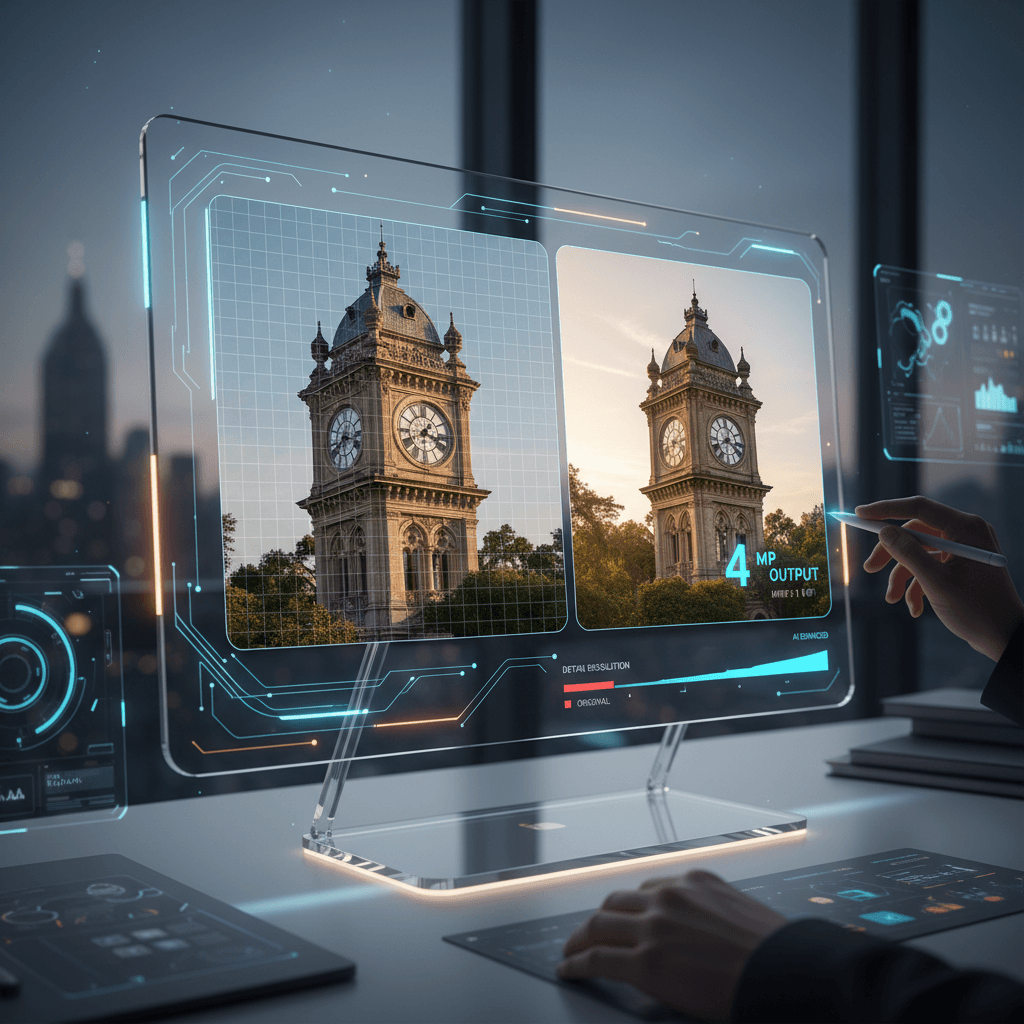
De flesta AI-bildredigerare skalar upp en mindre nativ rendering för att "hävda" högre upplösning. Seedream v4.5 Edit genererar faktiskt på 4MP (2048×2048) från start, inga uppskalningstruckar, inga artefaktsträckningar. Det spelar roll för alla som levererar till tryck, betald social media eller skärmar med hög DPI. Den här guiden förklarar hur du får bästa möjliga högupplösta resultat och när den extra upplösningen verkligen lönar sig.
Sammanfattning
- Seedream v4.5 Edit levererar nativt i 4MP (2048×2048)
- Högupplösta prompts gynnas av specifika textur- och detaljinstruktioner
- Källbildens kvalitet spelar större roll vid 4MP än vid 1MP, börja med skarpa bilder
- 1 kredit ($0,10) per körning oavsett utdatastorlek
- 4MP räcker för 8×10-utskrifter i 250 DPI och de flesta herobilder
Varför 4MP spelar roll
En 1MP-bild (1024×1024) ser bra ut på Instagram, där den visas i 400-600 pixels bredd. Den faller ihop när:
- Den skrivs ut på ett flygblad eller en katalogsida
- Den används som hero-bild på en webbplats i helbredd över 1400px
- Den beskärs för specifika bildformat, vilket förlorar användbara pixlar
- Den visas på laptop- och surfplatteskärmar med hög DPI, där 1MP ser mjuk ut
Vid 4MP håller alla dessa användningsfall fortfarande. Du kan beskära, skriva ut och visa i stora storlekar utan den "det här är AI-uppskalat"-mjukhet som annars avslöjar sig.
5 gratis generationer · Inget kreditkort krävs
Vad nativ 4MP faktiskt innebär
Vissa modeller renderar i 512×512 eller 1024×1024 och använder ett uppskalningssteg för att nå "4MP." Resultatet har ett karakteristiskt utseende: något plastiga texturer, konstruerade fina detaljer och ibland lysande kanter.
Seedream v4.5 Edit genererar hela 2048×2048 i ett enda steg. Fina texturer som tygväv, träådra och hudporer är sammanhängande från början, inte syntetiserade i efterhand. När du zoomar in är detaljerna verkliga beslut som modellen fattade, inte artefakter från ett skärpningsfilter.
Den skillnaden syns vid 100% zoom och i tryck.
Prova Seedream v4.5 Edit för AI-redigering i hög upplösning
4MP-utdata, upp till 10 källbilder, $0.10 per redigering. Gratis krediter, inget kort krävs.
Prova Seedream v4.5 Edit gratisSå får du renaste möjliga 4MP-resultat
1. Börja med källbilder av hög kvalitet
Sämre in, sämre ut gäller dubbelt vid 4MP. En kornig mobilbild uppladdad som källa ger ett kornigt resultat oavsett modellens förmåga. Innan du laddar upp:
- Använd den största versionen av källbilden du har, inte en komprimerad webbexport
- Undvik kraftig JPEG-komprimering
- Börja om möjligt från en RAW-konvertering eller en export med hög bithastighet
2. Specificera texturer i prompten
Vid 4MP spelar texturer stor roll. Prompts som namnger specifika texturer ger skarpare resultat än generiska prompts. Jämför:
Vagt: Replace the background with a wooden floor.
Specifikt: Replace the background with a warm oak hardwood floor with visible grain, subtle knots, and satin finish.
Den andra prompten ger modellen texturmål att rendera vid 4MP. Utan dem faller modellen tillbaka på generiska ytor som ser platta ut vid uppskalning.
3. Beskriv ljussättningen i detalj
Ljussättningen driver den upplevda skärpan i en bild. Beskriv riktning, färgtemperatur och kvalitet:
Soft directional light from camera-left, warm afternoon temperature,
with subtle highlights on metal surfaces and soft shadows that fall
to camera-right. Preserve the original shadow direction.
4. Skydda viktiga detaljer
Vid 4MP har modellen fler pixlar att arbeta med, vilket ibland innebär att den "hjälper till" genom att återrendera detaljer du ville bevara. Lägg till explicita bevarandeklausuler:
Preserve the subject's face, hair, skin texture, and clothing
exactly. Do not alter eye shape, skin tone, or fine fabric details.
När 4MP spelar roll och när det inte gör det
4MP spelar roll när:
- Du skriver ut på papper större än 5×7 tum
- Du visar som herobilder bredare än 1400px
- Du beskär in för detaljbilder
- Du kör betald media i format som skalar upp, som YouTube-miniatyrer, uppkopplad TV m.m.
- Du tittar på Retina-skärmar eller skärmar med hög DPI
4MP är överflödigt när:
- Du postar på Instagram, som ändå komprimerar till ungefär 1080px
- Du skapar miniatyrer till ett blogginlägg
- Du gör interna moodboard-referenser
- Du itererar snabbt innan ett koncept är låst
Du betalar samma 1 kredit oavsett, så det finns ingen besparing i att hoppa över 4MP. Men om du gör 100 iterationer för att låsa ett koncept kan en snabbare modell som v4.0 Edit vara lämpligare under utforskningsfasen.

Leverera tryckklar redigering i dag. Öppna Seedream v4.5 Edit.
Vanliga kvalitetsdödare
Dödare 1: Källbild med låg upplösning
Om din inmatning är 800×600 genererar modellen ändå 2048×2048, men uppskalningspressen är hög och fina detaljer syntetiseras i stället för att matchas. Lösning: ladda alltid upp den högsta upplösningen du har.
Dödare 2: Kraftigt komprimerade JPEG-filer
En 200 KB JPEG av en detaljrik scen är full av komprimeringsartefakter. Vid 4MP förstärks dessa artefakter. Lösning: använd PNG eller JPEG-källor med hög bithastighet.
Dödare 3: Vaga prompts
"Gör det snyggare" ger modellen ingenting att rendera med hög trohet. Lösning: specificera texturer, ljussättning och material explicit.
Dödare 4: För många motsägelser
Om din prompt säger "bevara allt exakt" och "gör stora ändringar i ljussättning och bakgrund" måste modellen välja, och ibland väljer den fel. Lösning: var tydlig med vad som ska ändras och vad som ska bevaras.
Dödare 5: Fel modell för jobbet
Om din scen innehåller komplex fysik som glas, vattenreflektioner eller tygets fall kan v4.5 ha svårt. Lösning: gå upp till Seedream 5.0 Edit för dessa kantfall. Se vårt jämförelseinnehåll.
Nativ 4MP utan uppskalning
Tryckklara AI-redigeringar för $0.10 styck. Gratis krediter vid registrering.
Öppna Seedream v4.5 EditGuide för utskriftsstorlekar
Om du vet vilken utskriftsstorlek du behöver visar tabellen hur 4MP (2048×2048) motsvarar det:
| Utskriftsstorlek | DPI | Fungerar? |
|---|---|---|
| 5×5 tum | 410 | Ja, utmärkt |
| 8×8 tum | 256 | Ja, mycket bra |
| 10×10 tum | 205 | Ja, bra |
| 16×16 tum | 128 | Godtagbart för väggkonst som betraktas på 90 cm+ avstånd |
| 24×24 tum | 85 | Bara för affischer som betraktas på avstånd |
För utskrifter större än 10×10 tum vid nära betraktningsavstånd kan du överväga att kombinera flera redigeringar eller använda Photoshop-uppskalning.
Det arbetsflöde som fungerar
- Ta eller hitta en skarp, högupplöst källbild.
- Skriv en specifik prompt med texturer, ljussättning och bevarandeklausuler.
- Kör redigeringen. 30-60 sekunder, 1 krediter.
- Granska vid 100% zoom. Kontrollera texturernas sammanhang och kanternas kvalitet.
- Iterera vid behov. Vanligtvis räcker 1-2 omgångar av promptrefinemang.
- Exportera 4MP PNG-filen. Leverera den.
Det här är mönstret som professionella designers använder för kundarbete på Arteza. Det ger konsekvent resultat som håller vid noggrann granskning.
Vidare läsning
När du är bekväm med högupplösta redigeringar kan du utforska:
- Seedream v4.5 Edit för tryck - djupare arbetsflöde för tryck
- Seedream v4.5 Edit för produktfotografi - kommersiella användningsfall
- Den kompletta guiden för v4.5 Edit - modellöversikt
När du är redo att köra din första högupplösta redigering öppnar du /create/seedream-v4-5-edit. Dina 10 gratis krediter räcker för att leverera sex tryckklara bilder innan du betalar en cent.
Prova Seedream v4.5 Edit - Just nu
Ladda upp din bild på skapa-sidan för att börja redigera.
5 gratis generationer · Inget kreditkort krävs