Hoe je hoge-resolutie AI-bewerkingen maakt met Seedream v4.5
4MP (2048×2048) is de standaarduitvoer van Seedream v4.5 Edit. Leer hoe je de scherpste hoge-resolutieresultaten krijgt, wanneer dat ertoe doet, en hoe je veelvoorkomende kwaliteitsvalkuilen vermijdt.
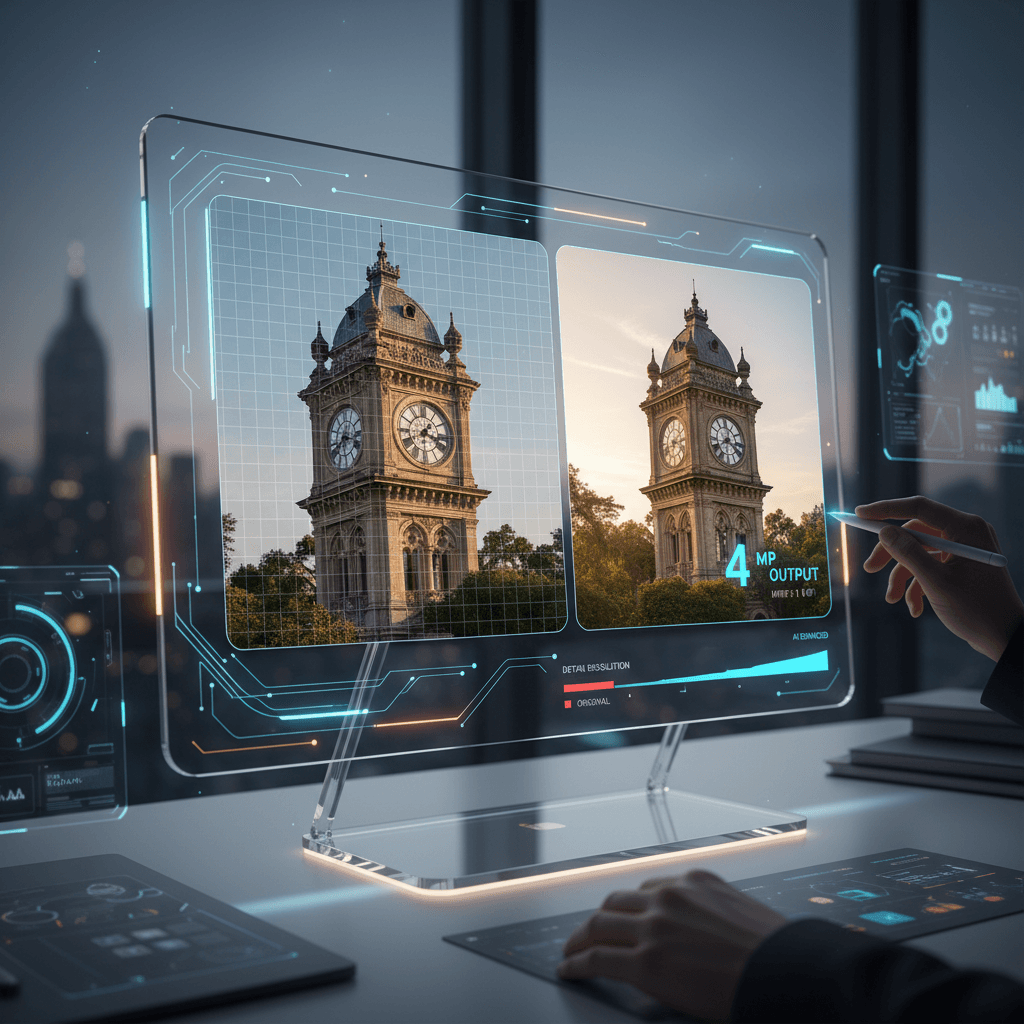
De meeste AI-beeldeditors schalen een kleinere native render op om hogere resolutie te 'claimen'. Seedream v4.5 Edit genereert vanaf het begin daadwerkelijk op 4MP (2048×2048) - geen upsampling-trucs, geen artefact-stretching. Dat maakt een verschil voor iedereen die levert aan print, betaalde social media of high-DPI-schermen. In deze tutorial lees je hoe je de schoonst mogelijke high-res output krijgt en wanneer de extra resolutie de moeite waard is.
Samenvatting
- Seedream v4.5 Edit levert native output op 4MP (2048×2048)
- High-res prompts profiteren van specifieke textuur- en detailinstructies
- De kwaliteit van de bronafbeelding telt zwaarder op 4MP dan op 1MP - begin met scherpe invoer
- 1 credit ($0,10) per run, ongeacht de outputgrootte
- 4MP is voldoende voor 8×10 prints op 250 DPI en de meeste hero-afbeeldingen
Waarom 4MP belangrijk is
Een 1MP (1024×1024) afbeelding ziet er prima uit op Instagram, waar hij op 400-600 pixels breed wordt weergegeven. Hij valt uiteen wanneer:
- Afgedrukt op een flyer of cataloguspagina
- Gebruikt als hero-afbeelding op een website bij volledige breedte boven 1400px
- Bijgesneden voor specifieke beeldverhoudingen (waarbij bruikbare pixels verloren gaan)
- Bekeken op high-DPI laptop- en tabletschermen waar 1MP er wazig uitziet
Op 4MP houden al deze toepassingen stand. Je kunt inzoomen, afdrukken en op grote formaten weergeven zonder de 'dit is AI-upscaled'-zachtheid.
5 gratis generaties · Geen creditcard nodig
Wat native 4MP echt betekent
Sommige modellen renderen op 512×512 of 1024×1024 en gebruiken een upscaling-stap om bij '4MP' uit te komen. Het resultaat heeft een herkenbare look: licht plasticachtige texturen, verzonnen fijne details en af en toe halo's rond randen.
Seedream v4.5 Edit genereert de volledige 2048×2048 in één stap. Fijne texturen (stofweefsel, houtnerf, huidporiën) zijn vanaf het begin coherent, niet achteraf gesynthetiseerd. Wanneer je inzoomt, zijn de details echte keuzes die het model heeft gemaakt, geen artefacten van een verscherpingsfilter.
Dat verschil is zichtbaar op 100% zoom en in print.
Probeer Seedream v4.5 Edit - high-res AI-bewerking
4MP output, tot 10 invoerafbeeldingen, $0.10 per bewerking. Gratis credits, geen kaart vereist.
Probeer Seedream v4.5 Edit gratisDe schoonst mogelijke 4MP-output verkrijgen
1. Begin met kwalitatief hoogwaardige invoer
Rommel erin, rommel eruit - dat geldt dubbel op 4MP. Een korrelige telefoonfoto als bronbestand levert een korrelig compositie op, ongeacht de capaciteiten van het model. Vóór het uploaden:
- Gebruik de grootste versie van de bron die je hebt (geen gecomprimeerde webexport)
- Vermijd zware JPEG-compressie
- Begin indien mogelijk vanuit een RAW-conversie of een export met hoge bitrate
2. Prompt voor textuur
Op 4MP zijn texturen belangrijk. Prompts die specifieke texturen benoemen leveren scherpere resultaten op dan generieke prompts. Vergelijk:
Vaag: Vervang de achtergrond door een houten vloer.
Specifiek: Vervang de achtergrond door een warme eiken hardhouten vloer met zichtbare nerf, subtiele kwesten en een satijnen afwerking.
De tweede prompt geeft het model textuur-doelen om op 4MP te renderen. Zonder die doelen valt het model terug op generieke oppervlakken die er plat uitzien bij schaling.
3. Beschrijf licht in detail
Belichting bepaalt de waargenomen scherpte van een afbeelding. Beschrijf richting, kleurtemperatuur en kwaliteit:
Zacht directioneel licht vanuit camera-links, warme middagtemperatuur,
met subtiele highlights op metalen oppervlakken en zachte schaduwen die
naar camera-rechts vallen. Behoud de oorspronkelijke schaduwrichting.
4. Bescherm kritieke details
Op 4MP heeft het model meer pixels om mee te werken, wat soms betekent dat het 'helpt' door details opnieuw te renderen die je wilde bewaren. Voeg expliciete behoudclausules toe:
Behoud het gezicht, haar, huidtextuur en kleding van het onderwerp
nauwkeurig. Verander de oogvorm, huidskleur of fijne stofdetails niet.
Wanneer 4MP wel en niet uitmaakt
4MP is belangrijk wanneer:
- Afdrukken op papier groter dan 5×7 inch
- Weergeven als hero-afbeelding breder dan 1400px
- Inzoomen voor detailopnames
- Betaalde media in formaten die upscalen (YouTube-thumbnails, connected TV, enz.)
- Bekijken op Retina / high-DPI-schermen
4MP is overdreven wanneer:
- Posten op Instagram (wordt toch gecomprimeerd naar ~1080px)
- Thumbnails voor een blogpost
- Interne moodboard-referenties
- Snelle iteratierondes vóór het vastleggen van een concept
Je betaalt sowieso hetzelfde 1 credit, dus er valt niets te besparen door 4MP over te slaan - maar als je 100 iteraties doet om een concept vast te leggen, kan een sneller model zoals v4.0 Edit geschikter zijn voor de exploratiefase.

Lever vandaag nog printklare bewerkingen. Seedream v4.5 Edit openen.
Veelvoorkomende kwaliteitskillers
Killer 1: Bronbestand met lage resolutie
Als je invoer 800×600 is, levert het model nog steeds 2048×2048, maar de upscaling-druk is hoog en fijne details worden gesynthetiseerd in plaats van gematcht. Oplossing: upload altijd de bronafbeelding met de hoogste beschikbare resolutie.
Killer 2: Zwaar gecomprimeerde JPEG's
Een JPEG van 200KB van een gedetailleerde scène zit vol compressieartefacten. Op 4MP worden die artefacten versterkt. Oplossing: gebruik PNG- of JPEG-bronnen met hoge bitrate.
Killer 3: Vage prompts
'Maak het er mooi uitzien' geeft het model niets om op hoge resolutie te renderen. Oplossing: specificeer texturen, belichting en materialen expliciet.
Killer 4: Te veel tegenstrijdigheden
Als je prompt zegt 'bewaar alles precies' en 'breng grote wijzigingen aan in belichting en achtergrond', moet het model kiezen - en kiest het soms verkeerd. Oplossing: wees duidelijk over wat er veranderd moet worden en wat behouden moet blijven.
Killer 5: Verkeerd model voor de klus
Als je scène complexe fysica bevat (glas, waterreflecties, stofval), kan v4.5 moeite hebben. Oplossing: schakel over naar Seedream 5.0 Edit voor die randgevallen. Zie onze vergelijkingspost.
Native 4MP, geen upscaling
Printklare AI-bewerkingen voor $0.10 per stuk. Gratis credits bij aanmelding.
Open Seedream v4.5 EditGids voor printformaten
Als je weet welk printformaat je nodig hebt, zie hier hoe 4MP (2048×2048) zich verhoudt:
| Printformaat | DPI | Geschikt? |
|---|---|---|
| 5×5 inch | 410 | Ja, uitstekend |
| 8×8 inch | 256 | Ja, zeer goed |
| 10×10 inch | 205 | Ja, goed |
| 16×16 inch | 128 | Acceptabel voor wanddecoratie bekeken op 1+ meter afstand |
| 24×24 inch | 85 | Alleen voor posters bekeken op afstand |
Voor prints groter dan 10×10 inch bij korte kijkafstand kun je meerdere bewerkingen samenvoegen of combineren met Photoshop-upscaling.
De workflow die werkt
- Maak of verzamel een scherpe invoerbeelding met hoge resolutie.
- Schrijf een specifieke prompt met texturen, belichting en behoudclausules.
- Voer de bewerking uit. 30-60 seconden, 1 credits.
- Bekijk op 100% zoom. Controleer textuurcoherentie en randkwaliteit.
- Itereer indien nodig. Meestal zijn 1-2 rondes van promptverbetering voldoende.
- Exporteer de 4MP PNG. Lever het op.
Dit is het patroon dat professionele ontwerpers gebruiken voor klantenwerk op Arteza. Het levert consequent resultaten op die de kritische blik doorstaan.
Verder lezen
Als je vertrouwd bent met high-res bewerkingen, verdiep je dan in:
- Seedream v4.5 Edit voor print - uitgebreide printworkflow
- Seedream v4.5 Edit voor productfotografie - commerciële toepassingen
- De complete v4.5 Edit-gids - modeloverzicht
Wanneer je klaar bent voor je eerste high-res bewerking, open dan /create/seedream-v4-5-edit. Je 10 gratis credits zijn genoeg om zes printklare afbeeldingen te leveren voordat je een cent betaalt.
Seedream v4.5 Edit uitproberen - Nu!
Upload je afbeelding op de aanmaakpagina om te beginnen met bewerken.
5 gratis generaties · Geen creditcard nodig