Come creare modifiche AI ad alta risoluzione con Seedream v4.5
4MP (2048×2048) è l'output predefinito di Seedream v4.5 Edit. Scopri come ottenere i risultati in alta risoluzione più nitidi possibile, quando conta davvero, e come evitare i difetti più comuni che compromettono la qualità.
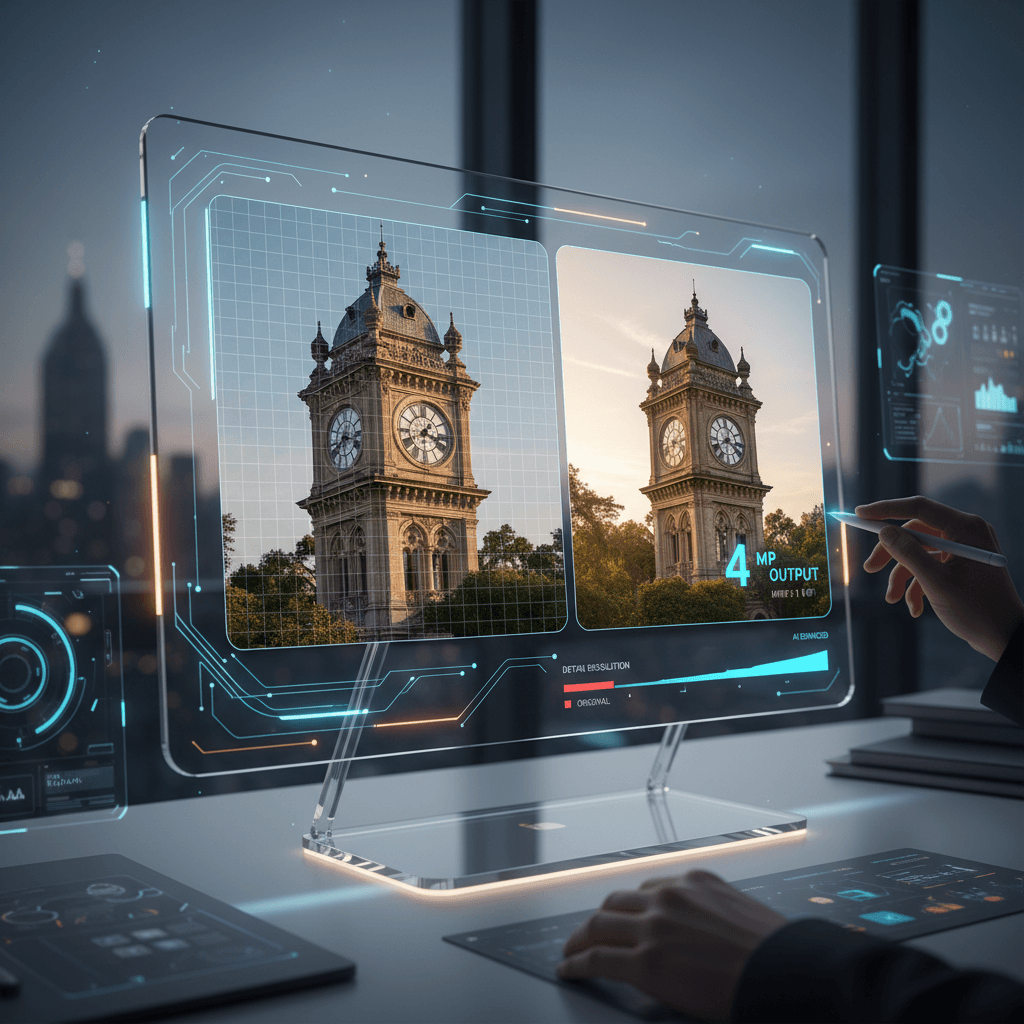
La maggior parte degli editor di immagini AI ingrandisce un rendering nativo più piccolo per "vantare" una risoluzione più alta. Seedream v4.5 Edit genera effettivamente a 4MP (2048×2048) fin dall'inizio, senza trucchi di upsampling né artefatti da stretching. Questo fa la differenza per chi deve consegnare materiale per la stampa, i social a pagamento o schermi ad alta densità di pixel. Questo tutorial spiega come ottenere l'output ad alta risoluzione più nitido possibile e quando la risoluzione extra ripaga davvero.
In breve
- Seedream v4.5 Edit produce output nativo a 4MP (2048×2048)
- I prompt ad alta risoluzione traggono vantaggio da istruzioni specifiche su texture e dettagli
- La qualità dell'immagine sorgente conta di più a 4MP che a 1MP: parti sempre da input nitidi
- 1 credito ($0,10) per esecuzione, indipendentemente dalle dimensioni dell'output
- 4MP è sufficiente per stampe 20×25 cm a 250 DPI e per la maggior parte delle immagini hero
Perché 4MP è importante
Un'immagine da 1MP (1024×1024) va benissimo su Instagram, dove viene visualizzata a 400-600 pixel di larghezza. Inizia a cedere quando:
- Viene stampata su un volantino o una pagina di catalogo
- Viene usata come immagine hero su un sito a larghezza piena superiore a 1400 pixel
- Viene ritagliata per rapporti d'aspetto specifici (perdendo pixel utilizzabili)
- Viene visualizzata su laptop e tablet ad alta densità di pixel, dove 1MP appare sfocato
A 4MP, tutti questi casi d'uso reggono ancora. Puoi ritagliare, stampare, visualizzare a grandi dimensioni senza quella sfocatura da "immagine AI ingrandita".
5 generazioni gratuite · Nessuna carta di credito richiesta
Cosa significa davvero 4MP nativo
Alcuni modelli eseguono il rendering a 512×512 o 1024×1024 e usano un passaggio di upscaling per arrivare a "4MP". Il risultato ha un aspetto caratteristico: texture leggermente plastificate, dettagli fini artificiali e occasionali aloni sui bordi.
Seedream v4.5 Edit genera il 2048×2048 completo in un solo passaggio. Le texture fini (trama del tessuto, venatura del legno, pori della pelle) sono coerenti fin dall'inizio, non sintetizzate a posteriori. Quando si ingrandisce, i dettagli sono vere decisioni prese dal modello, non artefatti di un filtro di nitidezza.
Questa differenza è visibile al 100% di zoom e in stampa.
Prova Seedream v4.5 Edit: editing AI ad alta risoluzione
Output a 4MP, fino a 10 immagini di input, $0.10 per modifica. Crediti gratuiti, nessuna carta richiesta.
Prova Seedream v4.5 Edit gratisCome ottenere l'output a 4MP più nitido possibile
1. Parti da input di alta qualità
Il principio "spazzatura entra, spazzatura esce" vale doppio a 4MP. Una foto sgranata da smartphone caricata come sorgente produrrà un composito sgranato indipendentemente dalla bravura del modello. Prima di caricare:
- Usa la versione più grande della sorgente che hai (non un'esportazione web compressa)
- Evita una compressione JPEG pesante
- Se possibile, parti da una conversione RAW o da un'esportazione ad alto bitrate
2. Indica le texture nel prompt
A 4MP le texture contano. I prompt che specificano texture particolari producono risultati più nitidi rispetto ai prompt generici. Confronta:
Vago: Sostituisci lo sfondo con un pavimento di legno.
Specifico: Sostituisci lo sfondo con un caldo pavimento in rovere con venatura visibile, nodi sottili e finitura satinata.
Il secondo prompt fornisce al modello obiettivi di texture da rendere a 4MP. Senza di essi, il modello ricade su superfici generiche che appaiono piatte quando ingrandite.
3. Descrivi la luce nei dettagli
L'illuminazione determina la nitidezza percepita di un'immagine. Descrivi direzione, temperatura del colore e qualità:
Luce direzionale morbida da sinistra rispetto alla fotocamera, temperatura calda da pomeriggio,
con riflessi sottili sulle superfici metalliche e ombre morbide che cadono
a destra rispetto alla fotocamera. Preserva la direzione originale delle ombre.
4. Proteggi i dettagli critici
A 4MP il modello ha più pixel a disposizione, il che a volte lo spinge a "aiutare" ridisegnando dettagli che volevi preservare. Aggiungi clausole esplicite di preservazione:
Preserva esattamente il viso, i capelli, la texture della pelle e gli abiti del soggetto.
Non alterare la forma degli occhi, il tono della pelle o i dettagli fini del tessuto.
Quando 4MP è importante e quando non lo è
4MP è importante quando:
- Si stampa su carta in formato superiore a 13×18 cm
- Si visualizza come immagine hero oltre i 1400 pixel di larghezza
- Si ritaglia per shot di dettaglio
- Si pubblica su media a pagamento in formati che eseguono l'upscaling (miniature YouTube, TV connessa, ecc.)
- Si visualizza su schermi Retina o ad alta densità di pixel
4MP è eccessivo quando:
- Si pubblica su Instagram (comprimerà comunque a circa 1080 pixel)
- Si usano miniature per un post del blog
- Si creano reference per moodboard interni
- Si fanno cicli di iterazione rapida prima di bloccare un concept
Paghi lo stesso credito 1 in ogni caso, quindi non c'è nessun risparmio a saltare il 4MP. Tuttavia, se stai facendo 100 iterazioni per definire un concept, un modello più veloce come v4.0 Edit potrebbe essere più adatto alla fase di esplorazione.

Consegna oggi modifiche pronte per la stampa. Apri Seedream v4.5 Edit.
Gli errori più comuni che rovinano la qualità
Errore 1: sorgente a bassa risoluzione
Se il tuo input è 800×600, il modello produce comunque un output a 2048×2048, ma la pressione di upscaling è elevata e i dettagli fini verranno sintetizzati anziché rispecchiati. Soluzione: carica sempre la sorgente alla risoluzione più alta che hai.
Errore 2: JPEG eccessivamente compressi
Un JPEG da 200 KB di una scena ricca di dettagli è pieno di artefatti da compressione. A 4MP, quegli artefatti vengono amplificati. Soluzione: usa PNG o sorgenti JPEG ad alto bitrate.
Errore 3: prompt vaghi
"Rendila bella" non dà al modello nulla da rendere ad alta fedeltà. Soluzione: specifica texture, illuminazione e materiali in modo esplicito.
Errore 4: troppe contraddizioni
Se il tuo prompt dice "preserva tutto esattamente" e "apporta modifiche importanti a illuminazione e sfondo", il modello deve scegliere, e a volte sceglie male. Soluzione: sii chiaro su cosa cambiare e cosa proteggere.
Errore 5: modello sbagliato per il lavoro
Se la scena implica fisica complessa (vetro, riflessi sull'acqua, drappeggio del tessuto), v4.5 potrebbe faticare. Soluzione: passa a Seedream 5.0 Edit per quei casi limite. Vedi il nostro post di confronto.
4MP nativo, senza upscaling
Modifiche AI pronte per la stampa a $0.10 l'una. Crediti gratuiti alla registrazione.
Apri Seedream v4.5 EditGuida ai formati di stampa
Se sai quale formato di stampa ti serve, ecco come si mappa 4MP (2048×2048):
| Formato di stampa | DPI | Funziona? |
|---|---|---|
| 13×13 cm | 410 | Sì, eccellente |
| 20×20 cm | 256 | Sì, molto buono |
| 25×25 cm | 205 | Sì, buono |
| 40×40 cm | 128 | Accettabile per quadri da parete visti da oltre 90 cm |
| 60×60 cm | 85 | Solo per poster visti a distanza |
Per stampe superiori a 25×25 cm da visualizzare da vicino, considera di affiancare più modifiche o di abbinarle all'upscaling di Photoshop.
Il flusso di lavoro che funziona
- Scatta o trova un input nitido e ad alta risoluzione.
- Scrivi un prompt specifico con texture, illuminazione e clausole di preservazione.
- Esegui la modifica. 30-60 secondi, 1 crediti.
- Controlla al 100% di zoom. Verifica la coerenza delle texture e la qualità dei bordi.
- Itera se necessario. Di solito 1-2 cicli di affinamento del prompt bastano a definirlo.
- Esporta il PNG a 4MP. Consegnalo.
Questo è il metodo che i designer professionisti usano per i lavori con i clienti su Arteza. Produce costantemente risultati che reggono a un esame ravvicinato.
Letture successive
Una volta che ti senti a tuo agio con le modifiche ad alta risoluzione, approfondisci:
- Seedream v4.5 Edit per la stampa - flusso di lavoro per la stampa più avanzato
- Seedream v4.5 Edit per la fotografia di prodotto - casi d'uso commerciali
- La guida completa a v4.5 Edit - panoramica del modello
Quando sei pronto per eseguire la tua prima modifica ad alta risoluzione, apri /create/seedream-v4-5-edit. I tuoi 10 crediti gratuiti sono sufficienti per consegnare sei immagini pronte per la stampa prima di spendere un centesimo.
Prova Seedream v4.5 Edit - Ora stesso
Carica la tua immagine nella pagina di creazione per iniziare a modificarla.
5 generazioni gratuite · Nessuna carta di credito richiesta