Sådan laver du højtopløselige AI-redigeringer med Seedream v4.5
4MP (2048×2048) er standardoutputtet i Seedream v4.5 Edit. Lær, hvordan du får de skarpeste mulige højtopløselige resultater, hvornår det betyder noget, og hvordan du undgår de mest almindelige kvalitetsfejl.
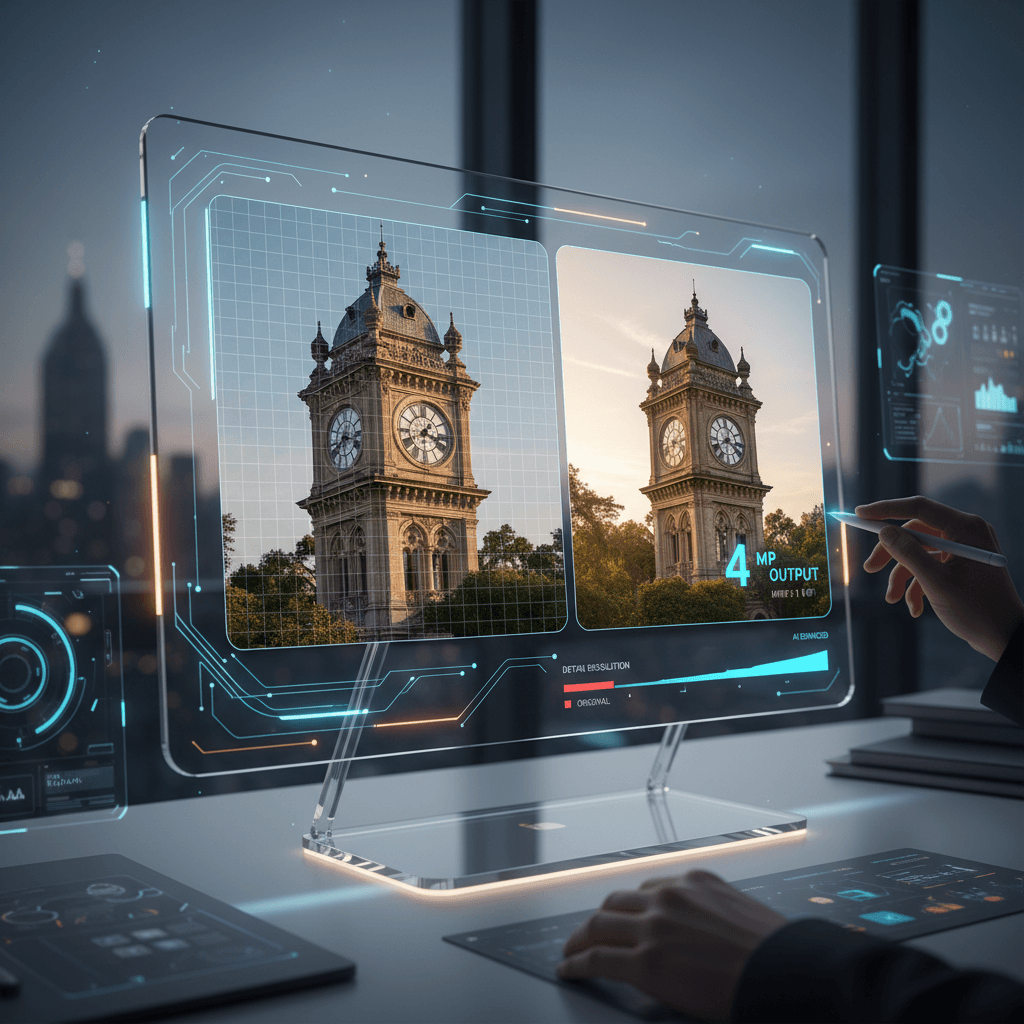
De fleste AI-billedredigerere opskalerer en mindre nativt renderet fil for at "hævde" højere opløsning. Seedream v4.5 Edit genererer faktisk ved 4MP (2048×2048) fra starten - ingen opskaleringstricks, ingen artefaktstretch. Det har betydning for alle, der leverer til print, betalt sociale medier eller høj-DPI-skærme. Denne vejledning forklarer, hvordan du opnår den renest mulige højtopløselige output, og hvornår den ekstra opløsning betaler sig.
TL;DR
- Seedream v4.5 Edit outputter nativt ved 4MP (2048×2048)
- Højtopløselige prompts drager fordel af specifikke tekst- og detaljeringsinstruktioner
- Kildebildedets kvalitet betyder mere ved 4MP end ved 1MP - start med skarpe input
- 1 kredit ($0,10) pr. kørsel uanset outputstørrelse
- 4MP er nok til 8×10-print ved 250 DPI og de fleste hero-billeder
Hvorfor 4MP er vigtigt
Et 1MP-billede (1024×1024) ser fint ud på Instagram, hvor det vises ved 400-600 pixels bredt. Det falder fra hinanden når:
- Det printes på en flyer eller et katalog
- Det bruges som hero-billede på en hjemmeside i fuld bredde over 1400px
- Det beskæres til specifikke billedformater (og mister brugbare pixels)
- Det vises på høj-DPI-laptops og tablets, hvor 1MP ser blødt ud
Ved 4MP holder alle disse anvendelsestilfælde stadig. Du kan zoome ind, du kan printe, og du kan vise det i store størrelser uden den "dette er AI-opskaleret"-blødhed.
5 gratis generationer · Intet kreditkort påkrævet
Hvad nativ 4MP egentlig betyder
Nogle modeller renderer ved 512×512 eller 1024×1024 og bruger et opskaleringspas til at nå "4MP." Resultatet har et bestemt udseende - let plastikagtige teksturer, kunstigt skabte fine detaljer og lejlighedsvise halos rundt om kanter.
Seedream v4.5 Edit genererer hele 2048×2048 i ét pas. Fine teksturer (stofvævning, trækorn, hudporer) er sammenhængende fra starten - ikke syntetiserede bagefter. Når du zoomer ind, er detaljerne reelle beslutninger, som modellen har truffet, ikke artefakter fra et skærpningsfilter.
Den forskel er synlig ved 100% zoom og ved print.
Prøv Seedream v4.5 Edit - højtopløselig AI-redigering
4MP output, op til 10 inputbilleder, $0.10 pr. redigering. Gratis kreditter, intet kort.
Prøv Seedream v4.5 Edit gratisSådan opnår du den renest mulige 4MP-output
1. Start med input af høj kvalitet
Skrald ind, skrald ud gælder dobbelt ved 4MP. Et kornet mobilfoto uploadet som kilde vil producere et kornet kompositbillede uanset modellens formåen. Inden du uploader:
- Brug den største version af kilden, du har (ikke en komprimeret webeksport)
- Undgå kraftig JPEG-komprimering
- Start om muligt fra en RAW-konvertering eller en eksport med høj bitrate
2. Prompt med tekstur
Ved 4MP har teksturer betydning. Prompts, der nævner specifikke teksturer, giver skarpere resultater end generiske prompts. Sammenlign:
Vagt: Erstat baggrunden med et trægulv.
Specifikt: Erstat baggrunden med et varmt egetræsgulv med synligt trækorn, subtile knaster og satin-finish.
Den anden prompt giver modellen teksturmål at rendere ved 4MP. Uden dem vælger modellen generiske overflader, der ser flade ud, når de skaleres.
3. Beskriv lyset i detaljer
Belysning driver den opfattede skarphed i et billede. Beskriv retning, farvetemperatur og kvalitet:
Blødt retningsbestemt lys fra kameravenstre, varm eftermiddagstemperatur,
med subtile højlys på metaloverflader og bløde skygger, der falder
mod kamerahøjre. Bevar den originale skyggerektion.
4. Beskyt kritiske detaljer
Ved 4MP har modellen flere pixels at arbejde med, hvilket nogle gange betyder, at den "hjælper" ved at genrendere detaljer, du ønskede bevaret. Tilføj eksplicitte bevarelsesklausuler:
Bevar motivets ansigt, hår, hudtekstur og tøj
nøjagtigt. Ændr ikke øjenform, hudfarve eller fine stofdetaljer.
Hvornår 4MP er vigtigt, og hvornår det ikke er det
4MP er vigtigt når:
- Du printer på papir over 5×7 tommer
- Det vises som et hero-billede over 1400px bredt
- Du zoomer ind på detaljebilleder
- Du kører betalte medier i formater, der opskalerer (YouTube-thumbnails, connected TV osv.)
- Du ser det på Retina/høj-DPI-skærme
4MP er overkill når:
- Du poster på Instagram (komprimeres alligevel til ca. 1080px)
- Det bruges som thumbnail til et blogindlæg
- Det bruges som interne moodboard-referencer
- Det er hurtige iterationsrunder, inden et koncept låses
Du betaler den samme 1 kredit uanset hvad, så der er ingen besparelse ved at springe 4MP over - men hvis du laver 100 iterationer for at låse et koncept, kan en hurtigere model som v4.0 Edit være mere passende til udforskelsesfasen.

Lever printklare redigeringer i dag. Åbn Seedream v4.5 Edit.
Almindelige kvalitetsdræbere
Dræber 1: Lavopløselig kilde
Hvis dit input er 800×600, outputter modellen stadig 2048×2048, men opskalningspresset er højt, og fine detaljer vil blive syntetiseret frem for matchet. Løsning: upload altid den højest opløselige kilde, du har.
Dræber 2: Stærkt komprimerede JPEG-filer
En 200KB JPEG af en detaljeret scene er fuld af komprimeringsartefakter. Ved 4MP forstærkes disse artefakter. Løsning: brug PNG eller JPEG-kilder med høj bitrate.
Dræber 3: Vage prompts
"Gør det pænt" giver modellen intet at rendere med høj kvalitet. Løsning: specificer teksturer, belysning og materialer eksplicit.
Dræber 4: For mange modsigelser
Hvis din prompt siger "bevar alt nøjagtigt" og "foretag store ændringer i belysning og baggrund", skal modellen vælge - og vælger nogle gange forkert. Løsning: vær tydelig om, hvad der skal ændres, og hvad der skal beskyttes.
Dræber 5: Forkert model til opgaven
Hvis din scene indeholder kompleks fysik (glas, vandrefleksioner, stofbuk), kan v4.5 have svært ved det. Løsning: eskalér til Seedream 5.0 Edit til disse kanttilfælde. Se vores sammenligningsindlæg.
Nativ 4MP, ingen opskalering
Printklare AI-redigeringer til $0.10 stykket. Gratis kreditter ved tilmelding.
Åbn Seedream v4.5 EditGuide til printstørrelser
Hvis du ved, hvilken printstørrelse du har brug for, er her hvordan 4MP (2048×2048) mapper:
| Printstørrelse | DPI | Virker det? |
|---|---|---|
| 5×5 tommer | 410 | Ja, fremragende |
| 8×8 tommer | 256 | Ja, meget godt |
| 10×10 tommer | 205 | Ja, godt |
| 16×16 tommer | 128 | Acceptabelt til vægkunst set fra 3+ fods afstand |
| 24×24 tommer | 85 | Kun til plakater set på afstand |
Til print over 10×10 tommer ved tæt betragtningsafstand kan du overveje at flisbelægge flere redigeringer eller kombinere med Photoshop-opskalering.
Det workflow, der virker
- Fotografér eller find et skarpt, højopløseligt input.
- Skriv en specifik prompt med teksturer, belysning og bevarelsesklausuler.
- Kør redigeringen. 30-60 sekunder, 1 kreditter.
- Gennemgå ved 100% zoom. Tjek tekstursammenhæng og kantekvalitet.
- Iterér efter behov. Normalt låser 1-2 runder med promptfinjustering det.
- Eksportér 4MP PNG-filen. Send den afsted.
Dette er det mønster, professionelle designere bruger til kundearbejde på Arteza. Det leverer konsekvent resultater, der holder til tæt gennemgang.
Videre læsning
Når du er fortrolig med højtopløselige redigeringer, kan du se nærmere på:
- Seedream v4.5 Edit til print - dybere print-workflow
- Seedream v4.5 Edit til produktfotografering - kommercielle anvendelsestilfælde
- Den komplette guide til v4.5 Edit - modeloversigt
Når du er klar til at køre din første højtopløselige redigering, åbn /create/seedream-v4-5-edit. Dine 10 gratis kreditter er nok til at levere seks printklare billeder, inden du betaler en cent.
Prøv Seedream v4.5 Edit - Lige nu
Upload dit billede på opret-siden for at starte redigeringen.
5 gratis generationer · Intet kreditkort påkrævet