Comment créer des retouches IA haute résolution avec Seedream v4.5
4 MP (2048×2048) est la sortie par défaut de Seedream v4.5 Edit. Apprenez à obtenir les résultats haute résolution les plus nets possible, quand cela compte vraiment, et comment éviter les erreurs courantes qui nuisent à la qualité.
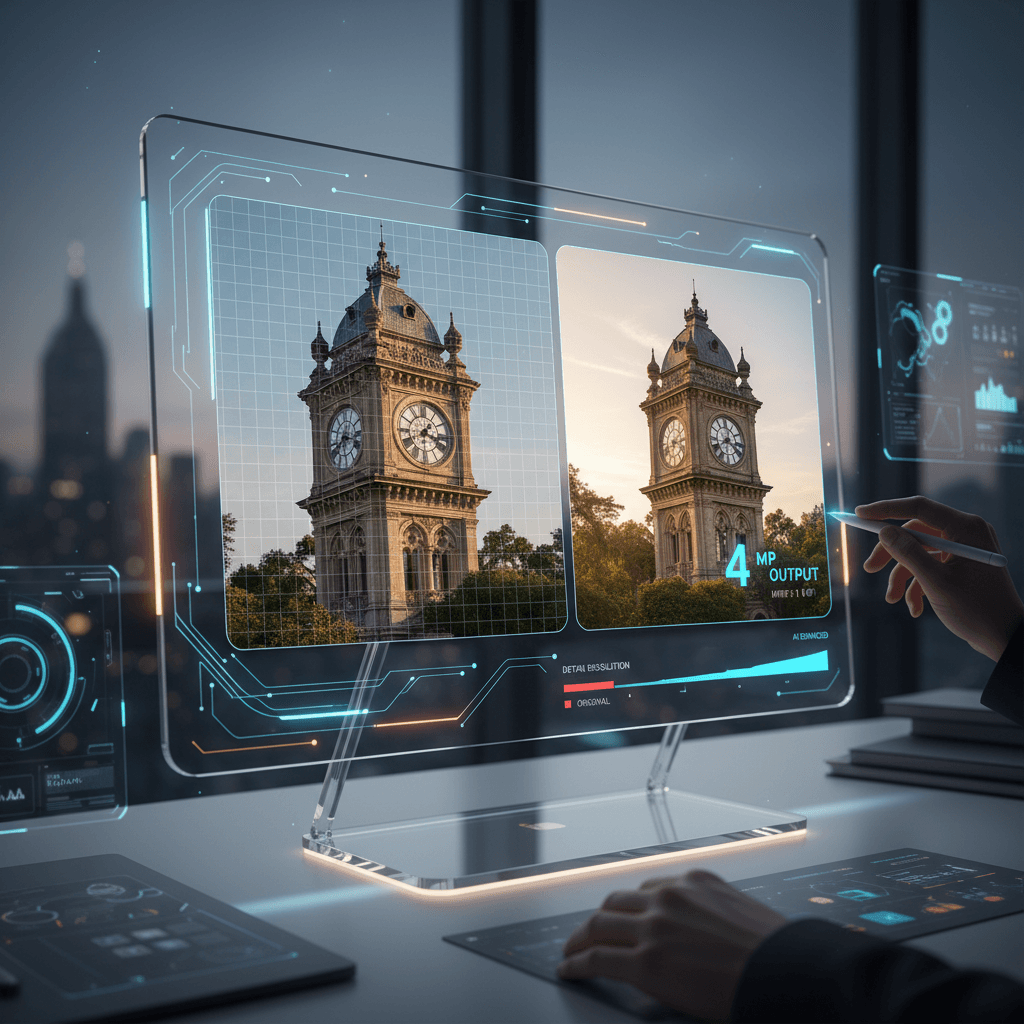
La plupart des éditeurs d'images IA agrandissent un rendu natif plus petit pour « revendiquer » une résolution plus élevée. Seedream v4.5 Edit génère réellement à 4 MP (2048×2048) dès le départ, sans artifices de suréchantillonnage ni étirements d'artefacts. C'est essentiel pour quiconque destine ses images à l'impression, aux réseaux sociaux payants ou aux écrans haute densité. Ce tutoriel explique comment obtenir le rendu haute résolution le plus propre possible et dans quels cas la résolution supplémentaire est vraiment utile.
En résumé
- Seedream v4.5 Edit produit nativement à 4 MP (2048×2048)
- Les prompts haute résolution bénéficient d'instructions précises sur les textures et les détails
- La qualité de l'image source compte davantage à 4 MP qu'à 1 MP : commencez avec des images nettes
- 1 crédit ($0,10) par exécution quelle que soit la taille de sortie
- 4 MP suffit pour des impressions 20×25 cm à 250 DPI et la plupart des images hero
Pourquoi 4 MP est important
Une image à 1 MP (1024×1024) est parfaite sur Instagram, où elle s'affiche à 400-600 pixels de large. Elle se dégrade quand elle est :
- Imprimée sur un flyer ou une page de catalogue
- Utilisée comme image hero pleine largeur au-delà de 1400 px
- Recadrée selon des proportions spécifiques (perte de pixels exploitables)
- Affichée sur des écrans d'ordinateurs portables ou de tablettes haute densité, où 1 MP paraît flou
À 4 MP, tous ces cas d'usage restent valables. Vous pouvez recadrer, imprimer et afficher en grand format sans cette impression de « flou typique des images upscalées par IA ».
5 générations gratuites · Aucune carte de crédit requise
Ce que signifie réellement le natif 4 MP
Certains modèles effectuent le rendu à 512×512 ou 1024×1024, puis appliquent une passe d'agrandissement pour atteindre « 4 MP ». Le résultat a un aspect caractéristique : textures légèrement plastifiées, fins détails fabriqués de toutes pièces et halos occasionnels autour des bords.
Seedream v4.5 Edit génère l'intégralité du 2048×2048 en une seule passe. Les textures fines (tissage d'un tissu, grain du bois, pores de la peau) sont cohérentes dès le départ, pas synthétisées après coup. Lorsque vous zoomez, les détails résultent de vraies décisions du modèle, pas d'artefacts d'un filtre de netteté.
Cette différence est visible à 100 % de zoom et à l'impression.
Essayez Seedream v4.5 Edit, l'édition IA haute résolution
Sortie à 4 MP, jusqu'à 10 images en entrée, 0,10 Dollar par modification. Crédits gratuits, sans carte bancaire.
Essayer Seedream v4.5 Edit gratuitementObtenir le rendu 4 MP le plus propre possible
1. Commencer avec des images source de qualité
Le principe « les entrées médiocres produisent des sorties médiocres » s'applique doublement à 4 MP. Une photo de smartphone granuleuse importée comme source produira un composite granuleux quelle que soit la compétence du modèle. Avant d'importer :
- Utilisez la version la plus grande de votre source (pas un export web compressé)
- Évitez la compression JPEG trop forte
- Si possible, partez d'une conversion RAW ou d'un export à haut débit binaire
2. Décrire les textures dans le prompt
À 4 MP, les textures comptent. Les prompts qui nomment des textures précises produisent des résultats plus nets que les prompts génériques. Comparez :
Vague : Remplace l'arrière-plan par un parquet en bois.
Précis : Remplace l'arrière-plan par un parquet en chêne chaud avec un grain visible, de légers nœuds et une finition satinée.
Le second prompt fournit au modèle des cibles de texture à rendre à 4 MP. Sans cela, le modèle se rabat sur des surfaces génériques qui paraissent plates une fois agrandies.
3. Décrire la lumière en détail
L'éclairage détermine la netteté perçue d'une image. Décrivez la direction, la température de couleur et la qualité :
Lumière directionnelle douce venant de la gauche de la caméra, température chaude d'après-midi,
avec de subtils reflets sur les surfaces métalliques et des ombres douces tombant
vers la droite de la caméra. Conserver la direction des ombres originales.
4. Protéger les détails critiques
À 4 MP, le modèle dispose de plus de pixels, ce qui l'amène parfois à « aider » en re-rendant des détails que vous souhaitiez conserver. Ajoutez des clauses de préservation explicites :
Conserver exactement le visage, les cheveux, la texture de peau et les vêtements du sujet.
Ne pas modifier la forme des yeux, le teint ou les fins détails du tissu.
Quand le 4 MP est utile et quand il ne l'est pas
Le 4 MP est utile quand vous :
- Imprimez sur papier au-delà du format 13×18 cm
- Affichez une image hero au-delà de 1400 px de large
- Recadrez pour des plans de détail
- Diffusez des médias payants dans des formats qui agrandissent (miniatures YouTube, TV connectée, etc.)
- Visionnez sur des écrans Retina ou haute densité
Le 4 MP est superflu quand vous :
- Publiez sur Instagram (sera compressé à environ 1080 px de toute façon)
- Créez des miniatures pour un article de blog
- Constituez des moodboards de référence internes
- Faites des itérations rapides avant de valider un concept
Vous payez le même crédit 1 dans les deux cas, donc passer le 4 MP ne vous fait économiser rien. Cela dit, si vous faites 100 itérations pour valider un concept, un modèle plus rapide comme v4.0 Edit peut être plus adapté à la phase d'exploration.

Livrez des modifications prêtes à l'impression dès aujourd'hui. Ouvrir Seedream v4.5 Edit.
Les principaux facteurs qui nuisent à la qualité
Problème 1 : source basse résolution
Si votre image d'entrée fait 800×600, le modèle produit quand même du 2048×2048, mais la pression d'agrandissement est forte et les fins détails seront synthétisés plutôt que reproduits fidèlement. Solution : importez toujours la source en résolution la plus haute disponible.
Problème 2 : JPEG trop compressés
Un JPEG de 200 Ko représentant une scène détaillée est chargé d'artefacts de compression. À 4 MP, ces artefacts sont amplifiés. Solution : utilisez des sources PNG ou des JPEG à haut débit binaire.
Problème 3 : prompts trop vagues
« Rends ça beau » ne donne au modèle rien à rendre avec fidélité. Solution : précisez les textures, l'éclairage et les matériaux de façon explicite.
Problème 4 : trop de contradictions
Si votre prompt dit à la fois « préserve tout exactement » et « modifie considérablement l'éclairage et l'arrière-plan », le modèle doit trancher et se trompe parfois. Solution : indiquez clairement ce qui doit changer et ce qui doit être protégé.
Problème 5 : mauvais modèle pour la tâche
Si votre scène implique une physique complexe (verre, reflets dans l'eau, tombé d'un tissu), la v4.5 peut rencontrer des difficultés. Solution : passez à Seedream 5.0 Edit pour ces cas limites. Voir notre article comparatif.
4 MP natif, sans agrandissement artificiel
Modifications IA prêtes à l'impression à 0,10 Dollar pièce. Crédits gratuits à l'inscription.
Ouvrir Seedream v4.5 EditGuide des formats d'impression
Si vous connaissez le format d'impression dont vous avez besoin, voici comment le 4 MP (2048×2048) se positionne :
| Format d'impression | DPI | Compatible ? |
|---|---|---|
| 13×13 cm | 410 | Oui, excellent |
| 20×20 cm | 256 | Oui, très bon |
| 25×25 cm | 205 | Oui, bon |
| 40×40 cm | 128 | Acceptable pour une impression murale vue à plus d'un mètre |
| 60×60 cm | 85 | Uniquement pour des affiches vues de loin |
Pour une impression supérieure à 25×25 cm destinée à être vue de près, envisagez d'assembler plusieurs modifications ou de combiner avec un agrandissement dans Photoshop.
Le flux de travail qui fonctionne
- Prenez ou sélectionnez une image source nette et haute résolution.
- Rédigez un prompt précis avec les textures, l'éclairage et les clauses de préservation.
- Lancez la modification. 30-60 secondes, 1 crédit.
- Examinez à 100 % de zoom. Vérifiez la cohérence des textures et la qualité des bords.
- Itérez si nécessaire. En général, 1 à 2 affinements du prompt suffisent.
- Exportez le PNG à 4 MP. Envoyez-le.
C'est la méthode qu'utilisent les designers professionnels pour leurs travaux clients sur Arteza. Elle produit systématiquement des résultats qui résistent à un examen attentif.
Lectures suivantes
Une fois à l'aise avec les modifications haute résolution, explorez :
- Seedream v4.5 Edit pour l'impression : flux de travail d'impression approfondi
- Seedream v4.5 Edit pour la photographie de produit : cas d'usage commerciaux
- Le guide complet de v4.5 Edit : aperçu du modèle
Quand vous êtes prêt à effectuer votre première modification haute résolution, ouvrez /create/seedream-v4-5-edit. Vos 10 crédits gratuits suffisent à livrer six images prêtes à l'impression avant de dépenser le moindre centime.
Essayez Seedream v4.5 Edit - Maintenant
Téléchargez votre image sur la page de création pour commencer à l'éditer.
5 générations gratuites · Aucune carte de crédit requise