Come aggiungere oggetti alle foto con Seedream 5.0 Edit
Scopri come aggiungere nuovi oggetti, elementi e dettagli alle tue foto usando Seedream 5.0 Edit. Dalle aggiunte semplici al compositing complesso, ottieni risultati dall'aspetto naturale con l'IA.
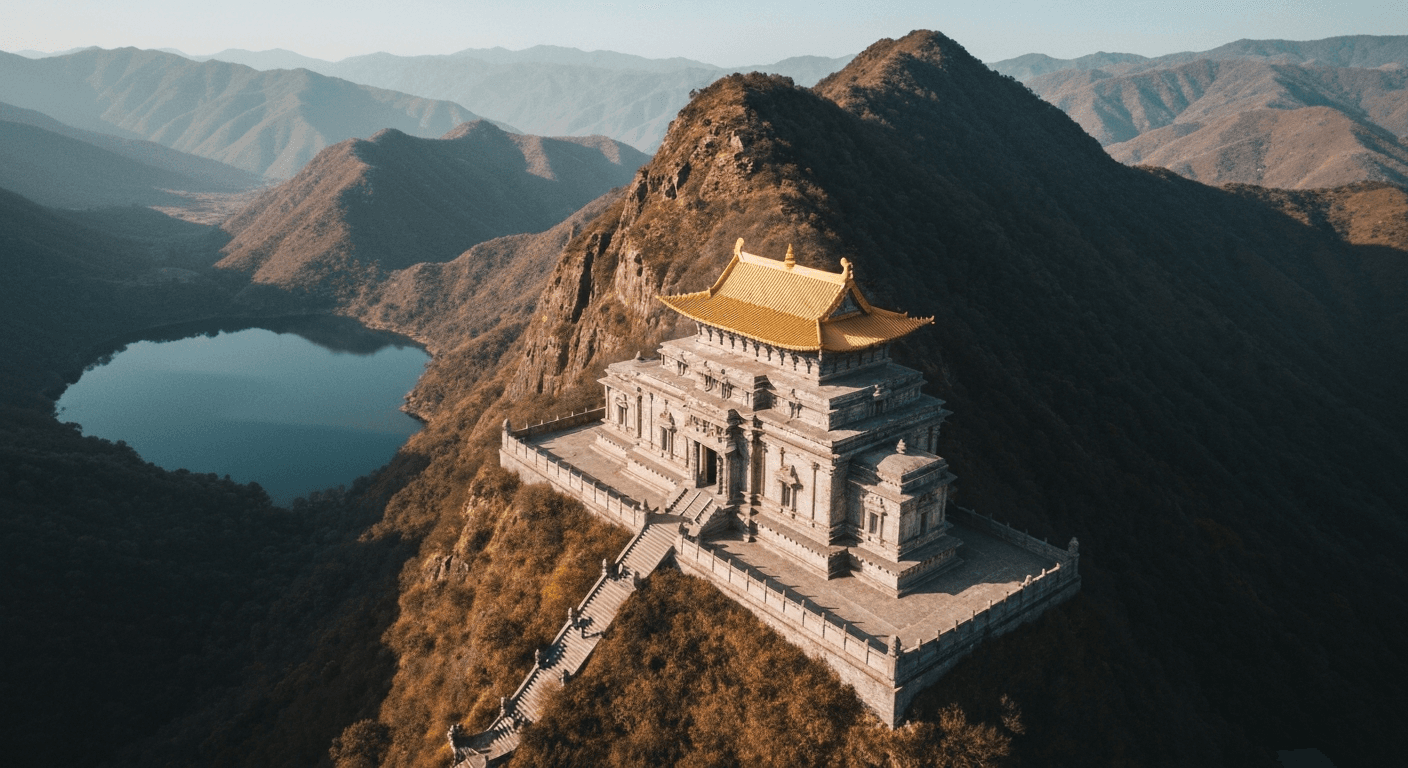
Il compositing, ovvero aggiungere a una foto qualcosa che non c'era, era una volta la tecnica più difficile in Photoshop. Far combaciare luce, ombre, prospettiva e scala richiede anni di pratica. Seedream 5.0 Edit lo fa in 10 secondi a $0.10, permettendoti di descrivere in italiano semplice ciò che vuoi aggiungere. Il modello si occupa delle parti difficili.
In breve
- Aggiungi oggetti, persone, elementi ed effetti con prompt in linguaggio naturale
- 1 crediti ($0,10) per ogni aggiunta, 5-15 secondi
- Corrispondenza automatica di luce, ombre e prospettiva
- Funziona per prodotti, scenari, atmosfere ed effetti creativi
- 10 crediti gratuiti su arteza.ai
Cosa richiede davvero il compositing
Quando un artista di Photoshop aggiunge un cane a una foto, trascorre 20-60 minuti a gestire:
- Trovare l'immagine del cane (stock, scattarla)
- Ritagliarla (maschera, rifinire il pelo)
- Ridimensionarla e posizionarla
- Abbinare la direzione della luce (schiarisci e brucia)
- Abbinare la temperatura del colore (curve)
- Aggiungere l'ombra proiettata (dipingere e sfumare)
- Fondere i bordi (sfumatura)
Seedream 5.0 Edit gestisce tutti e sette in un solo passaggio. Scrivi:
"Aggiungi un golden retriever seduto accanto alla persona, con la stessa luce"
Tutto qui. Dieci secondi. Dieci centesimi di dollaro.
Modifica la tua prima foto con l'AI
Nessuna competenza in Photoshop necessaria. Scrivi solo cosa vuoi cambiare. $0.10 a modifica.
Prova Seedream 5.0 Edit gratis5 generazioni gratuite · Nessuna carta di credito richiesta
La regola d'oro: sii specifico
Le aggiunte vaghe producono risultati vaghi. Specifica sempre: oggetto, posizione, scala e contesto luminoso.
| Debole | Efficace |
|---|---|
| "Aggiungi un cane" | "Aggiungi un piccolo golden retriever seduto accanto alla gamba sinistra dell'uomo" |
| "Aggiungi fiori" | "Aggiungi un vaso di peonie bianche sul tavolo in primo piano" |
| "Aggiungi nuvole" | "Aggiungi soffici nuvole cumulus nella metà superiore del cielo" |
| "Aggiungi persone" | "Aggiungi due persone che camminano sullo sfondo, piccole e sfocate" |
Categoria 1: aggiungere oggetti
Oggetti quotidiani
"Aggiungi una tazza di caffè fumante in ceramica sul tavolo davanti al soggetto"
"Posiziona un libro aperto accanto alla lampada"
"Aggiungi un vaso con girasoli freschi sul bancone"
"Metti una borsa in pelle sulla sedia dietro il soggetto"
Elementi naturali
"Aggiungi un piccolo uccello posato sul ramo in primo piano"
"Disponi qualche foglia autunnale caduta per terra"
"Aggiungi farfalle che volano intorno ai fiori"
"Metti uno scoiattolo sul tronco dell'albero, a mezza altezza"
Dettagli architettonici
"Aggiungi lampioni vintage su entrambi i lati della strada"
"Posiziona una panchina di legno nella scena del parco"
"Aggiungi una fontana al centro della piazza"
"Metti una bicicletta appoggiata al muro di mattoni"
Categoria 2: aggiungere persone e animali
Le persone sono più difficili degli oggetti: il modello deve abbinare posa, illuminazione e interazione.
"Aggiungi una persona che cammina sullo sfondo, piccola e leggermente sfocata"
"Aggiungi un bambino che gioca in giardino sul lato destro, scala naturale"
"Posiziona una coppia seduta sulla panchina in lontananza"
"Aggiungi un piccolo gatto nero raggomitolato sul divano"
Consiglio: per animali e persone, specifica sempre scala e distanza, come "piccolo e lontano" oppure "primo piano, grande", per aiutare il modello a dimensionarli correttamente.
Categoria 3: aggiungere atmosfera
Le aggiunte atmosferiche sono alcune delle modifiche più efficaci: trasformano una foto ordinaria in qualcosa di drammatico:
"Aggiungi una leggera nebbia mattutina che si diffonde in primo piano"
"Aggiungi una delicata nevicata nella scena"
"Aggiungi una sottile foschia che sale dal lago"
"Aggiungi raggi di luce volumetrica che filtrano tra gli alberi"
"Aggiungi un tenue riflesso di lente proveniente dal sole in alto a destra"
"Aggiungi una pioggia leggera con tenui pozzanghere per terra"
Questi effetti cambiano completamente il risultato nella fotografia di paesaggio e all'aperto.

Vuoi risultati come questi? Prova Seedream 5.0 Edit gratis →
Categoria 4: aggiungere elementi nel cielo
"Aggiungi una luna piena nel cielo al tramonto, con un alone morbido"
"Aggiungi una mongolfiera in lontananza"
"Aggiungi alcune nuvole bianche sparse nel cielo azzurro"
"Aggiungi un arcobaleno che si dispiega nel cielo"
"Aggiungi nuvole temporalesche scenografiche in lontananza"
"Aggiungi la Via Lattea che si estende nel cielo notturno"
Categoria 5: aggiunte creative
Spingiti in territori creativi:
"Aggiungi particelle luminose fluttuanti intorno al soggetto"
"Aggiungi scintille magiche e un morbido bokeh sullo sfondo"
"Aggiungi un piccolo bagliore di luci fatate intorno al soggetto"
"Aggiungi petali morbidi che cadono nell'aria"
"Aggiungi vapore che sale dalla tazza di caffè, con lievi volute"
Il linguaggio di posizionamento che funziona
Il modello capisce bene il linguaggio direzionale e posizionale. Usalo:
| Posizione | Formulazione |
|---|---|
| Punto specifico | "accanto a", "sopra", "dietro", "davanti a" |
| Area generale | "in primo piano", "sullo sfondo", "a sinistra" |
| Distanza | "in lontananza", "da vicino", "a media distanza" |
| Scala | "piccolo", "grande", "minuscolo", "a grandezza naturale" |
| Quantità | "un singolo", "qualche", "diversi", "un gruppo di" |
Abbinamento automatico dell'illuminazione
Seedream 5.0 Edit gestisce l'abbinamento dell'illuminazione di default, ma puoi rinforzarlo:
"Aggiungi un cane in primo piano, con la stessa luce calda del pomeriggio della scena"
"Aggiungi fiori sul tavolo con la stessa luce morbida della finestra del resto dell'immagine"
"Aggiungi una persona sullo sfondo con un'illuminazione coerente con il tramonto"
Nominare esplicitamente la luce produce compositi più coerenti.
Flusso di lavoro reale: dare vita a un paesaggio
Immagine di partenza: paesaggio vuoto, bello ma privo di vita.
Modifica 1: "Aggiungi una leggera nebbia mattutina che scivola lungo il fondovalle" (1 crediti)
Modifica 2: "Aggiungi qualche uccello che vola in lontananza, piccolo e tenue" (1 crediti)
Modifica 3: "Aggiungi raggi di sole dorati e caldi che filtrano tra gli alberi" (1 crediti)
Modifica 4: "Aggiungi un piccolo cervo in piedi nella radura, scala naturale" (1 crediti)
Totale: 28 crediti = $0.28. Risultato: un paesaggio trasformato e cinematografico che in Photoshop avrebbe richiesto un'ora.
Descrivilo. Guardalo apparire.
Dimentica maschere, livelli e abbinamento delle ombre. Scrivi cosa aggiungere e il modello gestisce luce, prospettiva e scala.
Aggiungi il tuo primo oggetto gratisFlusso di lavoro reale: foto di prodotto lifestyle
Immagine di partenza: prodotto su una superficie neutra.
Modifica 1: "Aggiungi una tazza di caffè fumante accanto al prodotto, con la stessa luce calda del mattino" (1 crediti)
Modifica 2: "Aggiungi un taccuino aperto e una penna sullo sfondo, leggermente sfocati" (1 crediti)
Modifica 3: "Aggiungi una luce mattutina soffusa che filtra dal lato sinistro" (1 crediti)
Totale: 3 crediti = $0.30. Risultato: una scena lifestyle completa a partire da una singola foto del prodotto.
Errori comuni
| Errore | Soluzione |
|---|---|
| Oggetto troppo grande o piccolo | Specifica la scala: "piccolo", "grande" o "scala naturale" |
| Posizione errata | Usa un linguaggio posizionale esplicito |
| Illuminazione sbagliata | Aggiungi "con la stessa luce della [scena]" |
| Oggetti che galleggiano | Specifica una superficie: "sul tavolo", "per terra" |
| Quantità non realistica | Scrivi "un singolo" o "qualche", non solo "alcuni" |
| Proporzioni strane | Aggiungi "scala e proporzioni realistiche" |
Quando iterare
Se il primo passaggio non è del tutto corretto, perfeziona con un secondo prompt sul risultato:
Passaggio 1: "Aggiungi un cane in primo piano" (troppo grande)
Passaggio 2: "Rendi il cane più piccolo e posizionalo più indietro, coerente con la distanza"
Ogni passaggio costa 1 crediti. Due o tre iterazioni di solito bastano per ottenere il risultato desiderato.
Costo rispetto alle alternative
| Metodo | Costo per aggiunta | Tempo |
|---|---|---|
| Seedream 5.0 Edit | $0,10 | 10 sec |
| Compositing in Photoshop | Costo in tempo | 20-60 min |
| Compositing su Fiverr | $10-$50 | 1-3 giorni |
| Acquisto foto stock | $10-$100 | Ricerca |
Prezzi
| Piano | Crediti | Prezzo | Aggiunte di oggetti |
|---|---|---|---|
| Starter | 60 | $5 | 60 |
| Creator | 300 | $25 | 300 |
| Pro | 700 | $50 | 700 |
| Studio | 1.800 | $120 | 1.800 |
I crediti mensili si rinnovano a ogni ciclo di fatturazione. I crediti aggiuntivi non scadono mai. Vedi i prezzi.
Prossimi passi
- Inpainting e rimozione di oggetti
- Sostituzione dello sfondo
- Trasferimento di stile
- Guida completa all'editing
Aggiungi il tuo primo oggetto gratis → - 10 crediti alla registrazione.
Prova Seedream 5.0 Edit - Ora stesso
Carica la tua immagine nella pagina di creazione per iniziare a modificarla.
5 generazioni gratuite · Nessuna carta di credito richiesta