Bilder mit Seedream v4.5 Edit hochskalieren und verbessern
Verwandle Fotos mit niedriger Auflösung in gestochen scharfe 4-MP-Bilder mit Seedream v4.5 Edit. Lerne, wie du Prompts für Detailwiederherstellung, Rauschreduzierung und Texturverbesserung formulierst.
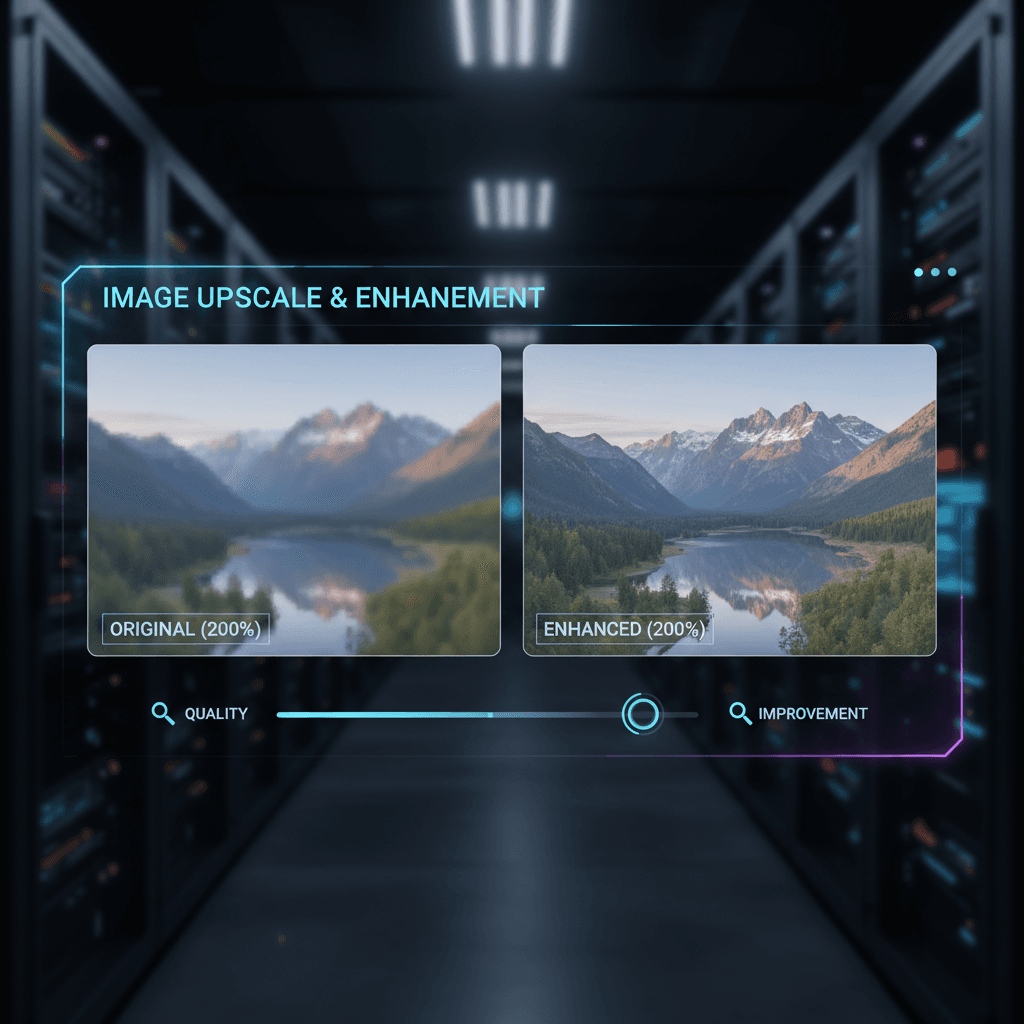
Sie haben ein tolles Foto in der falschen Auflösung: ein Handyfoto, das Sie drucken möchten, ein zugeschnittenes Detail aus einem größeren Bild, eine alte Datei, die klein gespeichert wurde. Herkömmliche Upscaler interpolieren, das heißt, sie erfinden Pixel auf Basis benachbarter Pixel, was zu weichen oder plastisch wirkenden Ergebnissen führt. Seedream v4.5 Edit verfolgt einen anderen Ansatz: Es regeneriert das Bild mit echtem Detail-Reasoning bei 4 MP. Dieses Tutorial zeigt, wann das gut funktioniert, wie man Prompts dafür formuliert und wann man stattdessen einen dedizierten Upscaler nutzen sollte.
Kurz zusammengefasst
- Seedream v4.5 Edit rendert nativ mit 4 MP (2048×2048), was für kleinere Quellen einem Upscale entspricht
- Am besten für moderate Upscales (2-4x) und Detailverbesserungen geeignet, nicht für extreme Vergrößerungen
- Spezifische Texturen im Prompt angeben, um das Detail-Reasoning des Modells zu lenken
- 1 Kredit ($0,10) pro Ausführung, 30-60 Sekunden Bearbeitungszeit
- Für extreme Upscales dedizierte Tools in Betracht ziehen; für moderate Verbesserungen ist v4.5 ausgezeichnet
Was "Upscaling" in v4.5 bedeutet
Die meisten Upscaling-Tools funktionieren so: Ein kleines Bild wird genommen, durch ein Modell geleitet, das vorhersagt, wie die fehlenden Pixel aussehen sollen, und dann wird ein größeres Bild mit aufgefüllten Details ausgegeben.
Seedream v4.5 Edit arbeitet anders. Es verwendet Ihre Eingabe als Referenz und erzeugt eine 4-MP-Ausgabe, die dem Inhalt der Eingabe entspricht, jedoch in höherer Auflösung. Der Unterschied ist subtil, aber wichtig: v4.5 interpoliert nicht zwischen Pixeln, sondern regeneriert das Bild mit seiner eigenen 4-MP-Rendering-Fähigkeit.
Ergebnis: weniger Upscaling-Artefakte, kohärentere Texturen, besseres Kantenhandling. Einschränkung: Das Modell kann Details subtil neu interpretieren, daher ist es kein rein pixelgetreues Upscale.
5 kostenlose Generierungen · Keine Kreditkarte erforderlich
Wann das Upscaling mit v4.5 gut funktioniert
- Handyfotos, die Sie drucken möchten. Originale mit 1-3 MP skalieren sauber auf 4 MP.
- Zugeschnittene Details aus größeren Bildern. Ein 600×600-Ausschnitt wird zu einem scharfen 2048×2048-Bild.
- Alte Web-Exporte. Zehn Jahre alte 800×600-JPEGs erhalten wieder eine nutzbare Auflösung.
- Social-Media-Speicherungen. Bilder, die von Instagram in 1080×1080 heruntergeladen wurden, skalieren auf 4 MP.
Wann man einen dedizierten Upscaler verwenden sollte
- Extreme Upscales (>4x). v4.5 ist für 2-4x gut geeignet; darüber hinaus kann ein dediziertes Tool besser sein.
- Pixelgetreue Vergrößerung. Wenn die exakten Originalpixel erhalten bleiben müssen, einen herkömmlichen Upscaler verwenden.
- Archivrestaurierung. Für alte Scans und beschädigte Fotos übertreffen spezialisierte Restaurierungstools v4.5.
- Textlastige Bilder. v4.5 kann kleinen Text neu interpretieren; hier einen dedizierten textbewussten Upscaler verwenden.
Seedream v4.5 Edit ausprobieren - KI-Bearbeitung in hoher Auflösung
4-MP-Ausgabe, bis zu 10 Eingabebilder, $0.10 pro Bearbeitung. Kostenlose Kredite, keine Karte erforderlich.
Seedream v4.5 Edit kostenlos testenDie Upscale-Prompt-Vorlage
Enhance this image to 2048x2048 resolution while preserving all
content, composition, colors, and subject details exactly. Recover
fine texture detail - [TEXTURE DESCRIPTIONS]. Reduce noise and
compression artifacts. Do not change the subject, pose, framing,
or any content. Output at 2048x2048.
Ersetzen Sie [TEXTURE DESCRIPTIONS] durch die Texturen, die für Ihr Bild relevant sind, z. B. "fabric weave, skin pores, wood grain" oder was auch immer passt.
Praxisbeispiel 1: Portraitfoto vom Handy
Eingabe: 1080×1080-Portraitfoto von einem Handy
Prompt:
Enhance this portrait to 2048x2048 resolution. Preserve the subject's
face, expression, clothing, and background exactly. Recover fine
skin texture and hair detail. Reduce JPEG compression artifacts.
Do not alter the subject's identity or composition. Output at 2048x2048.
Ergebnis in ca. 40 Sekunden: eine schärfere Version desselben Portraits mit glaubwürdigerer Hauttextur und mehr Haardetail. Bereit für einen 13×18-cm-Druck.
Praxisbeispiel 2: Produktausschnitt
Eingabe: 600×600-Ausschnitt eines Uhrengesichts aus einer größeren Produktaufnahme
Prompt:
Enhance this watch crop to 2048x2048 resolution. Preserve the watch
face details - hands, dial markings, logo, texture - exactly.
Recover fine metal and glass details. Reduce noise. Do not alter
the composition or design. Output at 2048x2048.
Ergebnis: ein scharfes 4-MP-Detailfoto, das für eine Produktdetailseite geeignet ist. 1 Kredite.
Praxisbeispiel 3: Alter Web-Export
Eingabe: 800×600-JPEG aus einem alten Blogbeitrag
Prompt:
Enhance this image to 2048x2048 resolution. Preserve the composition,
subject, colors, and all content exactly. Recover fabric texture,
skin detail, and background sharpness. Reduce JPEG compression
artifacts. Do not change any content. Output at 2048x2048.
Alte Assets bekommen ein neues Leben, ohne dass ein erneutes Fotografieren nötig ist.

Retten Sie Ihre niedrig aufgelösten Assets. Seedream v4.5 Bearbeitung öffnen.
Häufige Upscale-Probleme
Problem: Identität des Motivs hat sich verändert
v4.5 kann Gesichter beim Verbessern subtil neu interpretieren, besonders bei größeren Upscales.
Lösung: "preserve the subject's facial features, eye shape, and skin tone exactly" zum Prompt hinzufügen.
Problem: Hintergrunddetail wurde zu unruhig
Das Modell erfindet manchmal Hintergrunddetails, die nicht vorhanden waren.
Lösung: "preserve the original background composition and blur" hinzufügen, damit der Hintergrund nicht zu stark verbessert wird.
Problem: Text ist unleserlich geworden
Wenn das Bild kleinen Text enthält (Produktetiketten, Beschilderung), kann v4.5 Zeichen neu interpretieren.
Lösung: Bei textlastigen Bildern einen dedizierten textbewussten Upscaler verwenden oder den Textbereich maskieren und nur den Rest hochskalieren.
Problem: Farben haben sich verschoben
Gelegentlich hat die Ausgabe eine leicht veränderte Farbtemperatur.
Lösung: "preserve the exact color palette and temperature of the original" hinzufügen und eine abschließende Farbkorrektur in Lightroom in Betracht ziehen.
Verbesserung vs. Upscaling: Was ist der Unterschied?
Diese überschneiden sich, sind aber nicht identisch:
- Upscaling: Auflösung eines kleineren Bildes auf eine größere erhöhen
- Verbesserung: Details, Schärfe und Texturen bei gleicher oder ähnlicher Auflösung verbessern
v4.5 tut beides gleichzeitig. Wenn Sie ein 1024×1024-Bild hochladen und das Modell 2048×2048 ausgibt, führen Sie ein Upscaling durch. Wenn Sie ein 2048×2048-Bild hochladen und das Modell ein schärferes 2048×2048-Bild ausgibt, verbessern Sie es.
Dieselbe Prompt-Vorlage funktioniert für beides. Der Schlüsselsatz lautet "enhance to 2048x2048", den Rest übernimmt das Modell.
Handyfotos in druckfertige Dateien verwandeln
4-MP-Ausgabe aus kleineren Quellen. $0.10 pro Verbesserung. Kostenlose Kredite zum Starten.
Seedream v4.5 Edit öffnenWorkflow: Ein ganzes Archiv verbessern
Wenn Sie einen Rückstand an alten niedrig aufgelösten Bildern haben, die Sie auf moderne Standards bringen möchten:
- Archiv in Stapeln aufteilen. Jeweils 20-50 Bilder zusammenstellen.
- Eine Vorlage-Prompt erstellen. Eine, die für den Inhaltstyp Ihres Archivs funktioniert.
- Zuerst 3 Beispiele ausführen. Die Vorlage validieren.
- Den Stapel skalieren. 20 Bilder × ca. 45 Sekunden = 15 Minuten Gesamtzeit.
- In einer Rasteransicht prüfen. Etwaige Abweichungen erkennen, bevor die Bilder veröffentlicht werden.
Bei 1 Kredit pro Stück kostet ein Archiv von 200 Bildern 200 Kredite, was gut in den Creator-Plan für $25 mit 300 Krediten pro Monat passt.
Mit anderen Bearbeitungen kombinieren
Ein wenig genutztes Muster: Upscaling und Bearbeitung im selben Prompt.
Enhance this portrait to 2048x2048 resolution AND replace the
background with a clean studio cyclorama in soft gray. Preserve
the subject's face, pose, and hair exactly. Recover skin and
hair detail. Output at 2048x2048.
Sie erhalten das verbesserte Motiv und einen neuen Hintergrund in einem einzigen Aufruf für 8 Kredite. Effizient.
Weiterführende Informationen
- Vollständige Anleitung zur v4.5 Bearbeitung
- Tutorial für KI-Bearbeitungen in hoher Auflösung
- v4.5 Bearbeitung für Fotografen
Jetzt loslegen
Suchen Sie ein altes Foto, das für aktuelle Standards zu niedrig aufgelöst ist, öffnen Sie Seedream v4.5 Bearbeitung und probieren Sie die Verbesserungsvorlage aus. Ihre 10 kostenlosen Kredite reichen für sechs Bildverbesserungen, genug um zu beweisen, dass der Workflow für Ihr Archiv funktioniert. Preisdetails finden Sie unter unsere Preisseite.
Seedream v4.5 Edit ausprobieren - Jetzt!
Laden Sie Ihr Bild auf der Erstellungsseite hoch, um mit der Bearbeitung zu beginnen.
5 kostenlose Generierungen · Keine Kreditkarte erforderlich